Promienie słońca potrafią nadać zdjęciu ciepły, nastrojowy charakter, ale ich dodanie w Photoshopie nie musi być trudne ani czasochłonne. W tym artykule pokażę, jak krok po kroku uzyskać naturalny efekt, który subtelnie podkreśli fotografię i nie będzie wyglądał sztucznie. Poznasz prosty sposób, który możesz łatwo dopasować do własnego zdjęcia.
Najbardziej wiarygodne promienie dodasz do zdjęcia, na którym światło już ma swoje źródło: prześwituje między chmurami, wpada zza drzew lub przez okno. Dlatego wybierz krajobraz, portret plenerowy albo kadr pod światło, najlepiej wykonany rano lub przed zachodem słońca. Zanim zaczniesz, wskaż punkt, z którego mają wychodzić promienie, i porównaj ich kierunek z układem cieni oraz obiektów. Jeśli źródło wypada na ciemnej, zamkniętej powierzchni, efekt może wyglądać sztucznie.
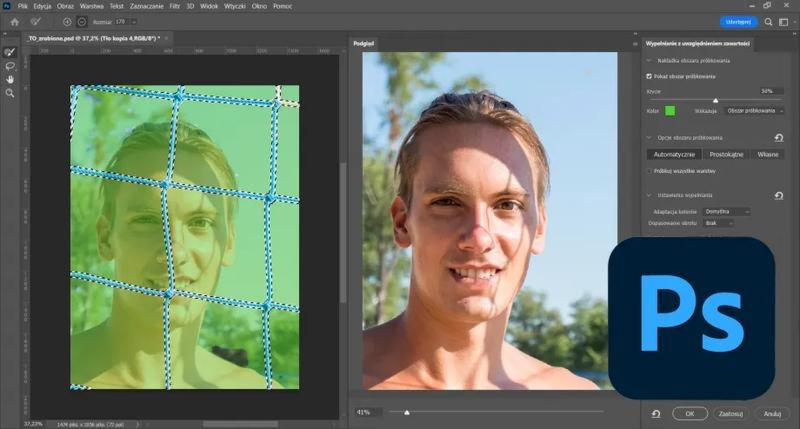
Przygotuj zdjęcie w pełnej rozdzielczości, zachowaj oryginał i pracuj na osobnych warstwach. W Photoshopie wybierz „Zaznaczanie” → „Zakres kolorów”, zaznacz jasne fragmenty, a następnie skopiuj je skrótem Ctrl + J w Windows lub Command + J na Macu. W podglądzie zaznaczenia biel oznacza wybrane piksele, czerń — pominięte, a szarość — częściowo wybrane. Ustawienia dobierz do zdjęcia: wartości 55 dla nieostrości i 243 dla zakresu to jedynie przykład, ponieważ kontrast i jasność różnią się w każdym kadrze.
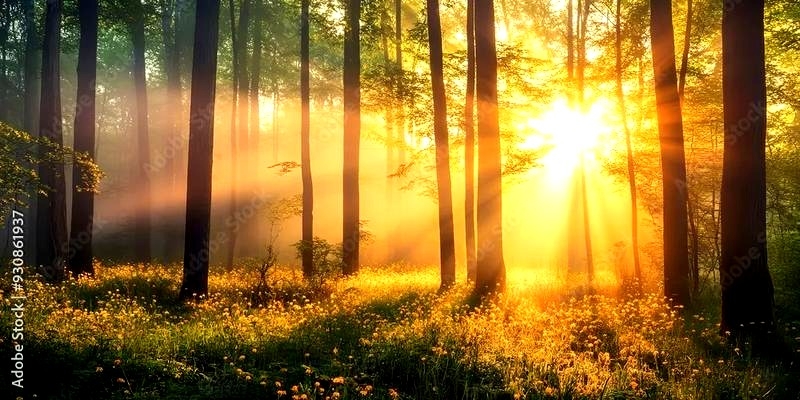
Światło, które podkreśla kadr, nie przytłacza zdjęcia
Najpierw zamień skopiowaną warstwę w obiekt inteligentny, aby później zmienić ustawienia filtra. Następnie wybierz „Filtr” → „Rozmycie” → „Rozmycie promieniste”, ustaw tryb „Powiększenie” i umieść środek efektu w miejscu, z którego mają wychodzić smugi. Siłę ustawisz w zakresie od 1 do 100, ale zacznij od niskiej wartości i oceń efekt w całym kadrze. Potem wybierz tryb mieszania „Ekran” i dopasuj krycie warstwy. Jeżeli ciekawi cię ten temat to dowiedz się, jak wybrać obiektyw do swoich zdjęć. Zacznij subtelnie — łatwiej dodać światła niż osłabić przesadzony efekt.
Na koniec dodaj maskę warstwy i miękkim pędzlem ukryj smugi przecinające twarze, napisy lub ważne detale. Jeśli promienie są zbyt ostre, zmiękcz je filtrem „Rozmycie pola”, a ciepły odcień dodaj osobną korektą ograniczoną do warstwy efektu. Zanim utworzysz kolejne kopie, porównaj zdjęcie z promieniami i bez nich, sprawdź światła oraz cienie, a następnie obejrzyj eksport w docelowym rozmiarze. Możesz też użyć nakładki JPEG — niektóre zestawy zawierają na przykład 10 plików o różnych kątach i intensywności — ale dopasuj ją do kierunku światła na zdjęciu.
Jak uzyskać naturalne promienie słońca w Photoshopie
Przygotuj zdjęcie, utwórz promienie z jasnych fragmentów i dopasuj ich kierunek, intensywność oraz widoczność. Możesz też użyć gradientu lub gotowej nakładki JPEG.
- Wybierz pasujące zdjęcie. Szukaj kadru z jasnym miejscem, przez które mogłoby wpadać światło — na przykład z przerwą w chmurach, oknem lub przestrzenią między drzewami. Ustal kierunek promieni i sprawdź, czy zgadza się z oświetleniem sceny.
- Skopiuj jasne fragmenty na osobną warstwę. Za pomocą zaznaczania zakresu kolorów wybierz światła i kontroluj podgląd, by nie objąć przypadkowych elementów. Skopiuj zaznaczenie na nową warstwę, np. „Promienie — baza”. To warstwa obrazu, a nie maska.
- Przygotuj warstwę do edycji. Przekonwertuj ją na obiekt inteligentny, aby później zmieniać ustawienia filtra bez naruszania oryginalnego zdjęcia.
- Utwórz smugi filtrem promienistym. Wybierz rozmycie promieniste w trybie „Powiększenie” i umieść jego środek tam, skąd ma padać światło. Zacznij od umiarkowanej siły, a następnie oceń efekt w całym kadrze. Podczas prób użyj niższej jakości podglądu; po dopasowaniu wybierz wyższą.
- Wtop efekt i ogranicz jego widoczność. Ustaw tryb mieszania warstwy na „Ekran” i dopasuj krycie, by smugi nie zdominowały zdjęcia. Dodaj maskę, a miękkim pędzlem ukryj promienie zasłaniające ważne detale. Biel odsłania efekt, czerń go ukrywa, a szarość osłabia.
- Dopasuj miękkość i kolor. Jeśli smugi są zbyt ostre, delikatnie je zmiękcz, np. rozmyciem pola o różnej sile w poszczególnych miejscach. Ciepły odcień dodaj oszczędnie, najlepiej korektą ograniczoną do warstwy promieni, i dopasuj go do barw otoczenia.
- Wypróbuj gradient lub nakładkę. Gradient radialny z jasnym centrum i przejściem w żółć lub pomarańcz stworzy rozbłysk i zamglenie. Ustaw tryb „Ekran”, przesuń gradient w stronę źródła światła i zmniejsz krycie. Możesz też użyć tekstury promieni JPEG: dopasuj jej kąt i intensywność, a niepasujące fragmenty ukryj maską.
- Sprawdź rezultat przed eksportem. Porównaj efekt z oryginałem i obejrzyj cały kadr. Skontroluj kierunek światła, twarze, napisy, krawędzie oraz cienie, które mogą wyglądać zbyt mlecznie. Zachowaj plik z warstwami, a gotowy obraz zapisz osobno. Dodane promienie to kreatywna modyfikacja, nie odzyskanie szczegółów niezarejestrowanych przez aparat.
Jak uzyskać smugi światła za pomocą rozmycia promienistego
Aby dodać smugi światła za pomocą rozmycia promienistego, wybierz zdjęcie z wyraźnym, jasnym obszarem, na przykład szczeliną między chmurami, oknem lub światłem prześwitującym przez drzewa. W Photoshopie przejdź do „Zaznaczanie” → „Zakres kolorów” → „Światła”, zaznacz jasne fragmenty i skopiuj je na nową warstwę. Efekt obejmie wtedy głównie światła, a nie cały kadr.
Następnie zamień warstwę w obiekt inteligentny, by móc później zmienić ustawienia filtra. Wybierz „Filtr” → „Rozmycie” → „Rozmycie promieniste”, ustaw metodę „Powiększenie” i umieść środek rozmycia tam, skąd mają rozchodzić się promienie. Tutaj podrzucam link do strony, w którym poruszyliśmy ten temat. Zacznij od siły 30–50, po czym sprawdź podgląd w jakości „Najlepsza”. Zakres filtra wynosi 1–100, ale odpowiednia wartość zależy od zdjęcia.
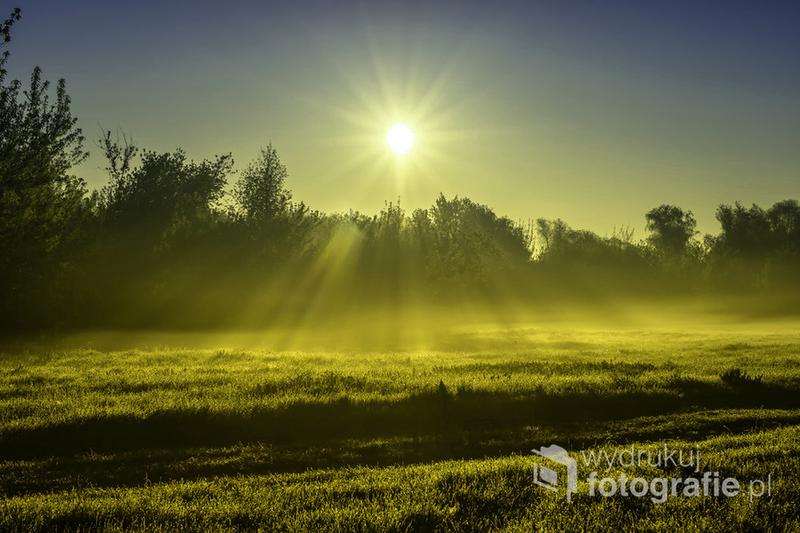
Smugi światła, które naturalnie wtapiają się w kadr
Ustaw warstwę promieni w trybie „Ekran” i dopasuj krycie, na przykład do 60–80%. Oceniaj przy tym cały kadr. Jeśli smugi zasłaniają twarz, napis lub ważny detal, dodaj maskę warstwy i ukryj te fragmenty miękkim pędzlem. Możesz też delikatnie zmiękczyć efekt albo ocieplić jego kolor osobną korektą ograniczoną do warstwy promieni.
Dobierz kierunek i początek smug do światła widocznego na zdjęciu. Zamiast duplikować warstwę, porównaj efekt z oryginałem, przełączając jej widoczność, i wybierz subtelniejszą wersję, jeśli mocniejsza dominuje nad kadrem. Smugi to kreatywny dodatek, a nie sposób na odzyskanie światła niezarejestrowanego przez aparat. Dobierz kierunek smug do światła widocznego na zdjęciu.
Wskazówka: przed zastosowaniem filtra powiększ podgląd i ustaw jego środek dokładnie w miejscu, z którego powinno padać światło — nawet niewielkie przesunięcie może sprawić, że smugi będą wyglądać nienaturalnie.
Jak dopasować kolor i zamglenie, by światło wyglądało naturalnie
Dopasuj kolor i zamglenie do kierunku światła, pory dnia oraz nastroju zdjęcia. Dzięki temu efekt podkreśli kadr, zamiast odciągać od niego uwagę.
- Dopasuj barwę do sceny. Poranne i wieczorne światło bywa ciepłe, żółte lub pomarańczowe, natomiast w pochmurnym otoczeniu lepiej sprawdza się subtelny, neutralny odcień. Gradient radialny może przechodzić od niemal białego środka przez żółć do delikatnego pomarańczu. Unikaj intensywnego koloru, który nie pasuje do kadru.
- Umieść źródło światła we właściwym miejscu. Przesuń środek gradientu lub rozmycia w stronę, z której mogłoby padać światło — na przykład jasnej przerwy między chmurami, okna albo przestrzeni za drzewami. Jeden spójny kierunek wygląda naturalniej niż kilka przypadkowych smug.
- Delikatnie połącz światło ze zdjęciem. Tryb mieszania „Ekran” wtapia jasny gradient lub nakładkę w fotografię. Jeśli efekt dominuje, zmniejsz krycie; zacznij od 60–80%, a potem dopasuj intensywność do obrazu.
- Kontroluj miękkość zamglenia. Rozmycie Gaussa zmiękcza gradient, a rozmycie pola pozwala różnicować miękkość w poszczególnych częściach obrazu. Nie rozmywaj jednak całego kadru jednakowo — zachowaj czytelność głównego tematu i szczegółów.
- Ogranicz efekt tam, gdzie przeszkadza. Dodaj maskę do warstwy światła, a następnie ukryj smugi miękkim pędzlem, jeśli zasłaniają twarz, napis lub ważny detal. Korektę barwy przytnij do warstwy promieni, by zmienić ich kolor bez ocieplania całego zdjęcia.
- Oceń efekt w całym kadrze. Porównaj zdjęcie z włączonym efektem i bez niego, sprawdzając cienie, fakturę oraz zgodność z istniejącym oświetleniem. Promienie lub nakładka JPEG mogą dodać głębi i ciepła, ale nie odzyskają szczegółów z przepalonego nieba ani nie zastąpią światła, którego aparat nie zarejestrował.
Jak użyć nakładki z promieniami i połączyć ją ze zdjęciem
Otwórz zdjęcie w Photoshopie i wybierz nakładkę z promieniami w formacie JPEG. Zestaw może zawierać nawet 10 wariantów o różnym kącie padania światła, kolorze i intensywności. Ponieważ niektóre pliki mają tylko 800 × 533 piksele, sprawdź ich wymiary przed użyciem. Przeciągnij nakładkę na zdjęcie jako nową warstwę, dopasuj jej rozmiar i ustawienie, a początek promieni umieść przy wiarygodnym źródle światła, np. rozświetlonym oknie, między gałęziami lub na skraju kadru.
Następnie w panelu Warstwy ustaw tryb mieszania „Ekran”, by ograniczyć widoczność ciemnych partii i połączyć jasne smugi ze zdjęciem. Zacznij od krycia 60–80% i koryguj je, obserwując cały kadr. Jeśli promienie są zbyt ostre, delikatnie je rozmyj; jeśli ich barwa nie pasuje do sceny, zmień odcień, nasycenie lub jasność. Maską warstwy i miękkim pędzlem ukryjesz smugi zasłaniające twarz, napis lub ważny detal.
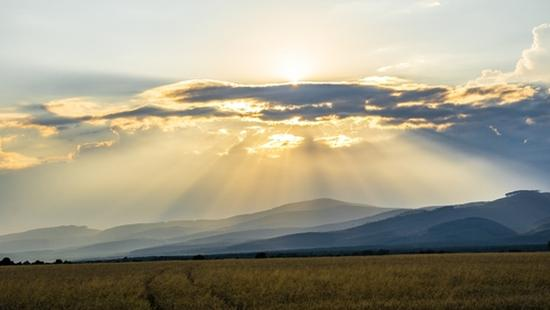
Subtelne światło, które podkreśla klimat zdjęcia
Promienie dobrze pasują do zdjęć plenerowych, portretowych, ślubnych i lifestyle’owych, zwłaszcza gdy kadr zawiera ciepłe światła lub łagodne cienie. Dopasuj ich kierunek do oświetlenia i umieść początek w wiarygodnym miejscu. Po większej zmianie suwaka porównaj efekt z oryginałem — łatwiej wtedy ocenisz, czy blask nie dominuje nad zdjęciem.
Subtelne promienie mogą dodać fotografii głębi i ciepła. Najlepszy efekt uzyskasz, gdy światło pasuje do sceny i pozostaje delikatnym akcentem.
Gdy nakładka jest za duża, zmniejsz ją i przesuń, zamiast zwiększać krycie. Jeśli światło wygląda zbyt równomiernie, ogranicz je maską do wybranej części kadru. Jak już zahaczamy o ten temat to sprawdź, ile godzin dziennie oświetlać akwarium. Zachowaj plik z warstwami, a zdjęcie wyeksportuj po sprawdzeniu go w pełnym rozmiarze. Dzięki temu później zmienisz położenie, kolor lub intensywność promieni bez ponownego tworzenia efektu.
Wskazówka: przed dodaniem nakładki sprawdź jej rozdzielczość w powiększeniu 100% — plik o wymiarach 800 × 533 piksele może wyglądać dobrze w podglądzie, a po rozciągnięciu na duże zdjęcie ujawnić piksele lub utratę ostrości.
Najczęstsze pytania i odpowiedzi (FAQ)
Jakie zdjęcie najlepiej nadaje się do dodania promieni słońca?Wybierz kadr z wiarygodnym źródłem światła, na przykład prześwitami między chmurami lub drzewami albo światłem wpadającym przez okno. Kierunek promieni powinien zgadzać się z oświetleniem i cieniami na zdjęciu.
Jak utworzyć smugi światła za pomocą filtra w Photoshopie?Zaznacz jasne fragmenty zdjęcia przez „Zaznaczanie” → „Zakres kolorów”, skopiuj je na nową warstwę i zamień ją w obiekt inteligentny. Następnie wybierz „Filtr” → „Rozmycie” → „Rozmycie promieniste”, ustaw tryb „Powiększenie” i umieść środek efektu w miejscu, z którego ma padać światło.
Jak sprawić, by promienie nie wyglądały sztucznie?Zacznij od niewielkiej siły filtra, ustaw tryb mieszania warstwy na „Ekran” i dopasuj krycie. Zgodność kierunku promieni z oświetleniem zdjęcia oraz subtelna intensywność pomagają uzyskać naturalny efekt.
Jak ukryć promienie zasłaniające ważne elementy zdjęcia?Dodaj maskę warstwy i miękkim pędzlem ukryj smugi na twarzach, napisach lub innych istotnych detalach. Na masce czerń ukrywa efekt, biel go odsłania, a szarość częściowo go osłabia.
Czy można dodać promienie za pomocą gotowej nakładki JPEG?Tak. Umieść nakładkę jako nową warstwę, dopasuj jej rozmiar i kierunek, a następnie ustaw tryb „Ekran” i zmniejsz krycie. Sprawdź rozdzielczość pliku, ponieważ mała nakładka może stracić jakość po powiększeniu.