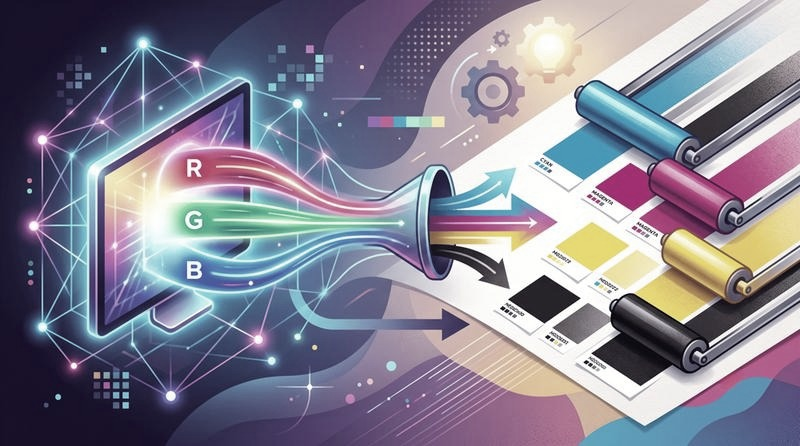
Konwersja obrazu z RGB na CMYK w Photoshopie może zmienić wygląd kolorów, dlatego warto wiedzieć, jak przeprowadzić ją świadomie. W artykule wyjaśnię, jak przygotować plik do druku, dobrać odpowiedni profil kolorystyczny i ograniczyć różnice między obrazem na ekranie a wydrukiem. Kliknij w ten link i dowiedz się więcej. Pokażę też, na co zwrócić uwagę, aby zachować możliwie wierne i żywe barwy.
Najpierw zapisz kopię pliku źródłowego, aby zachować oryginalne kolory RGB. Następnie wybierz „Edycja” → „Konwertuj do profilu” i wskaż profil ICC, który drukarnia zaleca dla danej technologii i papieru. Jeśli nie znasz tych wytycznych, poproś o nie przed konwersją — niewłaściwy profil może mocno zmienić odcienie. Możesz też wybrać „Obraz” → „Tryb” → „Kolor CMYK”, ale ta metoda daje mniejszą kontrolę nad profilem.
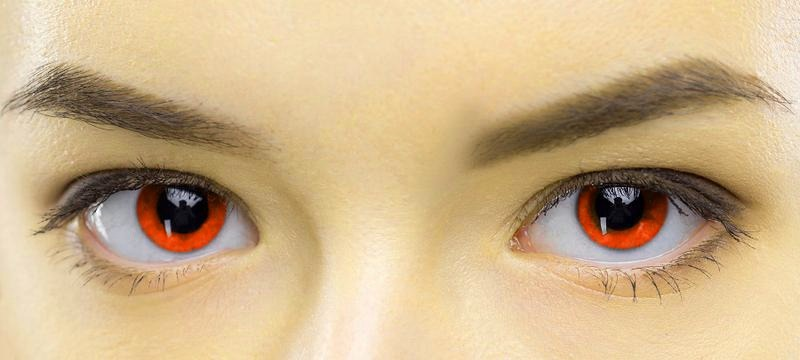
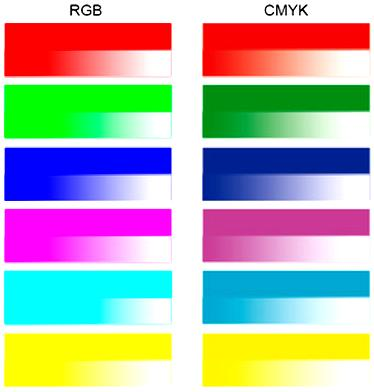
RGB tworzy barwy ze światła, natomiast CMYK opisuje mieszankę farb: cyjanu, magenty, żółci i czerni, które odbijają światło. Dlatego jaskrawe zielenie, błękity i neony mogą po konwersji stać się przygaszone lub zmienić ton. Aby ocenić efekt przed drukiem, wybierz „Widok” → „Ustawienia próby”, wskaż profil druku, a potem włącz „Kolory próbne”. Porównaj podgląd z oryginałem, na przykład na osobnych warstwach, by zachować zamierzone odcienie.
Próba wydruku pokazuje, jak kolory zmienią się na papierze
Po konwersji sprawdź nasycone obszary, cienie i neutralne szarości. Do kontroli wartości kanałów CMYK wykorzystaj histogram i panel „Informacje”. Jeśli kolory straciły intensywność, skoryguj kopię obrazu warstwą „Barwa/Nasycenie” lub krzywymi, a następnie ponownie sprawdź podgląd w profilu docelowym. Nie zwiększaj nasycenia bez kontroli: kolorów spoza gamy drukarki nie da się dokładnie odtworzyć na papierze.
Przed zapisem dopasuj rozdzielczość do końcowego rozmiaru. W przypadku zdjęć często zaleca się około 300 PPI w skali 1:1, jednak pierwszeństwo mają wymagania drukarni. Zapisz plik w uzgodnionym formacie, na przykład jako TIFF z odpowiednimi ustawieniami lub PDF/X. Unikaj wielokrotnego zapisywania w JPG, ponieważ kompresja stratna może tworzyć artefakty. Jeśli kolor ma kluczowe znaczenie, zamów proof — pozwoli ocenić wydruk na papierze, a nie tylko na ekranie.
Konwersja RGB na CMYK w Photoshopie z kontrolą kolorów
Aby przygotować obraz do druku i ograniczyć nieoczekiwane zmiany barw, uwzględnij profil ICC oraz wymagania drukarni. Podgląd wydruku pomoże ocenić, jak kolory mogą wyglądać na papierze.
- Sprawdź wymagania drukarni. Ustal docelowy profil ICC, rodzaj papieru i technologię druku. Dobierz profil do warunków produkcji, bo wpływają one na gamut i odwzorowanie barw.
- Zachowaj oryginał RGB. Przed konwersją zapisz kopię pliku. RGB obejmuje szerszy zakres kolorów niż CMYK, dlatego jaskrawe zielenie, błękity i neony mogą stracić intensywność.
- Włącz podgląd wydruku. W ustawieniach proofingu wybierz profil wskazany przez drukarnię. Soft proofing przybliża przesunięcia kolorów, ale nie gwarantuje, że obraz na ekranie będzie identyczny z wydrukiem.
- Skonwertuj obraz do właściwego profilu. Wybierz konwersję do profilu docelowego, nie samo przypisanie profilu: przypisanie zmienia interpretację danych i może znacznie zmienić wygląd obrazu. Następnie sprawdź podgląd i metodę renderowania, zwłaszcza przy nasyconych barwach.
- Sprawdź szczegóły i czerń. Po konwersji obejrzyj krytyczne obszary, gradienty i cienie. Do dużych jednolitych pól użyj czerni złożonej, jeśli drukarnia na to pozwala. Drobny tekst i cienkie linie pozostaw w 100% K, aby uniknąć kolorowych obwódek.
- Oceń próbę i zapisz plik zgodnie ze specyfikacją. Przy ważnych kolorach zamów proof lub wydruk próbny. Zapisz plik w wymaganym formacie, np. TIFF albo PDF/X, i zastosuj ustawienia eksportu zgodne z instrukcją drukarni. Unikaj wielokrotnego zapisywania JPG, ponieważ może powodować artefakty.
| Etap | Parametr | Wartość / ustawienie |
|---|---|---|
| Profil ICC | Profil docelowy | Według drukarni i papieru |
| Soft proofing | Photoshop → Widok próbny | Profil ICC drukarni |
| Gamut | Kolory poza CMYK | Podgląd ostrzeżenia gamutu |
| Konwersja | Edycja → Konwertuj na profil | Nie „Przypisz profil” |
| Obraz do druku | Rozdzielczość | Około 300 PPI, skala 1:1 |
| Monitor | Kalibracja sondą | Punkt bieli, luminancja, gamma |
| Ocena wydruku | Oświetlenie | Stałe, neutralne warunki |
Profile ICC i soft proofing: sprawdź kolory przed konwersją
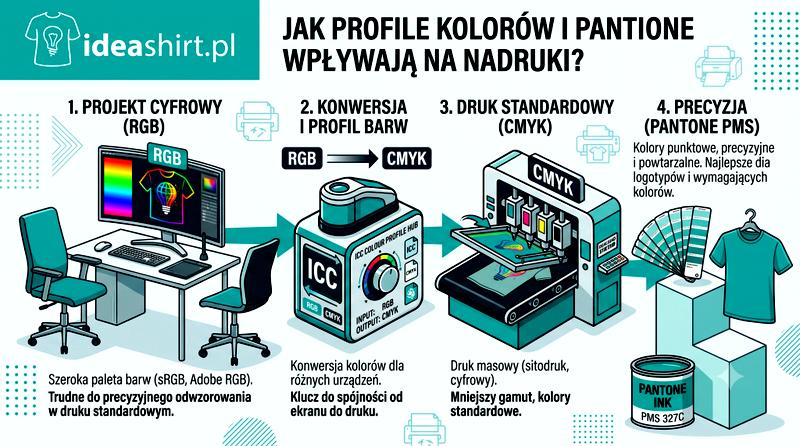
Profil ICC opisuje, jak urządzenie lub papier odtwarza kolory, dzięki czemu program graficzny może przewidzieć efekt konwersji z RGB na CMYK. Ponieważ ekran emituje światło, a papier je odbija, jaskrawa zieleń, neonowy róż czy intensywny błękit mogą na wydruku wyglądać mniej wyraziście.
Soft proofing, czyli cyfrowa próba kolorystyczna, symuluje efekt druku na monitorze przed konwersją pliku. W Photoshopie wybierz profil ICC wskazany przez drukarnię i włącz podgląd kolorów próbnych. Jeśli drukarnia stosuje warunek FOGRA51, użyj tego profilu, a nie przypadkowego ustawienia CMYK. Podgląd nie gwarantuje identycznego wydruku, ale ujawnia kolory spoza gamutu i możliwe przesunięcia.
Najpierw skalibruj monitor kolorymetrem, na przykład X-Rite lub Datacolor. Punkt bieli, luminancja i gamma wpływają na wiarygodność obrazu, podobnie jak stałe, spokojne oświetlenie. Następnie porównaj soft proof z oryginałem, zanim zdecydujesz o konwersji.
Chroń intensywne barwy przed niespodzianką w druku
Po włączeniu symulacji sprawdź nasycone zielenie, błękity i neony, które często wykraczają poza gamut druku. W Photoshopie ostrzeganie o kolorach spoza gamutu szybko wskazuje problematyczne miejsca. Skoryguj wtedy selektywnie odcień lub nasycenie, zamiast zmieniać cały obraz automatyczną konwersją. Efekt zależy od profilu, technologii druku i podłoża, na przykład papieru kredowego o gramaturze 170 g.
Dobierz profil do wymagań drukarni i nie konwertuj pliku na ślepo. Zachowaj kopię RGB, a wersję do druku przygotuj po sprawdzeniu symulacji oraz specyfikacji produktu. Jeśli szukasz podobnych treści to sprawdź, jak przygotować spady w Photoshopie do druku. Jeśli kolor ma kluczowe znaczenie, zamów certyfikowany proof — wraz z podglądem ekranowym daje większą pewność niż sama konwersja. Na koniec wyeksportuj plik w formacie wskazanym przez drukarnię, na przykład PDF/X-1a, TIFF lub JPG o zaakceptowanej jakości.
Ciekawostka: ten sam profil ICC może dać różne efekty na papierze kredowym i niepowlekanym, dlatego do soft proofingu wybierz profil uwzględniający nie tylko technologię druku, lecz także konkretne podłoże.
Jak przygotować obrazy do druku, by uniknąć zmian odcieni i kontrastu
Przygotuj obrazy zgodnie z poniższymi wskazówkami, aby ograniczyć różnice w kolorze, nasyceniu i kontraście oraz zachować ostrość wydruku.
- Sprawdź rozdzielczość w docelowym rozmiarze. Zdjęcia i fotoksiążki zwykle wymagają około 300 PPI w skali 1:1. W dużym formacie oglądanym z większej odległości często wystarczy około 150 DPI, zależnie od materiału i technologii druku. Uwzględnij kadrowanie — cyfrowe powiększenie nie przywróci utraconych szczegółów.
- Dopasuj przestrzeń kolorów i profil ICC do drukarni. Ekrany wyświetlają obrazy w RGB, natomiast druk wykorzystuje CMYK. Konwersja może stonować jaskrawe barwy albo zmienić odcień i kontrast, dlatego przed konwersją sprawdź wymagania drukarni i użyj profilu ICC właściwego dla papieru oraz procesu druku.
- Uwzględnij różnicę między ekranem a papierem. Monitor emituje światło, a wydruk je odbija, więc kolory nie zawsze będą identyczne. Skalibruj monitor i użyj soft proofingu z właściwym profilem ICC. Przy ważnych realizacjach zamów certyfikowany proof, a wydruk porównuj z ekranem w kontrolowanym oświetleniu.
- Wybierz format, który zachowa jakość obrazu. TIFF i odpowiednio wyeksportowany PDF pozwalają uniknąć strat; użyj PDF/X-1a, jeśli wymaga tego drukarnia. JPG również może się sprawdzić, ale niska jakość kompresji i wielokrotne zapisywanie powodują utratę detali oraz artefakty. Przed wysłaniem sprawdź stopień kompresji.
- Pracuj na ostrym materiale źródłowym i ostrożnie koryguj zdjęcia. Wyostrzanie ani korekcja nie usuną rozmycia, poruszenia czy brakujących pikseli. Zdjęcia z telefonu nadają się do druku, jeśli po kadrowaniu zachowują odpowiednią rozdzielczość i ostrość. Wprowadzaj korekty na kopii, ponieważ mogą zmienić tonację.
- Przygotuj projekt w docelowej skali i formacie. Jeśli pracujesz w pomniejszeniu, zachowaj proporcje i przelicz rozdzielczość. Logo oraz tekst pozostaw w wektorach, a czcionki zamień na krzywe lub osadź w pliku. W projektach przeznaczonych do cięcia dodaj wymagany spad i margines bezpieczeństwa.
- Sprawdź ustawienia przed wysłaniem pliku. Porównaj format, profil kolorystyczny, rozdzielczość, spady i ustawienia eksportu z instrukcją drukarni. Jeśli chcesz uzyskać głęboką czerń w dużych, jednolitych polach, zapytaj o zalecany skład czerni złożonej — musi on odpowiadać specyfikacji procesu druku.
Kalibracja monitora a zgodność kolorów na ekranie i wydruku
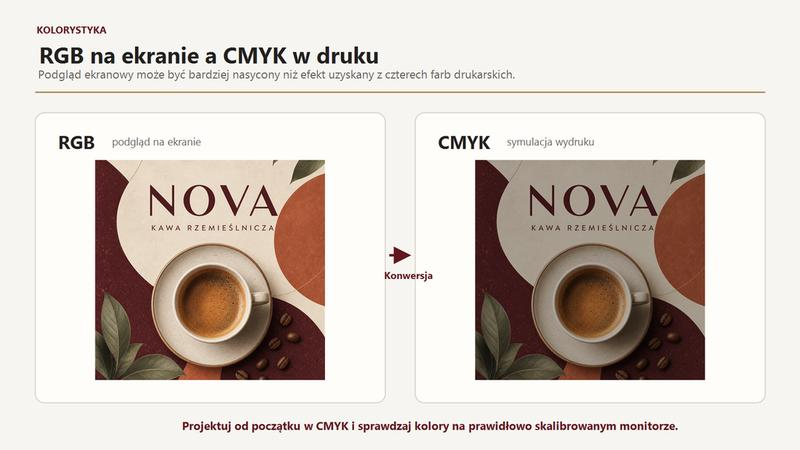
Kalibracja monitora nie zrówna obrazu z wydrukiem, ale ograniczy różnice. Ekran emituje światło w modelu RGB, natomiast drukarka nanosi na papier farby CMYK, które odbijają światło. Dlatego jaskrawa zieleń, cyjan czy neonowy błękit mogą na wydruku stracić intensywność lub zmienić odcień. Wpływają na to również papier, technologia druku, profil ICC i przygotowanie pliku.
Do kalibracji służy zwykle sonda kolorymetryczna, na przykład X-Rite lub Datacolor. Oprogramowanie pomaga ustawić punkt bieli, luminancję i gammę, po czym tworzy profil konkretnego monitora. Przy pracy z drukiem często wybiera się punkt bieli D65, gammę 2,2 i luminancję 80–120 cd/m², dopasowaną do oświetlenia pomieszczenia. Kalibruj monitor co kilka tygodni oraz po zmianie warunków pracy, ponieważ jego parametry z czasem się zmieniają.
Spokojna droga od ekranu do wiernego wydruku
Po kalibracji użyj soft proofingu, czyli podglądu wydruku na ekranie z profilem ICC wskazanym przez drukarnię, na przykład dla warunku FOGRA51. Jeśli lubisz tę tematykę, sprawdź, jak wyłączyć skrót aparatu na ekranie blokady Xiaomi. Dzięki temu sprawdzisz, które barwy wykraczają poza gamut CMYK i mogą stracić intensywność. Przy ważnych projektach zamów proof kontrolny. Standardy, takie jak ISO 12647, porządkują warunki druku, ale nie gwarantują idealnej zgodności z każdym monitorem. Przed oddaniem projektu porównuję podgląd z próbnym wydrukiem w neutralnym świetle.
Sam profil monitora nie poprawi źle przygotowanego pliku. Dlatego przed wysłaniem projektu sprawdź wymaganą przez drukarnię przestrzeń barwną i profil, zamiast konwertować RGB na CMYK przypadkowymi ustawieniami. Fotografie do typowego druku przygotuj w rozdzielczości około 300 PPI w docelowym rozmiarze, a następnie zapisz jako bezstratny TIFF lub poprawnie wyeksportowany PDF, by uniknąć artefaktów kompresji. Oceniaj ekran przy równym, kontrolowanym oświetleniu — łatwiej wtedy dostrzec różnice i podjąć trafne decyzje.