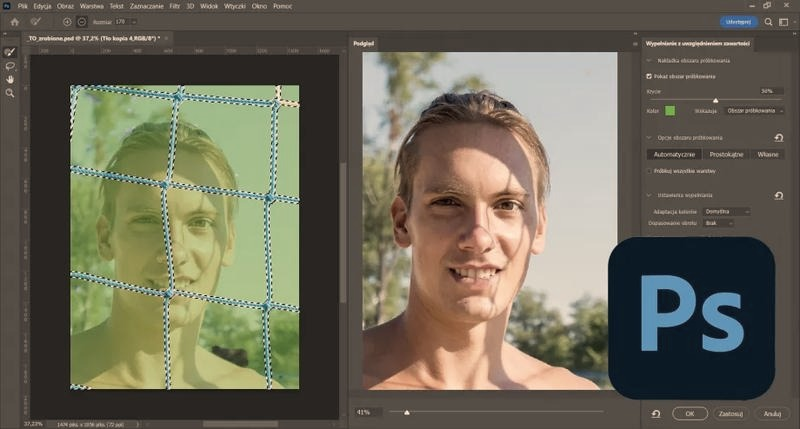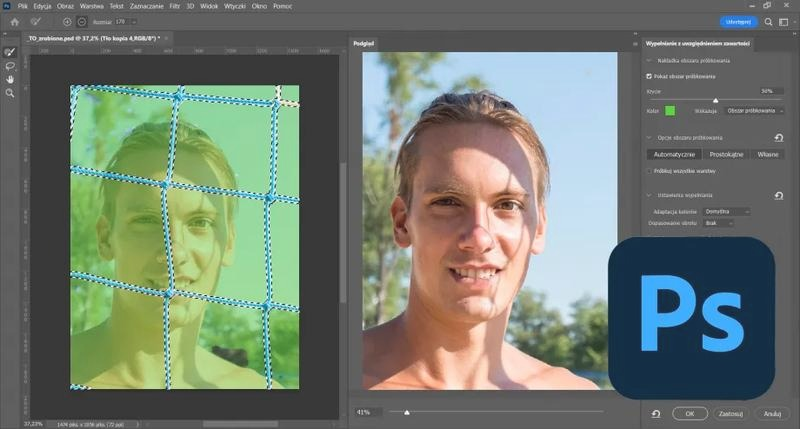
Praca z Photoshopem sprawia mi ogromną przyjemność, zwłaszcza podczas edycji tła. Na początek warto zwrócić uwagę na narzędzie "Szybkie zaznaczanie". To genialny sposób na precyzyjne wybranie fragmentu obrazu do zmiany. Jeżeli zgłębiasz tę tematykę, odkryj skuteczny sposób na rozciągnięcie obrazu w Photoshopie. Używając tej opcji, mogę zaoszczędzić do 50% czasu, który normalnie spędziłabym na ręcznym rysowaniu lub zaznaczaniu. Często korzystam z tego narzędzia, aby z łatwością wydobyć obiekt z tła i umieścić go w atrakcyjniejszym kontekście.
- Użyj narzędzia "Szybkie zaznaczanie" do precyzyjnego wybrania fragmentu obrazu.
- Stosuj "Maskę warstwy" do nieniszczącego edytowania i eksperymentowania z efektami.
- Wykorzystuj narzędzie "Uzupełnianie podlewająco" do usuwania niechcianych obiektów z tła.
- Twórz warstwy dopasowania, aby rozjaśniać tło bez wpływu na inne elementy obrazu.
- Stosuj gradienty do płynnego rozjaśniania tła, zachowując detale postaci na pierwszym planie.
- Używaj masek, aby skupić się na rozjaśnieniu tła i uniknąć niepożądanych zmian w głównym obiekcie.
- Testuj różne filtry, aby nadać tłu subtelności i poprawić estetykę zdjęcia.
- Dodaj znak wodny oraz usuń metadane, aby zabezpieczyć swoje obrazy.
Innym pomocnym narzędziem jest "Maska warstwy". Choć nie każdy umie się nią posługiwać, jej możliwości są imponujące. Umożliwia nieniszczące edytowanie obrazów, co pozwala mi na eksperymentowanie z efektami bez obaw o utratę oryginalnego zdjęcia. Na przykład używam maski do izolowania oraz zmiany koloru tła w kilku prostych krokach, co daje mi kontrolę nad finalnym efektem.
Twój tło jak z marzeń: Magia zaawansowanej edycji w Photoshopie z 2026 roku
Nie można pominąć narzędzia "Uzupełnianie podlewająco", które w 2026 roku stało się bardziej intuicyjne. Ta opcja świetnie sprawdza się, gdy chcę usunąć niechciane obiekty z tła. System automatycznie analizuje sąsiednie piksele i inteligentnie je rekonstruuje. Wypróbowałam to na kilku zdjęciach i za każdym razem osiągałam zaskakujące rezultaty. Dzięki temu mogłam cieszyć się sielankowym krajobrazem bez zbędnych detali.

Na koniec muszę wspomnieć o moim ulubionym narzędziu do edycji tła – "Pędzlu do klonowania". To narzędzie pozwala mi precyzyjnie kopiować fragmenty obrazów, dając pełną swobodę w artystycznej wizji. Spędzam około 30 minut na dopracowywaniu detali, aby osiągnąć niczym nieskrępowany wygląd. Dzięki tym narzędziom tworzę niesamowite kompozycje, które cieszą moje oczy i zachwycają znajomych.
Jak skutecznie rozjaśnić tło w Photoshopie bez utraty detali
W tej liście znajdziesz konkretne kroki, które pomogą Ci w efektywnym rozjaśnieniu tła w Photoshopie, jednocześnie utrzymując szczegóły i jakość obrazu. Każdy punkt dokładnie opisano, abyś mógł łatwo podążać za instrukcją.
- Otwórz obraz w Photoshopie. Sprawdź, czy obraz jest odpowiednio przygotowany, a wszystkie warstwy są widoczne.
- Wybierz narzędzie zaznaczania. Użyj narzędzia „Szybkie zaznaczenie” lub „Zaznaczenie według koloru” do zaznaczenia tła, które chcesz rozjaśnić.
- Dostosuj wybór. Po zaznaczeniu tła skorzystaj z opcji „Dopasowania” w menu górnym, by wygładzić krawędzie i uniknąć ostrych linii.
- Użyj warstwy dopasowania. Wybierz „Warstwa” > „Nowa warstwa dopasowania” > „Jasność/kontrast”, aby rozjaśnić tło bez wpływu na inne elementy obrazu.
- Reguluj jasność. W oknie dialogowym przesuwaj suwak „Jasność”, aż osiągniesz odpowiedni efekt rozjaśnienia. Obserwuj detale, aby zachować charakterystyczne elementy.
- Sprawdź efekty. Po dokonaniu zmian wyłącz warstwę dopasowania, aby zobaczyć, jak wygląda obraz w całości. W razie potrzeby możesz wrócić do edycji.
Techniki rozjaśniania tła bez utraty detali
Techniki rozjaśniania tła odgrywają kluczową rolę w fotografii, zwłaszcza gdy dążymy do profesjonalnego wyglądu zdjęć oraz wyraźnych detali. Z doświadczenia wiem, jak istotne są odpowiednie oświetlenie i obróbka. W fotografii portretowej często staramy się osiągnąć równowagę między nieprzyciągającym uwagę tłem a jego interesującym charakterem. Dlatego warto wypróbować różne metody, aby znaleźć ten idealny balans.
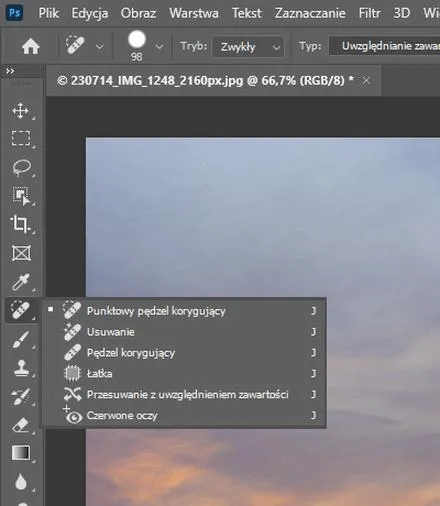
Jedną z moich ulubionych technik jest użycie gradientów w programach do edycji zdjęć, takich jak Adobe Photoshop. Dzięki nim płynnie rozjaśniam tło, jednocześnie zachowując szczegóły postaci na pierwszym planie. Gradienty umożliwiają subtelne przejścia tonalne, co pozwala mi w łatwy sposób kontrolować intensywność rozjaśnienia. Czasami zmiany o zaledwie 10-15% całkowicie zmieniają atmosferę zdjęcia. Jasność i kontrast również mają ogromny wpływ na końcowy efekt.
Magia warstw i masek: Jak zredukować czas obróbki o 30% i uzyskać perfekcyjne tło
Warto również stosować warstwy i maski, aby uzyskać maksymalną precyzję. Nakładając jasne tło na nową warstwę oraz korzystając z masek, mogę wyłączyć obszary, które już są wystarczająco jasne. Taki zabieg pozwala mi skupić się tylko na rozjaśnieniu tła, nie martwiąc się o detale portretu. Skoro zahaczyliśmy o ten temat, odkryj proste techniki na wycinanie tła w Photoshopie. Dobrze dobrane maski mogą zredukować czas pracy o 30%, co jest niezwykle pomocne przy obróbce wielu zdjęć.
Nie zapominaj o kolorze! Odpowiednie odcienie tła potrafią przynieść niesamowite efekty. Na przykład, ciepłe odcienie idealnie sprawdzają się w portretach dzieci, nadając im radosny klimat. Zauważyłam, że zabawa kolorami wprowadza świeżość i dynamikę do moich prac. Ostatecznym celem jest stworzenie harmonii między tłem a postacią, co prowadzi do bardziej profesjonalnych rezultatów.
Ciekawostką jest, że użycie gradientów w Photoshopie nie tylko pozwala na rozjaśnienie tła, ale również może wprowadzić efekt głębi w zdjęciach, sprawiając, że postać na pierwszym planie wyraźniej się wyróżnia. Dzięki temu technika ta jest szczególnie ceniona w fotografii portretowej, gdzie detal i ich podkreślenie są kluczowe.
Krok po kroku: jak rozjaśnić tło w Photoshopie

Rozjaśnienie tła w Photoshopie to projekt, który odświeża zdjęcia i nadaje im życie. Jeżeli masz czas i chęci, sprawdź, jak profesjonalnie zmienić kolor tła w Photoshopie. Zaczynam od otwarcia ulubionego zdjęcia w programie, a następnie przechodzę do panelu warstw. Aby uniknąć nieodwracalnych zmian, tworzę kopię tła. Klikam prawym przyciskiem myszy na warstwę tła i wybieram „Duplikuj warstwę”. Dzięki temu mogę wrócić do oryginału, gdy zajdzie taka potrzeba.
Następnie, aby rozjaśnić tło, wybieram narzędzie „Szybkie zaznaczenie”. Używam go, żeby zaznaczyć obszar, który chcę zmienić. To efektywne narzędzie, szczególnie przy tłu o różnych kolorach i odcieniach. Gdy zaznaczenie jest gotowe, przechodzę do opcji „Właściwości” i włączam maskę warstwy. Dzięki temu mogę pracować na tle, zachowując jednocześnie postać lub przedmioty na pierwszym planie w nienaruszonym stanie.
Magiczną metamorfozę tła w 3 prostych krokach, aby Twoje zdjęcia zyskały blask!
Czas na łatwe rozjaśnienie tła! Wybieram opcję „Korekta koloru”, a następnie „Jasność/Kontrast”. Dostosowuję suwaki, aby uzyskać idealny efekt. Zazwyczaj zwiększam jasność o 20-30%, ale każda fotografia jest inna, więc obserwuję, jak wygląda efekt. Dodatkowo testuję różne filtry, takie jak gaussowskie rozmycie, by nadać tłu subtelności.
Na koniec zwracam uwagę na detale. Gdy zauważę przypadkowe rozmycia w tle, korzystam z narzędzi „Pędzel” lub „Stempel”, aby je poprawić. Czasami dodaję warstwę gradientu, co przyciąga wzrok. Gdy wszystko wygląda zgodnie z oczekiwaniami, zapisuję projekt w wybranym formacie i cieszę się efektami mojej pracy. Rozjaśnione tło zawsze sprawia, że zdjęcia nabierają blasku!
Czy wiesz, że korzystając z funkcji "Zastosuj obraz" w Photoshopie, możesz uzyskać bardziej naturalne efekty rozjaśnienia tła? Ta technika pozwala na nałożenie rozjaśnienia w trybie mieszania, co często prowadzi do bardziej subtelnych rezultatów i lepszego odwzorowania szczegółów.
Porady dotyczące zabezpieczania szczegółów w edytowanych obrazach
W poniższej liście znajdziesz kluczowe porady dotyczące zabezpieczania szczegółów w edytowanych obrazach. Te wskazówki pomogą Ci chronić Twoje dane osobowe oraz zachować poufność informacji zawartych w grafikach.
- Używaj znaku wodnego – Dodanie znaku wodnego do zdjęć nie tylko utrudnia ich nieautoryzowane wykorzystanie, ale również zwiększa widoczność Twojej marki.
- Usuwaj metadane – Przed publikacją obrazu warto usunąć zbędne metadane, takie jak lokalizacja, aby chronić swoją prywatność.
- Zapisuj w formacie z ograniczeniami – Wybieraj formaty plików, które oferują opcje ograniczające edytowalność, na przykład TIFF lub PDF.
- Używaj zabezpieczeń hasłem – Jeśli udostępniasz obrazy w chmurze, zabezpiecz je hasłem, by dostęp miały tylko uprawnione osoby.
Najczęstsze pytania (FAQ)
Jakie narzędzie w Photoshopie pozwala szybko zaznaczyć obszar tła do edycji?Narzędzie "Szybkie zaznaczanie" pozwala szybko i precyzyjnie zaznaczyć obszar tła w Photoshopie.
W jaki sposób można zmienić kolor tła bez wpływu na inne elementy obrazu?Aby zmienić kolor tła bez wpływu na inne elementy obrazu, należy użyć "warstwy dopasowania" wybierając opcję "Jasność/kontrast".
Jakie korzyści niesie ze sobą użycie maski warstwy w edycji tła?Użycie maski warstwy pozwala na nieniszczące edytowanie obrazów, co umożliwia eksperymentowanie z efektami bez obaw o utratę oryginalnego zdjęcia.
W jaki sposób można poprawić detale obrazu po rozjaśnieniu tła?Aby poprawić detale obrazu po rozjaśnieniu tła, można skorzystać z narzędzi "Pędzel" lub "Stempel", aby usunąć przypadkowe rozmycia.
Jak zastosowanie gradientów wpływa na ostateczny wygląd tła w Photoshopie?Zastosowanie gradientów pozwala na płynne rozjaśnienie tła, zachowując szczegóły oraz umożliwiając kontrolowanie intensywności rozjaśnienia.