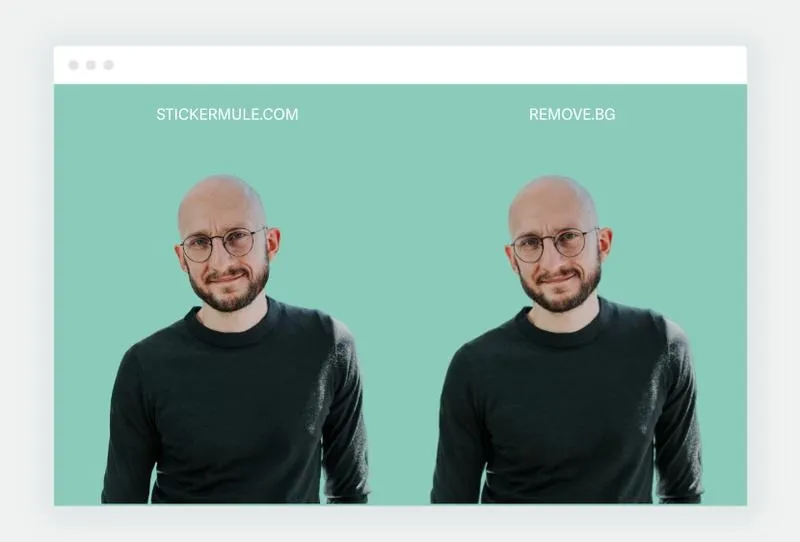
Moim ulubionym sposobem na szybkie usunięcie tła w Photoshopie jest użycie narzędzia szybkiego zaznaczenia. Ta idealna metoda sprawdza się zwłaszcza, gdy pracuję nad projektami, w których obiekty muszą wyglądać na wycięte z niezwykłą precyzją. Dzięki temu narzędziu mogę zaznaczać obszary z wykorzystaniem pędzla — wystarczy, że przetknę nim po obiekcie, a Photoshop pomoże mi w zidentyfikowaniu konturów. Często wystarczy kilka sekund, by osiągnąć naprawdę zachwycające efekty! Rzeczywiście, to prawdziwe wybawienie, gdy mam do czynienia z dużą ilością zdjęć do obróbki.
- Użycie narzędzia szybkiego zaznaczenia pozwala na szybkie i precyzyjne wycinanie tła z obiektów.
- Dostosowanie rozmiaru pędzla w narzędziu szybkiego zaznaczenia umożliwia dokładne zaznaczanie skomplikowanych detali.
- Maska warstwy oferuje elastyczność w edytowaniu i umożliwia nieliniowe usunięcie tła.
- Wygładzanie krawędzi obiektu zwiększa naturalność przejść między obiektem a tłem.
- Praca z niestandardowymi obiektami wymaga zastosowania specjalistycznych technik, takich jak użycie narzędzia zaznaczenia magnetycznego oraz narzędzi do wygładzania krawędzi.
- Eksperymentowanie z różnymi narzędziami i technikami pozwala na znalezienie najlepszych rozwiązań do każdego projektu.
- Znalezienie inspiracji oraz wymiana doświadczeń w grupach zamiłowania do grafiki może wzbogacić warsztat twórczy.
Przy tym, mogę dostosować rozmiar pędzla w narzędziu szybkiego zaznaczenia, co umożliwia mi bardziej precyzyjne zaznaczanie detali. Kiedy zajmuję się skomplikowanymi krawędziami, zmniejszam rozmiar pędzla do około 10-15 pikseli. Po zaznaczeniu obiektu ekscytującą rzeczą staje się możliwość użycia kilku kliknięć do stworzenia maski. To oznacza, że łatwo usuwam zbędne fragmenty tła, które nie są widoczne, pozostawiając tylko te elementy, które naprawdę mają znaczenie. Dzięki temu moje projekty zyskują na profesjonalizmie.
Usunięcie tła z niestandardowych obiektów i ludzi jest bardzo proste
Gdy wytnę tło, mogę znacznie dopracować detale, korzystając z możliwości wygładzania krawędzi. Ten proces staje się kluczowy, zwłaszcza przy obiektach o delikatnych krawędziach, takich jak włosy czy liście. Zazwyczaj realizuję to za pomocą opcji „Wygładzenie”, dostępnej w panelu maski. Dzięki tym dodatkowym krokom mogę być pewna, że końcowy efekt wygląda naprawdę ładnie i naturalnie. Wydaje mi się, że tak przemyślane detale mają ogromny wpływ na końcowy wygląd moich projektów.
W każdym projekcie staram się zadbać o detale, które nadają mu wyjątkowego charakteru. Praca w Photoshopie to nie tylko technika, ale również artystyczna wizja, która wymaga praktyki i wyczucia.
Na koniec, korzystając z kreatywnej wolności, jaką daje narzędzie szybkiego zaznaczenia, nie tylko oszczędzam czas, ale również cieszę się efektami, które mogę osiągnąć. Nie muszę spędzać godzin na żmudnym wycinaniu tła nożyczkami. Skoro o tym mówimy, odkryj sekret perfekcyjnego tła w Photoshopie. Wystarczy chwila, a efekt już gotowy! To narzędzie z pewnością przyspiesza moją pracę i pozwala mi skupić się na tym, co naprawdę ważne — na kreacji, która przynosi radość i satysfakcję. Teraz z niecierpliwością czekam na kolejne projekty, które zamierzam zrealizować, wykorzystując tę metodę!
Łatwe techniki usuwania tła w Photoshopie, które zapewnią idealne rezultaty
Usuwanie tła w Photoshopie staje się proste oraz efektywne, kiedy zastosujesz odpowiednie techniki. Poniżej przedstawię kilka sprawdzonych metod, które umożliwią Ci szybkie i skuteczne wycięcie tła z obrazów, niezależnie od ich skomplikowania. Dzięki tym wskazówkom stworzysz profesjonalne efekty!
- Narzędzie szybkiego zaznaczenia: To jedno z najłatwiejszych oraz najskuteczniejszych narzędzi dostępnych w Photoshopie. Wybierz narzędzie szybkiego zaznaczenia z paska narzędzi, ikonka pędzla z przerywaną linią. Po wybraniu narzędzia, nałóż je na obiekt, który chcesz wyciąć, starając się zaznaczyć kontury. Pamiętaj, że możesz dostosować rozmiar narzędzia, aby precyzyjnie zaznaczyć szczegóły. Gdy już masz zaznaczenie, przejdź do opcji „Zaznaczenie i maska” w górnym menu i dopracuj krawędzie oraz wygładź kontur obiektu.
- Maska warstwy: Po wykonaniu zaznaczenia obiektu, warto dodać maskę warstwy, co pozwala na nieliniowe usunięcie tła. Upewnij się, że zaznaczenie obiektu jest aktywne, a następnie kliknij ikonę maski warstwy na dolnym pasku panelu warstw. Używając czarnego pędzla na masce, usuń zbędne fragmenty tła, a białym pędzlem przywróć elementy, które chcesz uwypuklić. Ta technika daje dużą elastyczność oraz możliwość dalszych poprawek.
- Wygładzanie krawędzi: Po usunięciu tła poświęć chwilę na wygładzenie krawędzi obiektu, szczególnie jeśli wydają się zbyt ostre. Skorzystaj z narzędzia „Pędzel do wygładzania” w obszarze „Zaznaczenie i maska”, aby delikatnie poprawić wycięty kształt. Dzięki temu uzyskasz bardziej naturalny wygląd, a obiekt lepiej wpasuje się w nową kompozycję.
| Narzędzie | Opis | Wskazówki | Efekty |
|---|---|---|---|
| Szybkie zaznaczenie | Umożliwia szybkie zaznaczanie obiektów za pomocą pędzla. | Dostosuj rozmiar pędzla do 10-15 pikseli dla skomplikowanych krawędzi. | Osiągnięcie zachwycających efektów w krótkim czasie. |
| Maska | Umożliwia usunięcie zbędnych fragmentów tła. | Użyj kilku kliknięć po zaznaczeniu obiektu. | Profesjonalny wygląd projektów. |
| Wygładzanie krawędzi | Proces dopracowywania delikatnych krawędzi, takich jak włosy czy liście. | Korzystaj z opcji "Wygładzenie" w panelu maski. | Naturalny i estetyczny końcowy efekt. |
Maski w Photoshopie: Klucz do perfekcyjnego wycięcia tła
Praca z Photoshopem sprawia mi prawdziwą przyjemność, zwłaszcza gdy wycinam tło. Z pewnością uważam, że moje ulubione narzędzie w tej kwestii to maski. Gdy zaczynałam swoją przygodę z grafiką komputerową, nie zdawałam sobie sprawy, jak bardzo to działanie potrafi zmienić jakość moich projektów. Dzięki maskom mogę precyzyjnie wycinać obiekty, kolorować miejsca w tle oraz eksperymentować, co pozwala mi uniknąć nieodwracalnego zniszczenia oryginalnego obrazu. Zwykle staram się poświęcać nieco więcej czasu na naukę różnych technik maskowania, ponieważ każda z nich otwiera nowe możliwości kreatywne.
Rozpoczynając od najprostszych kroków, często sięgam po narzędzie „szybkiego zaznaczania”, które umożliwia mi łatwe wyodrębnianie obiektów na zdjęciach. Po wykonaniu wstępnego zaznaczenia, stworzona maska pozwala mi delikatnie wyczyścić krawędzie, co okazuje się niezwykle ważne, gdy pracuję z ludźmi lub szczegółowymi przedmiotami. Warto również pamiętać, że precyzyjne wycięcie tła stanowi klucz do udanego projektu graficznego, który przyciąga wzrok i zdobywa uznanie. Dzięki maskom mam możliwość poprawiania niedoskonałości w dowolnym momencie, co dodaje mi pewności siebie!
Maski w Photoshopie ułatwiają edytowanie detali
Kiedy mam już opanowane podstawy, coraz częściej sięgam po bardziej zaawansowane techniki, które pozwalają mi zasmakować w płynności edycji. Zauważyłam, że regulacja maski na różne sposoby, takie jak dodawanie gradientów czy zmiana krycia, sprawia, że tło staje się jeszcze bardziej naturalne. Często korzystam również z opcji „gładzenia”, które sprawiają, że krawędzie przechodzą płynnie w tło, co czyni całość bardziej realistyczną. Zwłaszcza gdy pracuję nad zdjęciami ludzi na złożonych tłach, moi odbiorcy potrafią docenić tę subtelną różnicę, która znacząco podnosi jakość finalnego efektu. Czasem wystarczy poświęcić kilka dodatkowych minut na detale, aby uzyskać efekt wow!
W obszarze grafiki komputerowej, opanowanie technik maskowania to klucz do stworzenia wyjątkowych projektów. Dzięki nim możemy w pełni wyrazić naszą kreatywność i cieszyć się z każdej edycji.

Podsumowując moje doświadczenia, maski w Photoshopie to znacznie więcej niż tylko narzędzie — stanowią klucz do odkrywania kreatywności. Praca z nimi daje mi pełną kontrolę nad projektami i pozwala na niekończące się eksperymentowanie. Moim celem nie jest jedynie stworzenie pięknych grafik, ale również ułatwienie sobie pracy poprzez sprawne posługiwanie się tymi narzędziami. Bez wątpienia każdy projekt stawia przede mną nowe wyzwania, ale z pomocą masek czuję, że jestem w stanie stawić im czoła w każdej sytuacji!
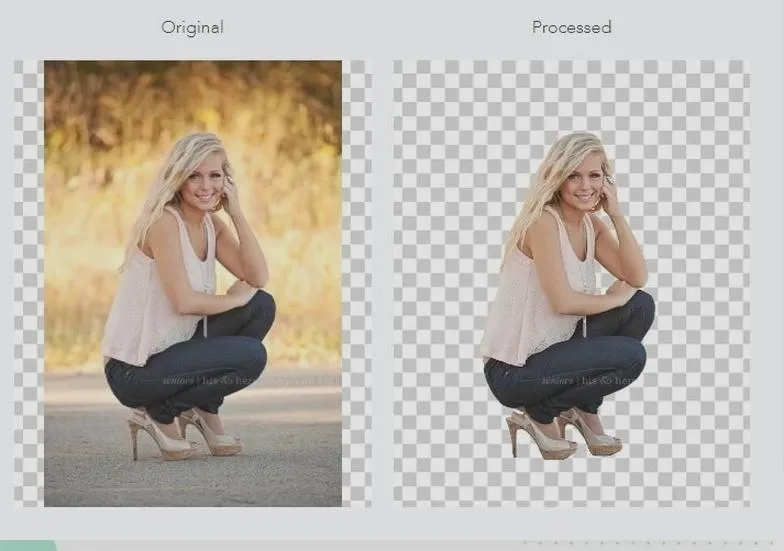
Poniżej przedstawiam kilka technik maskowania, które uważam za szczególnie pomocne:
- Szybkie zaznaczanie — pozwala na łatwe wyodrębnianie obiektów.
- Gładzenie krawędzi — sprawia, że przejścia między obiektami a tłem są bardziej naturalne.
- Regulacja krycia — umożliwia dostosowanie intensywności maski.
- Dodawanie gradientów — wprowadza płynne przejścia kolorystyczne.
Czy wiesz, że jeśli trzymasz klawisz Alt podczas dodawania maski warstwy, Photoshop automatycznie dodaje maskę czarną? To oznacza, że wszystko, co znajduje się na warstwie, będzie ukryte, co może być przydatne, gdy chcesz zacząć od zera, a nie od białej maski, która ujawnia wszystkie elementy.
Poradnik dla początkujących: Najprostsze metody na wycinanie tła
Jeśli dopiero zaczynasz swoją przygodę z grafiką komputerową, wycinanie tła może wydawać się zniechęcające. Nie ma jednak powodów do zmartwień! W tym poradniku przedstawię Ci kilka najprostszych metod, które pozwolą Ci sprawnie poradzić sobie z tym zadaniem. Przygotuj się na techniki, które doskonale sprawdzą się zarówno w przypadku zdjęć osób, jak i różnych obiektów – i to w mniej niż 30 minut!
Efektywne wykorzystanie narzędzia do zaznaczania w Photoshopie
Jednym z najpopularniejszych sposobów wycinania tła w Photoshopie jest użycie narzędzia "Szybkie zaznaczenie". To naprawdę prosta technika! Wystarczy, że wybierzesz to narzędzie, a następnie przeciągniesz nim po obszarze, który chcesz zaznaczyć. Po kilku sekundach zauważysz, jak program automatycznie rozpoznaje krawędzie i dodaje odpowiednie fragmenty do zaznaczenia. Jeżeli dostrzeżesz jakieś błędy, skorzystaj z opcji "Dodaj do zaznaczenia" lub "Odejmij od zaznaczenia", aby uzyskać idealny efekt.
Tworzenie maski oraz jej wygładzanie jako kluczowe elementy sukcesu
Gdy już prawidłowo zaznaczysz obiekt, pora na utworzenie maski. Dzięki maskom będziesz mógł edytować tło bez ryzyka usunięcia ważnych części obrazu. Wybierz opcję "Dodaj maskę warstwy", a następnie przejdź do zakładki "Wygładzanie krawędzi". Zobacz ten artykuł i dowiedz się więcej. Dzięki temu stworzysz naturalne przejścia między wyciętym obiektem a tłem. Możesz spędzić nad tą funkcjonalnością sporo czasu, aby uzyskać perfekcyjny efekt, ale nie martw się – ten wysiłek na pewno się opłaci!
Na koniec pamiętaj, że praktyka czyni mistrza. Im więcej czasu poświęcisz na ćwiczenie różnych metod wycinania tła, tym lepiej zdobędziesz wprawę i odkryjesz własne ulubione techniki. Nie zrażaj się, jeśli na początku efekty będą nieco chaotyczne – każdy z nas zaczynał od podstaw! W miarę zdobywania doświadczenia stworzysz niesamowite kompozycje, które zaimponują nie tylko Tobie, ale także Twoim znajomym. Życzę powodzenia w Twojej graficznej podróży!
Czy wiesz, że użycie klawisza "Alt" podczas edytowania maski warstwy w Photoshopie pozwala na szybsze precyzyjne usuwanie lub dodawanie szczegółów do zaznaczenia? To prosty skrót, który może znacznie usprawnić Twoją pracę!
Niestandardowe obiekty i ludzie: Wyzwania w usuwaniu tła w Photoshopie
Usuwanie tła w Photoshopie to prawdziwa sztuka, która często stawia przed nami niełatwe wyzwania. Jeśli interesuje cię ten temat to odkryj skuteczne techniki poszerzania tła w Photoshopie. Z perspektywy lat pracy jako grafik zauważyłam, że nie każdy obiekt nadaje się do łatwego wycięcia. Ludzie! Jak często zmagałam się z niestandardowymi kształtami, takimi jak włosy czy drobne detale odzieży, które w każdym ujęciu psuły finalny rezultat! W takich sytuacjach nie wystarczy sama cierpliwość; konieczna jest także odpowiednia technika, aby skutecznie zmierzyć się z niełatwymi detalami.
W mojej pracy szczególnie pomocne okazało się narzędzie szybkiego zaznaczenia, które z powodzeniem wykorzystuję w trudnych sytuacjach. Dzięki niemu wycinanie postaci w ruchu czy w dynamicznych ujęciach, w których tło jest gęste lub pełne wzorów, staje się znacznie prostsze. Po zaznaczeniu obiektu tworzę maskę i sięgam po opcję wygładzania krawędzi. W ten sposób mogę uzyskać o wiele bardziej naturalny efekt, szczególnie podczas wycinania włosów, co od zawsze stanowi moją pasję!
Techniki dla niestandardowych obiektów i ludzi są kluczowe
Gdy pracuję z niestandardowymi obiektami, takimi jak złożone formy lub nietypowe ujęcia, kluczowe staje się zrozumienie narzędzi dostępnych w Photoshopie. Zdarza się, że wiele osób nie zdaje sobie sprawy z tego, jak wiele różnych opcji oferuje to oprogramowanie, co może zaoszczędzić sporo czasu. W rzeczywistości znalezienie odpowiedniej metody wycinania przypomina często grę w zgadywanki. Właśnie dlatego eksploruję różne narzędzia – od laso, przez różnorodne pędzle, aż po narzędzie różnicowe, aby wybrać te najlepiej dopasowane do konkretnej sytuacji. Zazwyczaj zapisuję swoje doświadczenia w formularzu, by unikać powtarzania tych samych błędów.
Oto kilka technik, które mogą pomóc w usuwaniu tła z niestandardowych obiektów:
- Użycie narzędzia zaznaczenia magnetycznego do precyzyjnego wycinania skomplikowanych kształtów.
- Zastosowanie maski warstwy dla zachowania elastyczności w edycji.
- Wykorzystanie narzędzi do wygładzania krawędzi dla naturalniejszego wyglądu.
- Eksperymentowanie z efektami „pióra” dla uzyskania delikatnych przejść.
Nie da się ukryć, że usuwanie tła to nie tylko kwestia techniki, lecz także poczucia estetyki. Odpowiedni dobór kolorów tła, które harmonizują z obiektem, potrafi całkowicie zmienić odbiór finalnego projektu. Często korzystam z wyspecjalizowanych forum, gdzie entuzjaści dzielą się swoimi doświadczeniami i pomysłami. Takie wymiany inspirują nas do rozwijania kreatywności i wzajemnego motywowania. Jeśli również pasjonujesz się grafiką, doskonale wiesz, że nigdy nie przestaje się doskonalić swojego warsztatu!
Ciekawostka: Czy wiesz, że wykorzystanie narzędzia różnicowego w Photoshopie potrafi znacznie ułatwić wycinanie obiektów z rozbudowanym tłem? Dzięki tej opcji można szybko zdefiniować obszary do usunięcia, co pozwala zaoszczędzić czas i zwiększyć precyzję pracy!
Źródła:
- https://pshero.pl/2025/02/11/jak-usunac-tlo-w-photoshopie-jak-wyciac-obiekt-z-tla-adobe-photoshop/
FAQ - Najczęściej zadawane pytania
Jakie narzędzie w Photoshopie jest najłatwiejsze do szybkiego usunięcia tła?Najłatwiejszym narzędziem do szybkiego usunięcia tła w Photoshopie jest narzędzie szybkiego zaznaczenia, które pozwala na automatyczne zaznaczanie konturów obiektów za pomocą pędzla.
Jak można dostosować narzędzie szybkiego zaznaczenia dla bardziej skomplikowanych krawędzi?Można dostosować rozmiar pędzla w narzędziu szybkiego zaznaczenia do około 10-15 pikseli, co umożliwia bardziej precyzyjne zaznaczanie detali przy skomplikowanych krawędziach.
Dlaczego wygładzanie krawędzi jest ważne przy usuwaniu tła?Wygładzanie krawędzi jest istotne, ponieważ pozwala uzyskać bardziej naturalny i estetyczny wygląd obiektu, zwłaszcza przy delikatnych krawędziach jak włosy czy liście, co poprawia końcowy efekt projektu.
Jakie możliwości daje użycie masek warstwy w Photoshopie?Maski warstwy umożliwiają elastyczne usuwanie zbędnych fragmentów tła oraz możliwość przywracania elementów, co pozwala na nieliniowe edytowanie obrazu, bez ryzyka jego nieodwracalnego zniszczenia.
Jakie techniki mogą pomóc w usuwaniu tła z niestandardowych obiektów?Pomocne techniki to użycie narzędzia zaznaczenia magnetycznego, zastosowanie maski warstwy, wykorzystywanie wygładzania krawędzi, oraz eksperymentowanie z efektami „pióra” dla uzyskania delikatnych przejść.