Rozmycie tła w Photoshopie to niezwykle przydatna technika, której umiejętne zastosowanie może całkowicie odmienić charakter Twojego zdjęcia. Ta metoda daje możliwość wyróżnienia głównego obiektu, przyciągając uwagę widza. W praktyce oznacza to, że korzystając z efektów rozmycia, można uzyskać wrażenie głębi ostrości, typowe dla profesjonalnej fotografii. Co więcej, Photoshop dysponuje różnorodnymi narzędziami, które pozwalają na personalizację, dzięki czemu masz szansę idealnie dopasować intensywność i charakter rozmycia do swoich indywidualnych potrzeb.
- Rozmycie tła w Photoshopie pomaga wyróżnić główny obiekt na zdjęciu.
- Technika ta poprawia estetykę oraz narrację zdjęcia, usuwając rozpraszające szczegóły.
- W Photoshopie dostępne są różne narzędzia do rozmycia, takie jak rozmycie gaussowskie, ruchu i promieniowe.
- Aby uzyskać efekt rozmytego tła, należy otworzyć zdjęcie, zaznaczyć obiekt, odwrócić zaznaczenie i zastosować filtr rozmycia.
- Użycie masek warstw pozwala na precyzyjne kontrolowanie obszarów rozmytych i ostrych.
- Po zakończeniu edycji warto przeprowadzić korektę kolorów i jasności dla lepszego efektu.
- Techniki rozmycia można także przenieść do edycji wideo w CapCut, co zwiększa możliwości twórcze.
Rozmycie tła nie tylko poprawia estetykę zdjęcia, ale także wzbogaca jego narrację. Wyobraź sobie, że posiadasz zdjęcie, na którym piękny kwiat wyrasta na tle gęstego, nieuporządkowanego ogrodu. Dzięki rozmyciu tła sprawisz, że kwiat stanie się centralnym punktem uwagi, a wszelkie nieładne elementy wokoło znikną w nieostrości. Jeśli masz chwilę to odkryj łatwe metody na wycięcie tła w Photoshopie. Tego rodzaju technika okazuje się szczególnie przydatna, gdy chcesz, aby pewne elementy były bardziej zauważalne, nie zmieniając ich na żadne inne przedstawienie.
Magia rozmycia tła: Skup uwagę na niesamowitych detalach i wyjątkowych momentach!
Co więcej, rozmycie tła spełnia również funkcję praktyczną. Ułatwia usunięcie rozpraszających szczegółów, sprawiając, że zdjęcie staje się bardziej czytelne i przyjemne w odbiorze. Jeżeli szukasz podobnych treści, odkryj jak ożywić swoje zdjęcia dzięki łatwym animacjom. Jeśli zdjęcie przedstawia rodzinę, zastosowanie efektu rozmycia tła kieruje uwagę na uśmiechnięte twarze Twoich bliskich, zamiast na zakłócające elementy otoczenia. W przypadku fotografii produktowej rozmycie tła pomaga uwydatnić detale przedmiotu, co zwiększa jego atrakcyjność dla potencjalnych klientów. Nawet drobne zmiany w tle mogą znacząco wpłynąć na jakość obrazu oraz jego odbiór przez widza.
Każde zdjęcie ma swój unikalny potencjał. Dzięki technikom edycyjnym można przywrócić mu blask i sprawić, że stanie się niezapomniane.
W sytuacjach, gdy pragniesz dodać odrobinę magii do swoich zdjęć, warto rozważyć wykorzystanie różnych narzędzi do rozmycia dostępnych w Photoshopie. Oprócz tradycyjnego rozmycia gaussowskiego, możesz spróbować rozmycia ruchu dla wzmocnienia dynamiki lub też rozmycia promieniowego, które wprowadzi bardziej artystyczny akcent. Możliwości są praktycznie nieograniczone, a efekty, które osiągniesz, z pewnością przyciągną wzrok każdego, kto będzie podziwiał Twoje zdjęcia. Jeśli ciekawi cię ta tematyka, przeczytaj, jak łatwo przesłać zdjęcia z aparatu na komputer przez WiFi. Dodatkowo, korzystając z nieniszczącej edycji w systemie warstw, zawsze masz kontrolę nad finalnym efektem – możesz go modyfikować, dostosowywać i zmieniać, aż osiągniesz dokładnie to, co sobie wymarzyłaś.
Jak uzyskać efekt rozmytego tła w Photoshopie?
W poniższej liście znajdziesz szczegółowy opis kroków, które pomogą Ci osiągnąć efekt rozmytego tła w Photoshopie. Dzięki tym instrukcjom nauczysz się precyzyjnie edytować swoje zdjęcia, aby wydobyć najważniejsze elementy oraz nadać im głębię. Postępuj zgodnie z każdym punktem, aby uzyskać satysfakcjonujące rezultaty.
-
Otwórz wybrane zdjęcie w Photoshopie
Uruchom program Photoshop, następnie wybierz opcję "Plik" i kliknij "Otwórz", aby załadować zdjęcie, które zamierzasz edytować. Warto zduplikować warstwę, klikając prawym przyciskiem myszy na warstwie i wybierając "Zduplikuj warstwę", co pozwoli zachować oryginał w nienaruszonym stanie. -
Wybierz temat zdjęcia
Wykorzystaj narzędzie "Szybkiego wyboru" lub "Lasso", aby dokładnie zaznaczyć obiekt, który ma pozostać ostry. Staraj się precyzyjnie określić granice obiektu, by uniknąć przypadkowego zaznaczenia tła. Powiększ widok zdjęcia, co umożliwi lepsze kontrolowanie wyboru. -
Odwróć zaznaczenie
Po zakończeniu zaznaczania tematu kliknij prawym przyciskiem myszy i wybierz "Zaznaczenie odwrotne". W ten sposób tło zdjęcia stanie się aktywne i gotowe do modyfikacji. Pamiętaj, aby upewnić się, że wybór pozostaje dokładny, zwłaszcza na krawędziach obiektu. -
Zastosowanie efektu rozmycia
Przejdź do menu "Filtr", wybierz "Rozmycie" i zdecyduj się na "Rozmycie gaussowskie" lub "Rozmycie obiektywu". Następnie w oknie dialogowym dostosuj suwak promienia rozmycia, by osiągnąć pożądany poziom miękkości tła. Zauważ, że im wyższy promień, tym bardziej zauważalne będzie rozmycie tła, co pozwoli lepiej wyróżnić temat. -
Finalizacja edycji
Kiedy osiągniesz zadowalający efekt, kliknij "OK", aby zastosować rozmycie. Na koniec usuń zaznaczenie, korzystając z kombinacji klawiszy Ctrl + D (Windows) lub Cmd + D (Mac). Zapisz edytowane zdjęcie, wybierając "Plik" -> "Zapisz jako" i nadając plikowi odpowiednią nazwę.
Krok po kroku: jak rozmyć tło za pomocą narzędzi Photoshopa
Kiedy zaczynam eksperymentować z obrazami w Photoshopie, zawsze decyduję się na rozmycie tła. To naprawdę magiczny sposób na uwydatnienie głównego tematu zdjęcia. Co więcej, mogę swobodnie wybierać spośród różnych narzędzi, które oferuje ten program. Przede wszystkim, najpierw otwieram swoje zdjęcie w Photoshopie, a następnie zduplikuję warstwę. Dzięki temu zachowuję oryginał w nienaruszonym stanie, co daje mi więcej swobody w trakcie edycji.
Następnie, kolejnym krokiem, który zawsze wykonuję, jest zaznaczenie obiektu, który chcę uwydatnić. Używam narzędzia szybkiego wyboru lub Lasso, aby precyzyjnie zaznaczyć całą sylwetkę. Po zaznaczeniu odwracam zaznaczenie, co pozwala mi skupić się na tle. W tej chwili nadszedł czas na zabawę z filtrami! Wybieram "Rozmycie gaussowskie" z menu Filtr i dostosowuję promień rozmycia, zależnie od efektu, jaki zamierzam uzyskać. Często decyduję się na promień w przedziale 5-15 pikseli, co pozwala uzyskać piękne, miękkie tło.
Transformuj swoje obrazy: magia precyzyjnego rozmycia tła w Twoich projektach
Warto pamiętać, że kluczowym elementem w całej tej zabawie są warstwy i maski. Kiedy stosuję rozmycie do tła, często wykorzystuję maski, aby precyzyjnie kontrolować obszary rozmyte i ostre. Ustawiam narzędzie pędzla na „Miękki okrągły”, a następnie maluję w masce, aby zachować ostrość tam, gdzie jest to konieczne, a jednocześnie uzyskać subtelny efekt rozmycia wokół tła. To pozwala mi na niesamowite możliwości stworzenia czegoś naprawdę unikalnego.
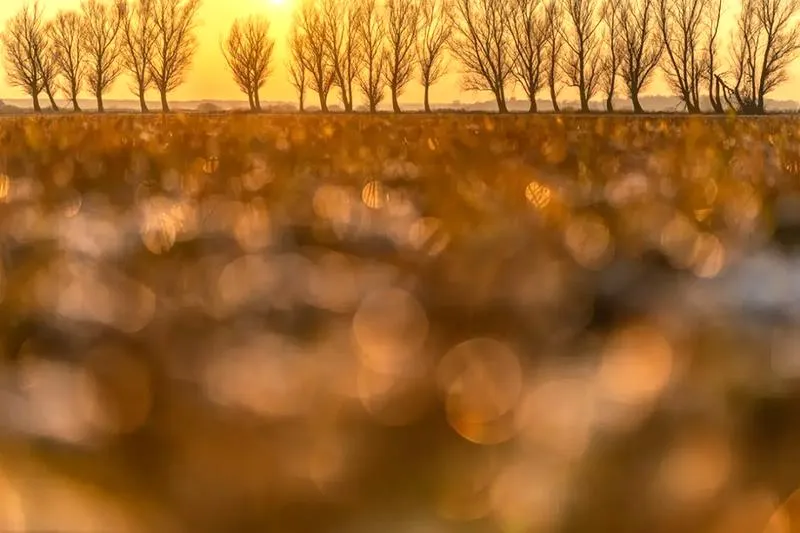
Na koniec, kiedy kończę swoje dzieło, przechodzę do korekty kolorów i jasności. Zawsze podnoszę jakość swojej pracy, łącząc różne warstwy z trybami mieszania, co dodaje głębi każdemu obrazowi. Dlatego ilekroć jestem zadowolona z efektu rozmycia, czuję się jak prawdziwy artysta, gotowa na nowe wyzwania i inspirujące pomysły!
Poniżej przedstawiam kilka kluczowych kroków, które warto wykonać podczas rozmywania tła w Photoshopie:
- Otwórz zdjęcie i zduplikuj warstwę.
- Zaznacz obiekt, który chcesz uwydatnić.
- Odwróć zaznaczenie, aby skupić się na tle.
- Wybierz filtr "Rozmycie gaussowskie" i dostosuj promień rozmycia.
- Użyj masek do precyzyjnej kontroli obszarów rozmytych i ostrych.
- Kończąc, dokonaj korekty kolorów i jasności.
Ciekawostką jest to, że użycie rozmycia tła nie tylko poprawia estetykę zdjęcia, ale także kieruje uwagę widza na najważniejsze elementy obrazu, co może znacznie zwiększyć jego oddziaływanie emocjonalne.
Zaawansowane techniki rozmycia: jak osiągnąć profesjonalne efekty w Photoshopie
Rozmycie zdjęć w Photoshopie to sztuka, która umożliwia osiąganie profesjonalnych efektów. Jako kreatorka często korzystam z techniki rozmycia, aby skupić uwagę widza na istotnych detalach, jednocześnie redukując tło. Dzięki narzędziom takim jak rozmycie gaussowskie czy rozmycie ruchu, osiągam świetne wyniki, które znacząco poprawiają jakość moich prac. Warto pamiętać, że precyzyjna kontrola intensywności efektu pomaga uzyskać zamierzony rezultat bez utraty detali, co jest kluczowe w każdej edycji.
Jednym z moich ulubionych sposobów na zastosowanie rozmycia jest wykorzystanie systemu warstw. Taki sposób pozwala na wprowadzanie zmian, które nie wpłyną na oryginalny obraz. W praktyce często zduplikuję warstwę, nałożę filtr rozmycia, a następnie dostosowuję maski warstw, aby znaleźć idealny balans między wyrazistością a delikatnym tłem. Użycie masek umożliwia mi precyzyjne wykończenie detali, co ma szczególne znaczenie, zwłaszcza przy projektach wymagających dużej uwagi na zdjęciach.
Osiągnij zdumiewające rezultaty w edycji zdjęć dzięki nowym technikom rozmycia!
Eksperymentowanie z różnymi typami rozmycia stanowi świetny sposób na wzbogacenie efektów. Jak już o tym mowa to odkryj skuteczne techniki edycji tekstu w Photoshopie. Oprócz rozmycia gaussowskiego, również rozmycie promieniowe czy ruchu dodaje dynamiki i życia moim projektom. Gdy korzystam z rozmycia ruchu, często dostosowuję kąt i odległość, co pozwala na symulację ruchu i energii. Dzięki temu zdjęcia stają się bardziej angażujące. Co więcej, zastosowanie tych efektów w połączeniu z trybami mieszania warstw otwiera wiele możliwości, umożliwiając integrację rozmycia z innymi elementami obrazu.
Zestawienie rozmycia z dodatkowymi korekcjami, takimi jak jasność czy kontrast, dla mnie stanowi nieodłączny element procesu edycyjnego. Takie połączenie przynosi znacznie bardziej harmonijny i spójny wygląd końcowego dzieła. Również warto pamiętać, aby na koniec edycji dokładnie sprawdzić, jak efekt rozmycia wpływa na ogólny kontrast oraz kolorystykę zdjęcia. Takie podejście sprawia, że każdy projekt staje się bardziej dopracowany, co na pewno przyciągnie uwagę widzów.
Edycja wideo z CapCut: jak przenieść efekty rozmycia z Photoshopa do filmu
Ostatnio coraz chętniej korzystam z CapCut, który stał się moim ulubionym edytorem wideo. Szczególnie lubię dodawać odrobinę magii za pomocą rozmycia. Rozmycie potrafi przyciągnąć wzrok, podkreślić kluczowe momenty i nadać moim filmom profesjonalny wygląd. Z kolei moje wcześniejsze doświadczenia z Photoshopem wzbogacają te umiejętności. Połączenie precyzyjnego rozmycia z Photoshopa oraz dynamicznych efektów w CapCut otwiera przede mną nowe możliwości twórcze.

Aby przenieść efekty rozmycia z Photoshopa do CapCut, najpierw muszę skupić się na samym obrazie. Rozmycie w Photoshopie daje ogromną kontrolę nad tym, które obszary warto uwydatnić. Stosując różnorodne techniki, na przykład rozmycie gaussowskie, łatwo mogę stworzyć tło, które nie odciąga uwagi od głównego tematu nagrania. Kiedy już przygotuję plik w Photoshopie, wystarczy, że zapiszę go w wysokiej jakości i przeniosę do CapCut, aby nadać mu nową formę.
Przenieś swoje filmy na wyższy poziom dzięki wyjątkowym efektom rozmycia w CapCut
Edytor wideo CapCut zaskakuje intuicyjną funkcjonalnością, która sprawia, że dodanie rozmycia do klipu staje się dziecinnie proste. Wystarczy zaimportować wcześniej przygotowane wideo i przejść do zakładki "Efekty". Tam mam możliwość eksperymentowania z różnymi rodzajami rozmycia, na przykład rozmyciem ruchu czy promieniowym, co czyni film jeszcze bardziej dynamicznym. Co więcej, mogę szczegółowo dostosować intensywność oraz czas trwania efektu, co daje mi pełną swobodę działania.
Na koniec warto dodać, że CapCut umożliwia eksport wideo w wysokiej rozdzielczości, co jest kluczowe dla zachowania jakości efektów. Osobiście zawsze wybieram rozdzielczość 4K, ponieważ pragnę, aby moje filmy prezentowały się jak najlepiej. Praca z CapCut to prawdziwa przyjemność – mogę kreatywnie łączyć efekty wizualne z moim stylem, a w rezultacie uzyskuję filmy, które naprawdę przyciągają uwagę. Rozmycia, które wcześniej używałam w Photoshopie, zyskały nowy wymiar, a ja cieszę się, że mogę dzielić się tą wiedzą z innymi twórcami!
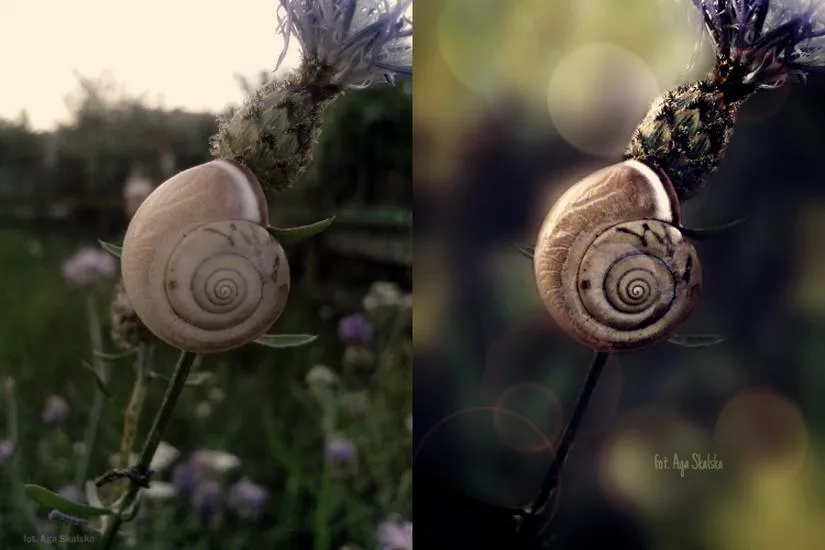
Poniżej przedstawiam kilka rodzajów rozmycia, które mogę wykorzystać w CapCut:
- Rozmycie gaussowskie
- Rozmycie ruchu
- Rozmycie promieniowe
- Rozmycie w tle
Ciekawostką jest to, że łącząc efekty rozmycia z Photoshopa z dynamicznymi efektami w CapCut, można stworzyć wrażenie trójwymiarowości w filmach, co sprawia, że widzowie bardziej angażują się w oglądany materiał.
FAQ - Najczęściej zadawane pytania
1. Jakie są korzyści z rozmycia tła w Photoshopie?Rozmycie tła poprawia estetykę zdjęcia, kieruje uwagę widza na istotne elementy oraz wzbogaca narrację obrazu, co może znacząco zwiększyć jego oddziaływanie emocjonalne.
2. Jakie narzędzia do rozmycia tła są dostępne w Photoshopie?W Photoshopie dostępne są różnorodne narzędzia do rozmycia, w tym rozmycie gaussowskie, rozmycie ruchu oraz rozmycie promieniowe, co pozwala na uzyskanie różnych efektów i artystycznych akcentów.
3. Jakie kroki należy wykonać, aby rozmyć tło w Photoshopie?Aby rozmyć tło, należy otworzyć zdjęcie, zduplikować warstwę, zaznaczyć obiekt, odwrócić zaznaczenie, zastosować efekt rozmycia oraz finalizować edycję, zapisując zmiany.
4. Co to jest nieniszcząca edycja w kontekście rozmycia tła?Nieniszcząca edycja pozwala na modyfikowanie efektów bez zmiany oryginalnego obrazu, co daje większą kontrolę nad finalnym rezultatem i umożliwia dalsze korekty.
5. Dlaczego warto korzystać z masek podczas rozmycia tła?Maski pozwalają na precyzyjne kontrolowanie obszarów, które mają pozostać ostre lub być rozmyte, co umożliwia uzyskanie subtelnych i profesjonalnych efektów w edytowanych zdjęciach.