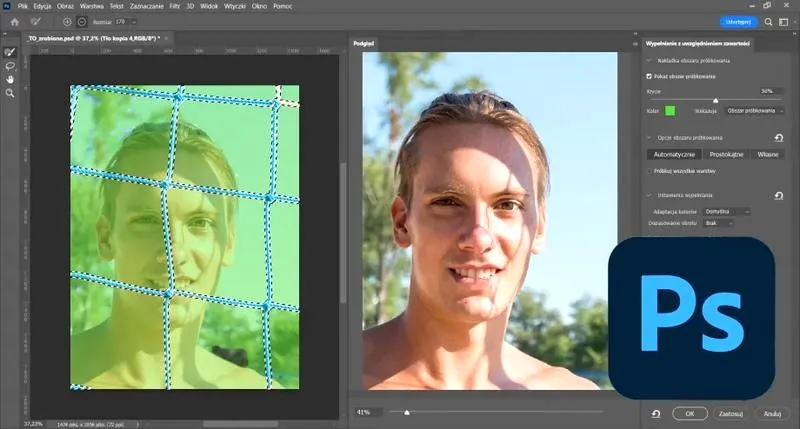
Każda z nas na pewno doświadczyła chwili, kiedy pragnęła, aby zdjęcie idealnie wpasowało się w ciepły, letni wieczór lub nostalgiczne, jesienne popołudnie. Stosowanie warstw w programach graficznych otwiera przed nami jeden z najprostszych i najskuteczniejszych sposobów na przekształcenie kolorystyki zdjęcia, nadanie mu unikalnego charakteru oraz wprowadzenie pożądanej atmosfery. Dziś zamierzam podzielić się z Wami moimi ulubionymi technikami pracy z warstwami, które znacząco wzbogacają moje zdjęcia o nowy wymiar.
- Stwórz nową warstwę z kolorowym wypełnieniem, aby eksperymentować z różnymi odcieniami bez ryzyka zniszczenia oryginalnego zdjęcia.
- Skorzystaj z trybów mieszania warstw, takich jak „Nadpisanie” lub „Kolor”, by uzyskać ciekawe efekty kolorystyczne.
- Dodaj maskę do warstwy kolorowej, co pozwoli na precyzyjną kontrolę nad nasyceniem kolorów w wybranych obszarach zdjęcia.
- Inspiruj się innymi zdjęciami, sztuką lub naturą, aby znaleźć nowe pomysły na kolorystykę.
- Eksperymentuj z narzędziami w Photoshopie, takimi jak Hue/Saturation, Color Replacement oraz filtry, aby uzyskać różnorodne efekty kolorystyczne.
- Analizuj histogram zdjęć i kontroluj ekspozycję oraz balans bieli, co wpłynie na naturalność kolorów w fotografii.
- Testuj różne ustawienia aparatu, aby porównać efekty i poprawić swoje umiejętności fotograficzne.
Gdy rozpoczynam proces edytowania zdjęcia, zawsze stworzę nową warstwę z kolorowym wypełnieniem. Skoro o tym mówimy to sprawdź, jakie są zalety lustrzanek i kompaktów z wymienną optyką. Taki krok pozwala mi na zabawę z różnorodnymi odcieniami bez obaw o zniszczenie oryginalnego obrazu. W tej chwili decyduję się na kolory, które najlepiej oddają zamierzony kontekst – wybieram ciepłe odcienie, gdy myślę o radości, lub chłodne, aby dodać zdjęciu tajemniczości. Najczęściej korzystam z trybu mieszania warstw, na przykład „Nadpisanie” lub „Kolor”, co owocuje niezwykłymi efektami.
Warstwy kolorowe do uzyskania pożądanego efektu
Wśród moich ulubionych trików znajduje się także dodawanie maski do warstwy kolorowej. Taki zabieg umożliwia mi subtelną kontrolę nad tym, które obszary zdjęcia mają być bardziej nasycone kolorem, a które mogą pozostać w stonowanej tonacji. Używając miękkiego pędzla, maluję na masce, aby stopniowo wprowadzać wybrany odcień. Taki efekt gradacji wprowadza do zdjęcia głębię i sprawia, że staje się ono jeszcze bardziej zachwycające.
Na zakończenie warto podkreślić, że inspirację można czerpać nie tylko z innych zdjęć, ale również z sztuki czy natury. Często przeglądam moje ulubione obrazy oraz zdjęcia krajobrazów, aby odnaleźć nowe pomysły na kolorystykę. Stosując warstwy, mogę szybko wprowadzać zmiany i testować różne warianty, co czyni cały proces nie tylko efektywnym, ale i bardzo przyjemnym. Skoro już poruszamy się w tym temacie to poznaj efektywne metody zmiany koloru warstwy w Photoshopie. Zachęcam Was do eksperymentowania z kolorami na własnych zdjęciach – możecie być zaskoczone, jak wiele można osiągnąć dzięki prostym zmianom!
Efektowne sposoby na zmianę koloru zdjęć w Photoshopie – odkryj przydatne techniki!
W poniższej liście przedstawiam kilka efektywnych metod, które umożliwiają zmianę koloru zdjęcia w programie Photoshop. Każda z technik została szczegółowo opisana, abyś mógł z nich łatwo skorzystać w swojej pracy graficznej.
- Użycie maski warstwy – Ta metoda umożliwia precyzyjną zmianę koloru tylko na wybranych elementach zdjęcia. Zacznij od utworzenia nowej warstwy z kolorem, który chcesz nałożyć na wybrany obszar. Następnie dodaj maskę warstwy i przy użyciu narzędzia pędzla wybierz obszary, które chcesz pokryć nowym kolorem. Pamiętaj, że biały kolor na masce pokazuje zmienione obszary, a czarny je ukrywa, co daje pełną kontrolę nad efektami, które osiągasz.
- Użycie narzędzia Hue/Saturation – W tej metodzie możesz w prosty sposób zmienić kolor całego zdjęcia lub wybranych barw. Wystarczy, że wybierzesz „Obraz” -> „Dopasowania” -> „Barwa/Nasycenie”, a następnie przesuń suwaki, aby dostosować odcienie i nasycenie kolorów. Dodatkowo, zaznacz opcję „Kolorować”, co pozwala uzyskać jednolity kolor na całym zdjęciu, a taki zabieg może wprowadzić artystyczny efekt.
- Użycie narzędzia Color Replacement – To narzędzie umożliwia bezpośrednią zmianę koloru w wybranym obszarze zdjęcia. Wybierz „Malowanie” -> „Zamiana koloru”, a następnie dostosuj ustawienia, takie jak rozmiar pędzla oraz tolerancja. Malując po obszarze, zyskasz możliwość zmiany koloru na wybrany, co przyniesie szybki i efektowny rezultat.
- Filtry kolorystyczne – W Photoshopie znajdziesz różne filtry, które pozwalają na szybkie zmiany kolorów na zdjęciach. Aby skorzystać z filtru, przejdź do „Filtr” -> „Filtry fotograficzne”, a następnie wybierz kolor, który chcesz dodać do swojego zdjęcia. Dostosuj także intensywność filtru, co umożliwi uzyskanie subtelnych lub bardziej wyrazistych efektów kolorystycznych.
| Metoda | Opis |
|---|---|
| Tworzenie nowej warstwy z kolorowym wypełnieniem | Pozwala na zabawę z różnorodnymi odcieniami bez obawy o zniszczenie oryginalnego obrazu. Wybór ciepłych lub chłodnych odcieni w zależności od zamierzonego kontekstu. |
| Użycie trybu mieszania warstw | Tryby „Nadpisanie” lub „Kolor” owocują niezwykłymi efektami na zdjęciu. |
| Dodawanie maski do warstwy kolorowej | Umożliwia kontrolę nad nasyceniem koloru w różnych obszarach zdjęcia. Użycie miękkiego pędzla do stopniowego wprowadzania wybranego odcienia. |
| Inspiracja z innych zdjęć, sztuki czy natury | Przeglądanie ulubionych obrazów oraz zdjęć krajobrazów w celu odnalezienia nowych pomysłów na kolorystykę. |
| Eksperymentowanie z kolorami | Możliwość szybkiego wprowadzania zmian i testowania różnych wariantów, co czyni proces efektywnym i przyjemnym. |
Narzędzia do z kolorowania w Photoshopie – co warto wiedzieć
Zainspiruj się poniższą listą kluczowych narzędzi do kolorowania w programie Photoshop, które przedstawiają ich szczegółowe opisy. Każde z narzędzi oferuje unikalne funkcje, a ich znajomość może znacznie podnieść jakość twojej pracy w zakresie kolorowania. Kontynuuj czytanie, aby dowiedzieć się, które z tych narzędzi warto znać i w jaki sposób możesz je wykorzystać w praktyce.
- Narzędzie Pędzel (Brush Tool) - Z pewnością to jedno z najważniejszych narzędzi w Photoshopie, które umożliwia dowolne malowanie oraz aplikowanie kolorów na warstwy. Dzięki różnorodnym opcjom dostosowywania, takim jak kształt, twardość i przezroczystość, osiągasz różnorodne efekty. Co więcej, możesz korzystać z różnych tekstur i stylów pędzli, co dodaje elastyczności twojej pracy.
- Narzędzie Zakres kolorów (Color Range) - To narzędzie niezwykle wspiera selektywne kolorowanie, ponieważ pozwala na wybór konkretnego zakresu kolorów w obrazie, który chcesz edytować. Dzięki niemu przerobisz kolory w wybranych fragmentach bez wpływu na resztę obrazu, co daje większą kontrolę nad finalnym efektem.
- Narzędzie Wypełniania koloru (Paint Bucket Tool) - Idealnie nadaje się do szybkiego wypełniania dużych obszarów koloru. Korzystając z niego, możesz błyskawicznie zapełnić wybrane obszary jednorodnym kolorem lub wzorem, co znacząco przyspiesza proces kolorowania. Szczególnie przydatne okazuje się to podczas pracy na dużych powierzchniach lub podczas tworzenia grafik o prostych kształtach.
- Warstwy dopasowania (Adjustment Layers) - Te warstwy umożliwiają dokonanie globalnych zmian kolorystycznych na obrazach, takich jak zmiana kontrastu, jasności czy nasycenia. Co istotne, warstwy te są w pełni edytowalne, co oznacza, że zawsze możesz wrócić do edycji, nie niszcząc oryginalnej pracy. Dzięki nim uzyskasz harmonijną kolorystykę z większą łatwością.
Tworzenie efektów kolorystycznych za pomocą filtrów
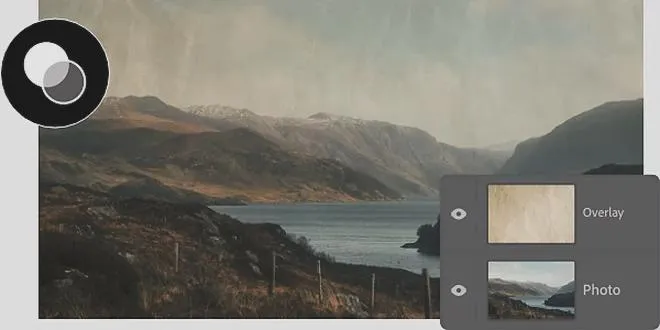
Filtry w fotografii stanowią jeden z moich ulubionych sposobów na dodawanie wyjątkowych efektów kolorystycznych do zdjęć. Dzięki nim potrafię zamienić zwyczajny kadr w coś naprawdę magicznego. Już niewielka zmiana koloru, na przykład poprzez zastosowanie filtru sepia, nadaje zdjęciu niezwykły charakter oraz nostalgiczny klimat. To jak malowanie na nowo świata, który obserwuję przez obiektyw. Uwielbiam eksperymentować z różnymi filtrami, aby odkrywać nowe odcienie i niespodziewane zestawienia barw.
W moich poszukiwaniach wyróżnienia zdjęć, jeden z filterków zdobył szczególne miejsce w moim sercu. Ten filtr, który podkręca nasycenie kolorów, sprawia, że zdjęcia stają się pełne życia. Drobne detale wyraźniej przykuwają uwagę, co czyni je jeszcze bardziej interesującymi. Znakomicie akcentuje niektóre elementy, takie jak kwiaty czy piękne niebo. Każdorazowo, gdy patrzę na te zdjęcia, nie mogę powstrzymać uśmiechu, widząc, jak nabierają wigoru dzięki kolorowym akcentom.
Filtry potrafią odmienić atmosferę zdjęcia
Przechodząc do kolejnego istotnego aspektu, warto zauważyć, jak filtry zmieniają atmosferę zdjęcia. Na przykład, pragnąc uzyskać romantyczny nastrój, sięgam po filtry pastelowe, które delikatnie zmiękczają kolory oraz nadają im subtelny odcień. Poczytaj o tym na tej stronie. W takich momentach czuję, jakbym przenosiła się do innego świata, pełnego marzeń i wdzięku. Każdy element zdjęcia odgrywa ważną rolę, a kolorystyka pomaga w tworzeniu tej wyjątkowej historii, którą chcę opowiedzieć.
Patrząc na filtry, dostrzegam w nich nie tylko narzędzia, ale także nieskończone źródło inspiracji. Często wracam do wcześniej zrobionych zdjęć, aby spróbować na nich nowych efektów kolorystycznych. Pisaliśmy o tym w tym wpisie. Odkrywam ich potencjał na nowo, co stanowi fascynującą przygodę, rozwijającą moje umiejętności oraz pozwalającą mi wyrażać siebie w kreatywny sposób. Dzięki filtrom moje zdjęcia stają się nie tylko dokumentacją chwil, ale także małymi dziełami sztuki.
Ciekawostką jest, że niektóre filtry w Photoshopie, takie jak filtr "Camera Raw", oferują zaawansowane możliwości dostosowywania kolorów, pozwalając na precyzyjne manipulacje zarówno z nasyceniem, jak i z odcieniem poszczególnych barw, co może całkowicie odmienić charakter zdjęcia i uwydatnić jego najważniejsze elementy.
Praktyczne wskazówki dotyczące ekspozycji i balansu bieli
W poniższej liście znajdziesz praktyczne wskazówki dotyczące ekspozycji oraz balansu bieli, które znacząco poprawią Twoje wyniki w fotografii. Skoncentrujemy się na kluczowych aspektach, dzięki którym prawidłowo ustawisz aparat oraz uzyskasz naturalne kolory w swoich zdjęciach.
- Zrozumienie ekspozycji: Zrób krótkie studium na temat związku między trzema podstawowymi elementami ekspozycji, takimi jak przysłona, czas naświetlania oraz czułość ISO. Zrozum, jak każdy z tych parametrów wpływa na ostateczny efekt fotografii. Na przykład, przy niższym ISO uzyskasz lepszą jakość obrazu w jasnych warunkach, jednak wymaga to wydłużenia czasu naświetlania.
- Używanie histogramu: Praktykuj analizowanie histogramu swojego zdjęcia podczas robienia fotografii. Przyzwyczaj się do interpretacji danych: wartości z lewej strony wskazują cienie, natomiast te po prawej stronie oznaczają światła. Dążyć należy do tego, aby histogram nie przesuwał się zbytnio w żadną stronę, ponieważ może to prowadzić do utraty szczegółów zarówno w jasnych, jak i ciemnych partiach fotografii.
- Balans bieli: Eksperymentuj z różnymi ustawieniami balansu bieli, na przykład „Światło dzienne”, „Cień” czy „Żarówka”, a następnie porównuj efekty. Korzystaj z trybu ręcznego, gdy chcesz uzyskać określone odwzorowanie barw, szczególnie w trudnych warunkach oświetleniowych. Pamiętaj, aby dostosować balans bieli do źródła światła – na przykład, by zredukować niepożądane odcienie pomarańczowego w zdjęciach robionych pod żarówkami.
- Testowanie różnych ustawień: Przeprowadzaj różne eksperymenty z ustawieniami ekspozycji oraz balansu bieli w odmiennych warunkach oświetleniowych. Wykonaj kilka zdjęć tej samej sceny, używając różnych ustawień, aby móc porównać uzyskane efekty. Analizuj wyniki, zwracając uwagę na to, jak zmiany w ustawieniach wpływają na jakość oraz kolorystykę zdjęć.
FAQ - Najczęstsze pytania
Jakie są zalety tworzenia nowej warstwy z kolorowym wypełnieniem w Photoshopie?Tworzenie nowej warstwy z kolorowym wypełnieniem pozwala na eksperymentowanie z różnorodnymi odcieniami bez obaw o zniszczenie oryginalnego obrazu. Możemy wybrać ciepłe lub chłodne odcienie, w zależności od zamierzonego efektu, co daje dużą swobodę twórczą.
Jak działają tryby mieszania warstw w Photoshopie?Tryby mieszania warstw, takie jak „Nadpisanie” czy „Kolor”, umożliwiają uzyskanie niezwykłych efektów kolorystycznych na zdjęciu. Dzięki nim możemy wprowadzić różne interakcje między warstwami, co często owocuje ciekawymi i artystycznymi rezultatami.
Dlaczego dodawanie maski do warstwy kolorowej jest przydatne?Dodanie maski do warstwy kolorowej umożliwia precyzyjne wpłynięcie na nasycenie koloru w różnych obszarach zdjęcia. Używając miękkiego pędzla, możemy subtelnie kontrolować, które obszary zostaną pokryte nowym odcieniem, co dodaje głębi i atrakcyjności naszym obrazom.
Jakie narzędzie w Photoshopie pozwala na bezpośrednią zmianę koloru w wybranym obszarze?Narzędzie Color Replacement umożliwia bezpośrednią zmianę koloru w wybranym obszarze zdjęcia. Wystarczy dostosować ustawienia, takie jak rozmiar pędzla oraz tolerancja, aby malować po obszarze, uzyskując szybki i efektowny rezultat.
Co można osiągnąć poprzez eksperymentowanie z filtrami w Photoshopie?Eksperymentowanie z filtrami pozwala na dodawanie wyjątkowych efektów kolorystycznych do zdjęć, często zmieniając ich atmosferę. Użycie filtrów, takich jak sepia czy pastelowe, może nadać zdjęciom nowy, interesujący charakter oraz pomóc w wyrażeniu zamierzonej narracji poprzez kolorystykę.