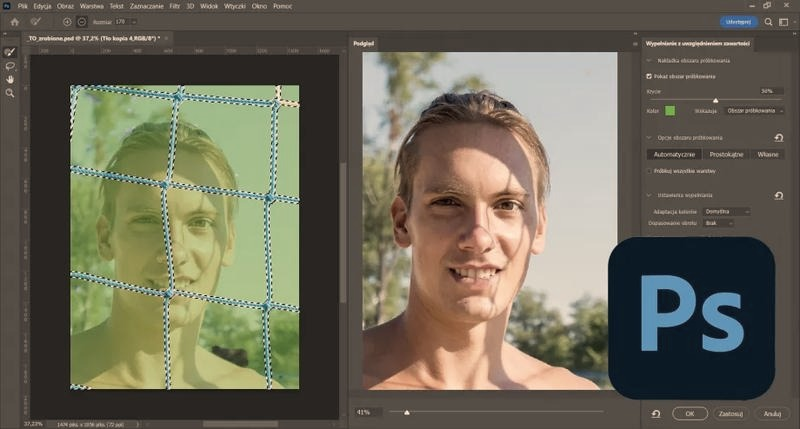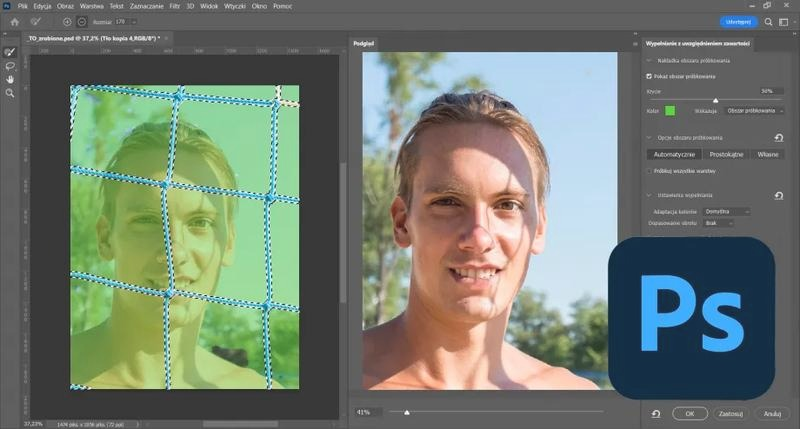

Photoshop to przestrzeń, która zaskakuje swoją wszechstronnością, szczególnie w kontekście kopiowania elementów. Często eksperymentuję z różnymi projektami, dlatego odkryłam, że kilka narzędzi stało się dla mnie niezastąpionymi sprzymierzeńcami. Na pierwszym miejscu zdecydowanie stawiam "Narzędzie do zaznaczania prostokątnego", ponieważ dzięki niemu błyskawicznie wycinam określone fragmenty obrazu, co znacznie ułatwia mi pracę nad kompozycjami.
- Photoshop oferuje różnorodne narzędzia do kopiowania elementów, takie jak Narzędzie do zaznaczania prostokątnego, Narzędzie klonowania, Narzędzie odbicia i Narzędzie wycinania.
- Aby skopiować element, wybierz odpowiednie narzędzie zaznaczania, skopiuj zaznaczenie za pomocą skrótu Ctrl+C, a następnie wklej przy użyciu Ctrl+V.
- Możesz przesunąć skopiowany element za pomocą Narzędzia Przesunięcia (klawisz V) oraz dostosować jego wygląd przy pomocy edycji i przekszysłania.
- Dla efektywnego kopiowania wielu obiektów, przytrzymaj klawisz Shift podczas zaznaczania ich w projekcie.
- Ważne jest również analizowanie kontekstu i detali skopiowanych elementów, aby uniknąć niezgodności w stylu lub kolorystyce.
- Zaawansowane techniki, takie jak klawisze skrótów, maski warstw, grupowanie warstw i użycie smart objects, znacząco ułatwiają pracę w Photoshopie.
- Zorganizowanie warstw w grupy i foldery pomoże w zarządzaniu projektami i utrzymaniu porządku.
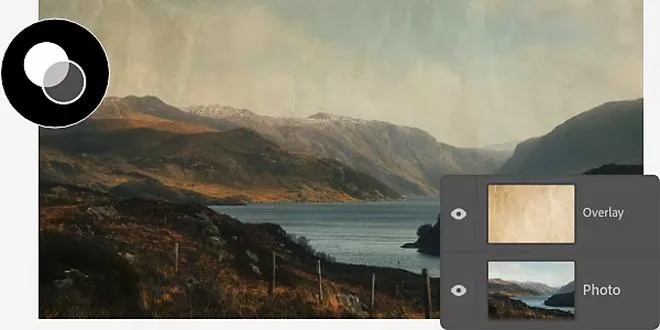
Dodatkowo, kolejnym genialnym narzędziem, z którego regularnie korzystam, jest "Narzędzie klonowania". To prawdziwa magia! Umożliwia mi kopiowanie konkretnych elementów w obrazie, przez co łatwo poprawiam wystające obiekty lub wypełniam puste miejsca. Czasami mam wrażenie, że moje umiejętności edytorskie zyskują nieskończoną moc, kiedy zaczynam korzystać z tej funkcji. Dzięki umiejętności precyzyjnego klonowania zyskuję kontrolę nad całym procesem twórczym.
Wykorzystanie Narzędzia do Zaznaczania i Klonowania Jest Kluczowe

Oczywiście, nie sposób zapomnieć o "Narzędziu odbicia", które pozwala mi tworzyć lustrzane efekty. To narzędzie często dodaje interesujący akcent do moich projektów. Kiedy zauważam, że mogłabym wzbogacić kompozycję o dodatkowy element, sięgam po ten efekt. Zawsze zaskakuje mnie, jak niewielka zmiana potrafi odmienić cały obraz. Dzięki Photoshopowi mam możliwość tworzenia rzeczywistości, jaką tylko mogę sobie wymarzyć.
Na koniec warto wspomnieć o "Narzędziu wycinania", które przydaje się, gdy chcę skupić się na konkretnym elemencie lub zmienić jego tło. Z jego pomocą wydobywam najważniejsze fragmenty, co sprawia, że grają pierwsze skrzypce w mojej pracy. Różnorodność narzędzi dostępnych w Photoshopie sprawia, że każdy projekt zyskuje życie i charakter, a ja mogę cieszyć się tworzeniem bez ograniczeń!
Proste techniki kopiowania elementów w Photoshopie dla początkujących
W poniższej liście znajdziesz kilka kroków, które pozwolą Ci łatwo skopiować elementy w programie Photoshop. Każdy punkt zawiera szczegółowe instrukcje, dzięki którym bez trudu wykonasz zadanie.
- Wybierz odpowiednie narzędzie zaznaczania Zacznij od wyboru narzędzia zaznaczania, które umożliwi Ci wskazanie elementu do skopiowania. W Photoshopie dostępnych jest kilka opcji, na przykład Narzędzie prostokątne, Lasso oraz Wielokątne lasso. Wybierz to, które najlepiej pasuje do kształtu obiektu, który chcesz skopiować. Następnie kliknij i przeciągnij, aby zaznaczyć obszar.
- Skopiuj zaznaczenie Gdy zaznaczenie będzie gotowe, skorzystaj ze skrótu klawiszowego Ctrl + C (Windows) lub Cmd + C (Mac), aby skopiować zaznaczony element. Alternatywnie, kliknij prawym przyciskiem myszy na zaznaczenie i wybierz opcję Kopiuj z menu kontekstowego, aby wykonać tę operację.
- Wklej skopiowany element Aby wkleić skopiowany element, użyj skrótu klawiszowego Ctrl + V (Windows) lub Cmd + V (Mac). Po tej akcji element wklejony zostanie jako nowa warstwa w dokumencie. Pamiętaj, aby odpowiednio ustawić lokalizację w dokumencie, w której chcesz go umieścić.
- Przesuń skopiowany element Po wklejeniu elementu, weź narzędzie Przesunięcie (klawisz V) i przesuń skopiowany obiekt w wybrane miejsce w swojej pracy. Kliknij na skopiowany element i przeciągnij go tam, gdzie chcesz go umieścić. Możesz również użyć klawiszy strzałek na klawiaturze, aby precyzyjnie przesunąć obiekt.
- Dostosuj wygląd wklejonego elementu Po przesunięciu skopiowanego elementu, warto go jeszcze dostosować. Skorzystaj z opcji Edytuj > Przekształć (Ctrl + T), aby zmienić rozmiar lub rotację. Pamiętaj, aby przy zmianie rozmiaru przytrzymać klawisz Shift, co pozwoli zachować prawidłowe proporcje.
| Narzędzie | Opis |
|---|---|
| Narzędzie do zaznaczania prostokątnego | Błyskawiczne wycinanie określonych fragmentów obrazu. |
| Narzędzie klonowania | Umożliwia kopiowanie konkretnych elementów w obrazie, poprawiając wystające obiekty lub wypełniając puste miejsca. |
| Narzędzie odbicia | Tworzy lustrzane efekty, dodając interesujący akcent do projektów. |
| Narzędzie wycinania | Przydaje się do skupienia się na konkretnym elemencie lub zmiany jego tła. |
Krok po kroku: jak skopiować obiekt w prosty sposób
Kiedy zaczęłam swoją przygodę z cyfrowym tworzeniem, szybko zrozumiałam, jak niezwykle przydatna jest umiejętność kopiowania obiektów. To zadanie okazuje się naprawdę proste, a efektem tego stają się kreatywne projekty. Bez względu na to, czy pracujemy w grafice, czy w edytorze tekstu, szybkie skopiowanie przedmiotów pozwala zaoszczędzić mnóstwo czasu i energii. W dzisiejszym wpisie chciałabym podzielić się z Wami moim sposobem na osiągnięcie tego w najprostszy sposób.
Na początku warto wybrać obiekt, który zamierzamy skopiować. Zazwyczaj wystarczy, że klikniemy na niego prawym przyciskiem myszy i wybierzemy opcję „Kopiuj”. Alternatywnie, możemy skorzystać z prostego skrótu klawiszowego, który w większości programów brzmi „Ctrl + C”. To naprawdę proste, a zarazem bardzo ułatwiające pracę! Po skopiowaniu obiektu, wystarczy przejść w miejsce, gdzie chcemy go umieścić, a następnie skorzystać z opcji „Wklej” lub skrótu „Ctrl + V”. I voilà! Mamy nasz obiekt w nowym miejscu.
Zdobycie umiejętności kopiowania obiektów jest łatwe
Czasami zachodzi potrzeba skopiowania kilku obiektów jednocześnie, co może wydawać się nieco bardziej skomplikowane, jednak i na to istnieje prosty sposób! W każdym programie znajdujemy opcję zaznaczania wielu obiektów. Wystarczy przytrzymać klawisz „Shift” i kliknąć na wszystkie obiekty, które chcemy skopiować. Następnie wystarczy powtórzyć kroki związane z kopiowaniem oraz wklejaniem. Teraz cieszę się, że mogę bez problemu przenosić i powielać różne elementy w swoich projektach, unikając zbędnego ręcznego przestawiania.
Oto kilka kroków, które warto znać, aby efektywnie kopiować obiekty:
- Wybierz obiekt do skopiowania.
- Kliknij prawym przyciskiem myszy i wybierz „Kopiuj” lub użyj skrótu „Ctrl + C”.
- Przejdź do miejsca, gdzie chcesz wkleić obiekt.
- Skorzystaj z opcji „Wklej” lub skrótu „Ctrl + V”.
- Aby skopiować wiele obiektów, przytrzymaj „Shift” i wybierz wszystkie interesujące obiekty.
Na koniec warto również zwrócić uwagę, że niektóre programy oferują zaawansowane opcje kopiowania, takie jak zachowanie oryginalnych ustawień. Dzięki temu mogę przenosić elementy w istniejących projektach bez obaw o ich wygląd czy rozmiar. Ta umiejętność sprawiła, że moja praca stała się znacznie bardziej wydajna i przyjemna. Każdy z nas może stać się mistrzem kopiowania obiektów, wystarczy jedynie kilka prostych kroków!
Czy wiesz, że w Photoshopie istnieje możliwość kopiowania warstw bezpośrednio z panelu warstw? Wystarczy przeciągnąć wybraną warstwę do ikony stworzenia nowej warstwy na dole panelu, co automatycznie tworzy jej kopię! To świetny sposób na szybkie duplikowanie elementów bez użycia klawiatury.
Typowe błędy przy kopiowaniu elementów i jak ich unikać
Kiedy zaczynałam swoją przygodę z kopiowaniem elementów, byłam pewna, że wszystko pójdzie gładko. Jednak wkrótce odkryłam, że istnieje wiele pułapek, które mogą skutecznie podciąć skrzydła. Najczęściej spotykanym błędem, z którym się zetknęłam, było ignorowanie kontekstu, w jakim dany element się znajduje. Często kopiowałam rzeczy z jednego projektu do drugiego, nie zwracając uwagi na różnice w stylach czy kolorystyce. Efekt? Zamiast otrzymać spójną całość, tworzyłam chaotyczny miks, który trudno było ze sobą połączyć.

Kolejną pułapką, w którą często wpadałam, było lekceważenie detali. Czasami myślałam, że wystarczy tylko skopiować i wkleić, a reszta sama się ułoży. Niestety potem zauważałam, że niektóre elementy po prostu się nie "dogadywały". Na przykład różne czcionki czy odstępy mogły sprawić, że wszystko wyglądało niechlujnie. Dlatego teraz zawsze dokładnie sprawdzam każdy skopiowany element, aby mieć pewność, że wpasowuje się w resztę projektu.
Unikaj kopiowania bez analizy kontekstu i detali
Pamiętam, jak kiedyś skopiowałam formularz z jednego projektu, ponieważ myślałam, że idealnie pasuje do innego. Okazało się, że różnił się zupełnie warunkami, więc musiałam spędzić sporo czasu na poprawkach. Kluczem do sukcesu jest przede wszystkim przeprowadzenie analizy – nie bój się poświęcić chwili na sprawdzenie, jak dany element wpisuje się w całość. Lepiej zainwestować trochę czasu na początku, niż potem borykać się z chaosem. Dzięki temu nie tylko zaoszczędzisz sobie frustracji, ale także podniesiesz jakość swojej pracy. To naprawdę się opłaca!
Dokładna analiza kontekstu i detali to klucz do udanego projektu. Inwestycja czasu na etapie planowania przynosi wymierne korzyści w końcowym efekcie.
Ciekawostką jest, że wiele osób nie zdaje sobie sprawy, że różnice w przestrzeni kolorów między projektami (np. RGB i CMYK) mogą znacznie wpłynąć na efekty wizualne skopiowanych elementów. Zawsze warto upewnić się, że wszystkie wykorzystywane materiały są w tym samym trybie kolorystycznym, aby uniknąć niespodzianek w finalnym wydruku czy na ekranie.
Alternatywne metody kopiowania w Photoshopie dla bardziej zaawansowanych
W świecie Photoshopa mamy do dyspozycji wiele różnych metod kopiowania warstw, które mogą wydawać się trywialne, ale w rzeczywistości odgrywają kluczową rolę w efektywnej pracy. Osobiście uważam, że klawisze skrótów stanowią prawdziwy skarb. Oprócz powszechnie znanych kombinacji Ctrl+C i Ctrl+V, warto również poznać mniej oczywiste komendy, na przykład Ctrl+J, która duplikuje aktualnie wybraną warstwę. Takie podejście rzeczywiście przyspiesza proces tworzenia skomplikowanych kompozycji, a ja nie wyobrażam sobie pracy bez tej metody.
Oprócz tego, nie możemy zapominać o stosowaniu maski warstwy podczas kopiowania obiektów. Zamiast kopiować fragmenty obrazu bezmyślnie, warto skupić się na elementach, które są nam naprawdę potrzebne. Maska umożliwia precyzyjne wybieranie tych elementów, które chcemy zachować, podczas gdy te niepotrzebne po prostu „ukrywamy”. Takie podejście nie tylko ułatwia pracę, ale sprawia również, że efekt końcowy prezentuje się bardziej estetycznie i profesjonalnie. Dla mnie takie rozwiązanie oznacza ogromną oszczędność czasu i nerwów!
Efektywne wykorzystanie grup i folderów w Photoshopie
Gdy opanujemy już podstawowe metody kopiowania, zasadne staje się zwrócenie uwagi na organizację naszych warstw. Zamiast utrzymywać bałagan na panelu warstw, warto zorganizować je w grupy i foldery. Możemy skorzystać z opcji 'Ctrl+G', która pozwala błyskawicznie stworzyć grupę, gdzie umieszczamy powiązane obiekty. Pracując nad bardziej złożonymi projektami, z pewnością ułatwi to późniejsze modyfikacje i pomoże zachować porządek. Niezwykle satysfakcjonujące uczucie to, kiedy wszystko znajduje się na swoim miejscu!
Na zakończenie warto również pamiętać o korzystaniu z narzędzi do kopiowania zewnętrznego, takich jak ‘Smart Objects’. Kiedy kopiujemy elementy między różnymi dokumentami, użycie obiektu inteligentnego pozwala nam zachować wysoką jakość grafiki, a jednocześnie ułatwia dalsze edytowanie. Obiekty inteligentne funkcjonują podobnie jak warstwy z podglądem, co oznacza, że każda zmiana zostanie zastosowana wszędzie tam, gdzie wykorzystujemy dany element. Dla mnie to prawdziwy game changer, który otworzył przede mną nowe możliwości w tworzeniu projektów!
Oto kilka ważnych informacji, które mogą pomóc w efektywnym korzystaniu z Photoshopa:
- Klawisze skrótów, takie jak Ctrl+J, przyspieszają proces pracy.
- Maski warstw umożliwiają precyzyjne wybieranie elementów do skopiowania.
- Organizacja warstw w grupy i foldery ułatwia zarządzanie projektami.
- Smart Objects zachowują wysoką jakość grafiki podczas kopiowania między dokumentami.
Czy wiesz, że korzystając z opcji "Place Embedded" (Ctrl+Shift+P), możesz nie tylko skopiować elementy z jednego dokumentu do drugiego, ale także automatycznie wprowadzić je jako obiekty inteligentne? To pozwala na łatwą edycję w przyszłości bez utraty jakości!
FAQ - Najczęstsze pytania
Jakie narzędzie w Photoshopie pozwala na błyskawiczne wycinanie fragmentów obrazu?Narzędzie do zaznaczania prostokątnego to kluczowe narzędzie, które umożliwia szybkie wycinanie określonych fragmentów obrazu. Dzięki niemu możemy łatwo i efektywnie pracować nad naszą kompozycją.
Co należy zrobić po zaznaczeniu elementu, aby go skopiować?Aby skopiować zaznaczony element, można użyć skrótu klawiszowego Ctrl + C (Windows) lub Cmd + C (Mac). Alternatywnie, można kliknąć prawym przyciskiem myszy na zaznaczenie i wybrać opcję "Kopiuj" z menu kontekstowego.
Jak wklejamy skopiowany element w Photoshopie?Aby wkleić skopiowany element, należy użyć skrótu klawiszowego Ctrl + V (Windows) lub Cmd + V (Mac). Element zostanie wklejony jako nowa warstwa, co pozwala na łatwą manipulację jego lokalizacją w dokumencie.
Jakie są korzyści z używania narzędzi klonowania w Photoshopie?Narzędzie klonowania umożliwia kopiowanie konkretnych elementów w obrazie, co pozwala na łatwe poprawianie wystających obiektów lub wypełnianie pustych miejsc. Dzięki tej funkcji możemy zyskać większą kontrolę nad procesem twórczym i poprawić estetykę projektu.
Jak można uniknąć typowych błędów przy kopiowaniu elementów w Photoshopie?Aby uniknąć typowych błędów, należy dokładnie analizować kontekst skopiowywanych elementów oraz zwracać uwagę na detale, takie jak styl czy kolorystyka. Inwestując czas na sprawdzenie zgodności, można znacząco poprawić jakość końcowego projektu.