Usunięcie tła w Photoshopie często wydaje się skomplikowane, szczególnie dla początkujących, jednak z odpowiednim przewodnikiem można zrealizować ten proces w kilku prostych krokach. Na początku otwieram program i przesyłam wybrane zdjęcie, klikając "Plik" oraz wybierając "Otwórz". Alternatywnie, mogę po prostu przeciągnąć obrazek na płótno, co stanowi pierwszy krok w dążeniu do uzyskania idealnego efektu. Osobiście, zawsze decyduję się na zdjęcia, które wymagają szybkiej edycji, niezależnie czy są to moje osobiste projekty, czy materiały do social mediów.
- Otwórz program Photoshop i załaduj zdjęcie, klikając "Plik" i wybierając "Otwórz" lub przeciągając obraz na płótno.
- Wybierz narzędzie "Szybki wybór" i zaznacz obiekt, który chcesz pozostawić, używając opcji usunięcia zbędnych obszarów za pomocą narzędzia z minusem.
- Kliknij "Wybierz i zamaskuj", zmień tryb widoku na "Nakładka" oraz użyj narzędzia "Refine Edge Brush Tool" do poprawy krawędzi.
- Wybierz opcję "Nowa warstwa z maską warstwy" w sekcji "Wyjście do:" i kliknij "OK".
- Zapisz obraz jako plik PNG, upewniając się, że warstwa tła jest odznaczona, aby zachować przezroczystość.
Następnie korzystam z narzędzia "Szybki wybór", które znacząco ułatwia zaznaczanie elementów na fotografii. Kiedy klikam "Wybierz temat", Photoshop automatycznie podświetla obiekt, co zdecydowanie usprawnia moją pracę, zwłaszcza przy bardziej skomplikowanej grafice. Kluczowym krokiem jest powiększenie obrazka i dokładne przyjrzenie się krawędziom zaznaczenia. Czasami muszę dostosować wybór, co łatwo wykonam za pomocą narzędzia z minusem, co pozwala na bardziej precyzyjne usunięcie tła i zyskanie większej kontroli nad końcowym efektem. Skoro już tu jesteś to odkryj, jak stworzyć zachwycające tło w Photoshopie.
Udoskonalanie krawędzi zaznaczenia w Photoshopie jest kluczowe
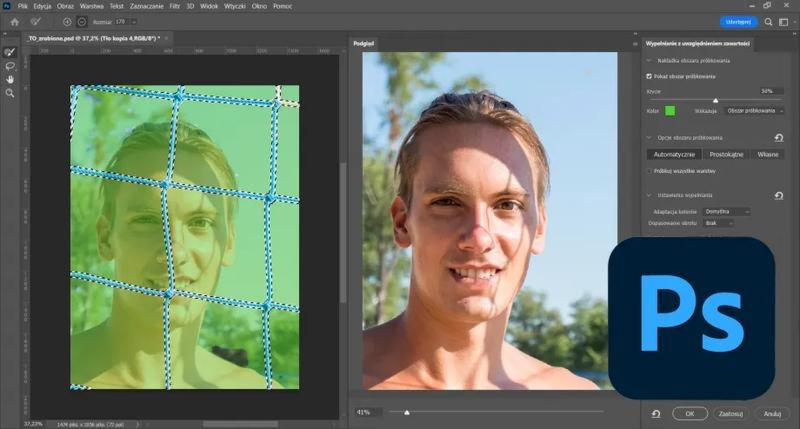
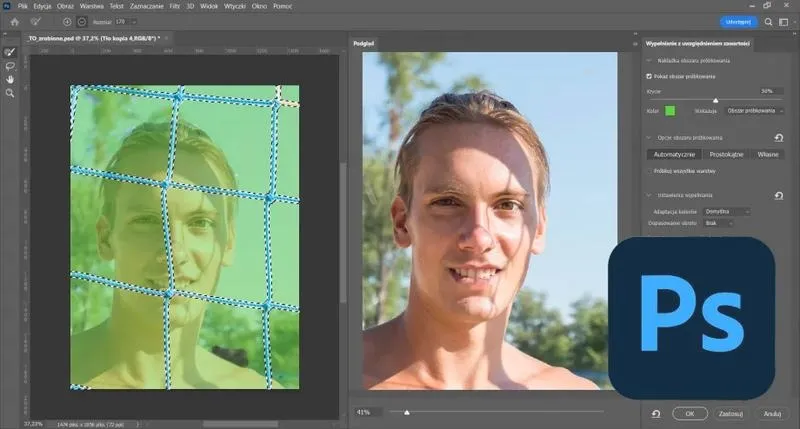
Po ukończeniu podstawowego zaznaczenia przyszedł czas na bardziej szczegółowe prace. Klikam "Wybierz i zamaskuj", aby poprawić krawędzie. Mój ulubiony trik to zmiana trybu widoku na "Nakładka" z czerwoną kolorystyką, co znacznie ułatwia dostrzeganie, które fragmenty wymagają poprawek. Używam narzędzia "Refine Edge Brush Tool", aby starannie oczyścić krawędzie, zwłaszcza kiedy zaznaczony obiekt ma włosy lub inny złożony kształt. Po całym procesie wybieram opcję "Nowa warstwa z maską warstwy" w sekcji "Wyjście do:", co pozwala mi zachować oryginalne obrazki i stworzyć przezroczyste tło. Jeżeli interesuje cię ten temat to sprawdź, jak w prosty sposób wklejać obrazy w Photoshopie.
Gdy krawędzie są już dopracowane, ostatnim krokiem jest zapisanie obrazu jako pliku PNG. Upewniam się, że tło pozostaje przezroczyste, dlatego dokładnie sprawdzam, czy warstwa tła jest odznaczona przed kliknięciem "Zapisz kopię". Jak już jesteśmy w temacie to sprawdź, jak łatwo usunąć tło ze zdjęcia w Photoshopie. Dzięki temu mam pewność, że gotowy projekt będzie wyglądał profesjonalnie i będzie gotowy do użycia w dowolnych materiałach. Choć praca w Photoshopie czasami wymaga cierpliwości, efekty końcowe zawsze mnie zachwycają!
Jak uzyskać przezroczyste tło w Photoshopie — wygodne kroki dla początkujących
W niniejszym artykule przedstawiamy szczegółowe kroki, które pomogą Ci uzyskać przezroczyste tło w programie Photoshop. Ten proces okazuje się być niezwykle przydatny, zwłaszcza dla osób zajmujących się grafiką, fotografią czy tworzeniem materiałów marketingowych. Dzięki odpowiednim narzędziom i technikom, które omówimy, możesz łatwo usunąć tło z obrazów i zapisać je w formacie PNG. Taki format umożliwia dalsze wykorzystanie obrazów w różnych projektach.
-
Prześlij obraz do Photoshopa
Na początku otwórz program Photoshop, a następnie załaduj zdjęcie, które chcesz edytować. Kliknij "Plik", a następnie wybierz "Otwórz" lub równie dobrze przeciągnij plik bezpośrednio na płótno. Upewnij się, że obraz ma format, który Photoshop potrafi rozpoznać, na przykład JPEG lub TIFF. -
Wybierz obiekt
Teraz wybierz narzędzie "Szybki wybór" z paska narzędzi. Następnie zaznacz obiekt, który chcesz pozostawić na obrazie, przesuwając wskaźnik po jego konturze. Jeśli krawędzie nie będą idealne, spokojnie użyj narzędzia "Szybki wybór" z minusem, aby usunąć zbędne obszary. -
Dostosuj zaznaczenie w trybie maski
Kolejnym krokiem jest kliknięcie "Wybierz i zamaskuj" z górnego paska narzędzi. Zmniejsz krycie do około 100% i wybierz tryb widoku "Nakładka", który wyświetli zaznaczenie w kolorze czerwonym. W tym momencie zastosuj narzędzie "Refine Edge Brush Tool", aby poprawić krawędzie obiektów, takich jak włosy. Gdy osiągniesz zadowalający efekt, ustaw "Wyjście do:" na "Nowa warstwa z maską warstwy" i kliknij "OK". -
Zapisz obraz z przezroczystym tłem
Przy zapisywaniu upewnij się, że warstwa tła jest odznaczona. Wybierz "Plik", następnie "Zapisz jako" i wybierz format PNG. Na końcu naciśnij "Zapisz". Format PNG pozwala na zachowanie przezroczystości tła, co czyni go idealnym do dalszego użycia w projektach graficznych.
| Krok | Opis |
|---|---|
| 1 | Otwórz program Photoshop i załaduj zdjęcie, klikając "Plik" i wybierając "Otwórz" lub przeciągnij obrazek na płótno. |
| 2 | Korzystaj z narzędzia "Szybki wybór", aby zaznaczyć obiekt. Kliknij "Wybierz temat" dla automatycznego podświetlenia obiektu. |
| 3 | Powiększ obrazek i przyjrzyj się krawędziom zaznaczenia, dostosowując wybór za pomocą narzędzia z minusem dla precyzyjnego usunięcia tła. |
| 4 | Kliknij "Wybierz i zamaskuj" w celu udoskonalenia krawędzi. Zmień tryb widoku na "Nakładka" z czerwoną kolorystyką. |
| 5 | Użyj narzędzia "Refine Edge Brush Tool" do starannego oczyszczenia krawędzi, szczególnie przy złożonych kształtach jak włosy. |
| 6 | Wybierz opcję "Nowa warstwa z maską warstwy" w sekcji "Wyjście do:", aby zachować oryginalne obrazki i uzyskać przezroczyste tło. |
| 7 | Zapisz obraz jako plik PNG, upewniając się, że tło jest przezroczyste, sprawdzając, czy warstwa tła jest odznaczona przed zapisaniem. |
Photoshop vs Dreamina: dwa podejścia do tworzenia przezroczystego tła
Photoshop oraz Dreamina to dwa różne podejścia do tworzenia przezroczystych teł, które spełniają oczekiwania zarówno profesjonalnych grafików, jak i amatorów. W przypadku Photoshopa edycja przezroczystego tła wymaga od nas wykonania kilku kroków, co może stanowić wyzwanie szczególnie dla osób, które dopiero zaczynają swoją przygodę z grafiką komputerową. Po pierwsze, należy załadować obraz, a następnie wybrać narzędzie o nazwie Szybki wybór, które umożliwia zaznaczenie interesującego nas obiektu. W dalszej kolejności przechodzimy do dostosowania wyboru, co staje się niezbędnym krokiem, szczególnie w sytuacjach z skomplikowanymi krawędziami, takimi jak włosy. Po usunięciu tła przy użyciu opcji maskowania, ostatnim etapem pozostaje zapisanie obrazu jako pliku PNG, aby zachować przezroczystość.
Warto zauważyć, że Dreamina stanowi nowoczesne podejście do edycji, wykorzystując sztuczną inteligencję, co upraszcza cały proces do zaledwie kilku kliknięć. Po przesłaniu zdjęcia wystarczy kliknąć przycisk "Usuń tło", a algorytmy Dreaminy szybko zidentyfikują obiekt i usuną tło w kilka sekund. Takie rozwiązanie nie tylko działa błyskawicznie, ale także idealnie sprawdza się dla tych, którzy nie mają czasu ani ochoty na skomplikowane procedury edycyjne. Dla osób potrzebujących wykonać tę operację w krótkim czasie, Dreamina staje się niewątpliwie atrakcyjną alternatywą.
Photoshop i Dreamina oferują różnorodne funkcjonalności edycyjne
Obydwa programy, Photoshop oraz Dreamina, prezentują unikalne funkcjonalności, które warto wziąć pod uwagę. Photoshop dysponuje znacznie bardziej rozbudowanymi narzędziami skierowanymi do zaawansowanych użytkowników, w tym możliwością pracy z warstwami, co pozwala na nieniszczącą edycję. Możemy dodatkowo korzystać z różnych filtrów i efektów, co z kolei umożliwia tworzenie bardziej złożonych projektów. Jednak pełen zestaw funkcji Photoshopa wiąże się z długim czasem nauki oraz częstym zapotrzebowaniem na dodatkowe kursy. Z drugiej strony, Dreamina nie tylko przyspiesza cały proces, ale oferuje także dodatkowe narzędzia takie jak malowanie i scalanie obrazów, czyniąc ją bardziej kompleksowym rozwiązaniem dla użytkowników stawiających na prostotę i efektywność.
Wybór odpowiedniego narzędzia graficznego powinien być dostosowany do indywidualnych potrzeb użytkownika. Każda z opcji ma swoje mocne i słabe strony, co warto wziąć pod uwagę przed podjęciem decyzji.
Ostatecznie wybór między Photoshopem a Dreaminą w głównej mierze zależy od twoich potrzeb oraz umiejętności. Jeśli jesteś profesjonalistą dążącym do pełnej kontroli nad swoimi projektami, Photoshop może okazać się lepszym rozwiązaniem. Natomiast w sytuacji, gdy stawiasz na szybkość i prostotę, Dreamina z pewnością jest lepszą opcją, zwłaszcza dla osób, które regularnie edytują zdjęcia, nie chcąc jednak poświęcać na tę czynność zbyt wiele czasu. Ostateczny wybór będzie odzwierciedlał twój styl pracy oraz oczekiwania względem oprogramowania do edycji graficznej.
Ciekawostką jest, że Photoshop pozwala na stworzenie przezroczystego tła nie tylko przy użyciu narzędzia Szybki wybór, ale także poprzez skomplikowane techniki takie jak użycie maski warstwy i narzędzia Pędzel, co daje użytkownikom większą precyzję w edycji, szczególnie w przypadku trudnych do wycięcia detali, jak włosy czy skomplikowane kształty.
Najlepsze narzędzia Photoshopowe do edycji zdjęć z przezroczystym tłem
Praca z przezroczystym tłem w Photoshopie to prawdziwy wyczyn! Osobiście uwielbiam ten moment, gdy mogę przekształcić swoje zdjęcia w profesjonalnie prezentujące się obrazy, całkowicie wolne od rozpraszających elementów. Aby osiągnąć ten efekt, należy na początku wrzucić swój obraz do Photoshopa. Wystarczy, że klikniesz "Plik", a następnie "Otwórz", choć równie dobrze możesz przeciągnąć plik bezpośrednio na płótno. To niezwykle proste, a przy tym pełne potencjału! Zazwyczaj zajmuje mi to jedynie kilka chwil, a efekty naprawdę potrafią zachwycić.
Kolejnym krokiem staje się wybór narzędzia "Szybki wybór". Dzięki niemu wystarczy, że oznaczę obszar tematu, a Photoshop w mgnieniu oka podświetli pozostałe elementy. Kiedy krawędzie nie są idealnie wyraźne, bez najmniejszych problemów mogę je poprawić, korzystając z opcji "Wybierz i zamaskuj". Czasami, szczerze mówiąc, moje edytowanie zajmuje nawet do 20 minut, w szczególności przy staraniach o dopracowanie detali, jak na przykład przy wyborze skomplikowanych włosów. Jednak, co najważniejsze, efekt końcowy zawsze jest fantastyczny!
Photoshop posiada szereg narzędzi do usuwania tła
Jedną z niesamowitych cech Photoshopa pozostaje jego możliwość pracy z warstwami. Dzięki tej funkcjonalności mogę edytować zdjęcia, nie martwiąc się o utratę oryginału. Po zakończeniu pracy wystarczy, iż zapiszę wersję jako PNG, aby móc cieszyć się przezroczystym tłem. Zazwyczaj wykonuję to w trzech krokach, a gotowy efekt dostarcza mi ogromnej satysfakcji. Warto jednocześnie zaznaczyć, że dla początkujących cały proces może być zaskakująco czasochłonny i wymagać sporo cierpliwości.
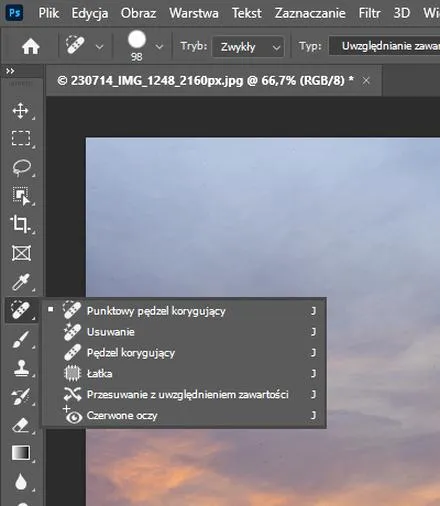
Jeżeli poszukujesz szybszej alternatywy, zdecydowanie polecam przetestować edytor obrazów Dreamina. Dzięki niemu można stworzyć przezroczyste tło w mniej niż 7 kliknięciach! Skoro jesteśmy przy tym temacie, stwórz wyjątkowe tło w Wordzie, które nie wpłynie na czytelność tekstu. To narzędzie wykorzystuje sztuczną inteligencję, co sprawia, że proces staje się nie tylko szybki, ale również niezwykle efektywny. Każdy, kto zajmuje się pracą nad zdjęciami, z pewnością doceni taką opcję. To idealne rozwiązanie, które znacząco przyspiesza mój proces twórczy.
Czy wiesz, że w Photoshopie możesz łatwo skorzystać z opcji "Zaznacz obiekt", która automatycznie wykrywa i wybiera główny temat zdjęcia? To narzędzie może znacznie zaoszczędzić czas, szczególnie przy edytowaniu skomplikowanych kształtów, co jest szczególnie przydatne dla początkujących!
Zalety i wady Photoshopa w porównaniu do edytora AI Dreamina

W poniższej liście dokonuję porównania zalet i wad programu Photoshop oraz edytora AI Dreamina. Każdy z tych programów wyróżnia się unikalnymi cechami, które mogą wpłynąć na decyzję o wyborze jednego z nich, w zależności od oczekiwań użytkowników.
- Zalety Photoshopa:
Photoshop uznaje się za branżowy standard w dziedzinie edycji zdjęć. Dzięki zaawansowanym narzędziom do zaznaczania, takim jak "Szybki wybór" oraz "Wybierz temat", użytkownicy mogą precyzyjnie podświetlać obiekty. Co więcej, wielowarstwowe podejście umożliwia nieniszczące edytowanie, co oznacza, że wszelkie zmiany można wprowadzać bez trwałego usunięcia oryginalnych elementów obrazu. Niezaprzeczalnie wszechstronność Photoshopa – z obsługą zarówno obrazów rastrowych, jak i wektorowych – stanowi dodatkowy atut tego narzędzia.
- Wady Photoshopa:
Niestety, Photoshop może przysporzyć trudności początkującym użytkownikom, przez co jego nauka staje się czasochłonna. Proces usuwania tła, chociaż efektywny, wymaga wielu kroków oraz precyzyjnej pracy, co może być męczące, szczególnie w przypadku złożonych obiektów. Dodatkowo, subskrypcyjny model płatności wiąże się z wysokimi kosztami, a także intensywnie obciąża systemy komputerowe podczas pracy z dużymi plikami.
- Zalety Dreamina:
Dreamina, jako edytor obrazów oparty na sztucznej inteligencji, wyróżnia się szybkością oraz prostotą obsługi. Użytkownicy mogą łatwo usunąć tło w zaledwie kilku kliknięciach, co stanowi idealne rozwiązanie dla osób szukających szybkich efektów bez skomplikowanych procesów. Co więcej, funkcje takie jak inteligentne malowanie oraz usuwanie elementów znacząco upraszczają edycję zdjęć, eliminując konieczność posiadania zaawansowanych umiejętności.
- Wady Dreamina:
Mimo że Dreamina oferuje szereg zaawansowanych narzędzi w łatwej formie, wciąż może mieć ograniczenia w porównaniu do pełnoprawnych funkcji Photoshopa. To szczególnie dotyczy bardziej skomplikowanych edycji oraz precyzyjnego dostosowywania detali. Dodatkowo, jako nowe rozwiązanie, może nie zaspokajać oczekiwań profesjonalistów przyzwyczajonych do tradycyjnych edytorów.
FAQ - Najczęstsze pytania
Jakie są pierwsze kroki w tworzeniu przezroczystego tła w Photoshopie?Na początku otwórz program Photoshop, a następnie załaduj zdjęcie, klikając "Plik" i wybierając "Otwórz" lub przeciągnij obrazek na płótno.
Jakie narzędzie najlepiej wykorzystać do zaznaczania obiektu w Photoshopie?Najlepiej skorzystać z narzędzia "Szybki wybór", które umożliwia zaznaczenie obiektu przez przesuwanie wskaźnika po jego konturze.
Co zrobić, aby poprawić krawędzie zaznaczenia w Photoshopie?Kliknij "Wybierz i zamaskuj", zmniejsz krycie do około 100% i wybierz tryb widoku "Nakładka", a następnie użyj narzędzia "Refine Edge Brush Tool" do dostosowania krawędzi.
Jakie kroki należy wykonać po udoskonaleniu krawędzi zaznaczenia?Należy wybrać opcję "Nowa warstwa z maską warstwy" w sekcji "Wyjście do:", aby zachować oryginalne obrazki i uzyskać przezroczyste tło.
W jakim formacie należy zapisać obraz, aby zachować przezroczyste tło?Obraz należy zapisać w formacie PNG, upewniając się, że warstwa tła jest odznaczona przed zapisaniem.