
Wybór idealnego zdjęcia jako tła w Wordzie przypomina małą sztukę, a równocześnie przynosi ogromną przyjemność. Kiedy otwieram nowy dokument, zawsze zastanawiam się, co chciałabym, aby moje tło wyrażało na temat mnie oraz projektu, nad którym pracuję. Zwracam uwagę na to, aby obraz współgrał z treścią, którą planuję zaprezentować. Z tej perspektywy wybór tła staje się nie tylko kwestią estetyki, ale także komunikacji. Zaintrygowana? Daj znać, co myślisz!
- Wybierz zdjęcie o prostych detalach i stonowanej kolorystyce, aby zapewnić czytelność tekstu.
- Wstaw zdjęcie jako tło i umieść je za tekstem.
- Dostosuj przezroczystość zdjęcia do 50-70%, aby tekst był dobrze widoczny.
- Rozważ dodanie jednolitego koloru tła pod zdjęciem, aby zwiększyć kontrast.
- Eksperymentuj z efektami wizualnymi, takimi jak delikatny filtr rozmycia i cienie, aby poprawić czytelność.
- Zwróć uwagę na kontrast między tekstem a tłem, aby uniknąć problemów z odczytem.
- Wybierz odpowiednią czcionkę i dbaj o dobrze zbalansowany układ tekstu.
- Na koniec upewnij się, że tekst harmonijnie współgra z tłem, aby stworzyć spójną kompozycję.
Oprócz tego, moja uwaga koncentruje się na kolorystyce i nasyceniu. Raz wybieram coś stonowanego, co nie odciąga uwagi od tekstu, a innym razem decyduję się na bardziej wyraziste zdjęcia, które dodają energii moim pomysłom. Nauczyłam się, że zbyt intensywne kolory mogą sprawić, że dokument stanie się mniej czytelny. Dlatego znalezienie tej złotej równowagi stanowi klucz do sukcesu, zwłaszcza w przypadku przygotowywania prezentacji czy materiałów do pracy.
Wybór odpowiedniego zdjęcia tła zwiększa atrakcyjność dokumentu
Kiedy odkrywam idealne zdjęcie, staram się je odpowiednio dostosować. Zmiana przezroczystości, przycinanie czy dopasowanie rozmiarów do strony to te drobne detale, które mogą stworzyć dużą różnicę. Czasami wracam do starych zdjęć, które w nowym kontekście zyskują zupełnie nowe życie. To jak odkrywanie skarbu wśród starych materiałów. Pamiętaj, że czasem mniej znaczy więcej, więc nie obawiaj się eksperymentować!
Na koniec zawsze upewniam się, czy zdjęcie, które wybieram, ma odpowiednie prawa autorskie. Jak już zgłębiasz ten temat, sprawdź, jak łatwo wywołać zdjęcia w Rossmannie. W dzisiejszych czasach niezwykle istotne jest szanowanie twórców i ich prac. Świadomość, że dokument, który przygotowuję, jest nie tylko estetyczny, ale także legalny, sprawia, że czuję się pewniej. Tak więc, tworzenie dokumentów w Wordzie stało się dla mnie nie tylko pracą, ale również przyjemną odskocznią od codzienności. Kto powiedział, że nasze twórcze wyzwania muszą być nudne?
Jak przygotować tło w Wordzie ze zdjęciem, zapewniając czytelność tekstu
W poniższej liście przedstawiam szczegółowe etapy, które pomogą Ci stworzyć efektowne tło w programie Word przy użyciu zdjęcia, a jednocześnie zapewnią czytelność tekstu. Każdy opisany krok ma na celu uproszczenie procesu oraz osiągnięcie estetycznego efektu, nie tracąc przy tym przejrzystości dokumentu.
- Wybierz odpowiednie zdjęcie – Warto znaleźć obraz, który charakteryzuje się prostotą i ograniczoną ilością detali. Decyduj się na zdjęcia z dominującymi stonowanymi kolorami lub neutralnymi tłami, aby tekst mógł dobrze się na nich prezentować.
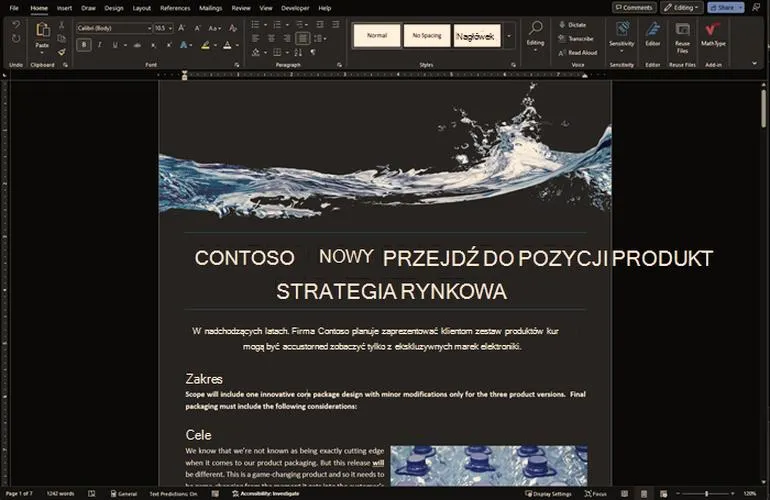
- Wstaw zdjęcie jako tło – Aby to zrobić, w programie Word przejdź do zakładki "Układ", a następnie wybierz "Pola tekstowe" lub "Obraz". Dzięki temu wstawisz zdjęcie do dokumentu. Wybierając "Obraz", pamiętaj, by umieścić go na odpowiedniej warstwie w tle, co zazwyczaj realizuje się poprzez wybór opcji "Za tekstem".
- Dostosuj przezroczystość zdjęcia – Aby tekst pozostał czytelny, kliknij na zdjęcie i przejdź do zakładki "Format". Wybierz "Przezroczystość" w sekcji "Styl obrazu". Dostosuj poziom przezroczystości do około 50-70%, co sprawi, że zdjęcie nie będzie dominować nad tekstem.
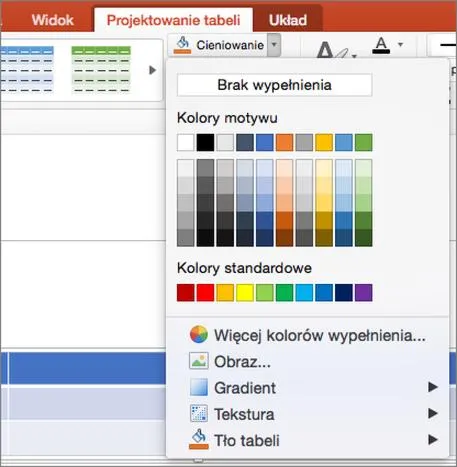
- Dodaj jednolity kolor tła – Aby zwiększyć kontrast, rozważ dodanie jednolitego koloru pod zdjęciem lub na jego górze, zwłaszcza gdy przezroczystość nie wystarcza. Możesz to zrobić poprzez wybór "Format" -> "Obraz" -> "Wypełnienie" oraz dobiorąc odpowiedni kolor, który harmonizuje z tłem.
| Aspekt | Opis |
|---|---|
| Estetyka i komunikacja | Wybór tła obrazujący osobowość i temat projektu. |
| Kolorystyka i nasycenie | Stonowane kolory dla lepszej czytelności kontra wyraziste zdjęcia dodające energii. |
| Dostosowanie zdjęcia | Zmiana przezroczystości, przycinanie oraz dopasowanie rozmiaru do strony. |
| Prawa autorskie | Upewnienie się, że wybrane zdjęcie ma odpowiednie prawa autorskie. |
| Eksperymentowanie | Mniej znaczy więcej – zachęta do prób i odkryć. |
Jak dostosować przezroczystość tła, aby tekst był czytelny
W dzisiejszych czasach wizualna estetyka treści w internecie odgrywa kluczową rolę. Kiedy pracuję nad projektami graficznymi czy tworzę posty na mediach społecznościowych, często rozmyślam, jak najlepiej dostosować przezroczystość tła, aby tekst pozostał czytelny. Odpowiednia równowaga pomiędzy tłem a treścią sprawia, że moje projekty zyskują na żywotności i stają się bardziej atrakcyjne dla odbiorców. W końcu nikt nie chce męczyć oczu w próbie odczytania zniekształconego tekstu na chaotycznym tle.
Testowanie różnych poziomów przezroczystości stanowi jeden z kluczowych kroków, które podejmuję. Gdy korzystam ze zdjęcia w tle, zazwyczaj rozpoczynam od ustawienia jego przezroczystości na poziomie 70-80%. Taki wybór sprawia, że tekst wyraźnie się wyróżnia i łatwiej go odczytać. Niezwykle użyteczna okazuje się paleta kolorów, dzięki której mogę dopasować odcienie i zapewnić, że tekst kontrastuje z tłem. Czasami z powodzeniem stosuję jasne kolory czcionek na ciemnym tle albo odwrotnie, co nadaje moim projektom dynamizmu.
Używanie efektów wizualnych do poprawy czytelności
W przypadku bardziej skomplikowanego tła często sięgam po delikatny filtr rozmycia. Taki efekt sprawia, że każdy element staje się nieco mniej wyraźny, ale tekst zyskuje absolutną premierę. Warto także pamiętać o odpowiednim wykorzystaniu cieni oraz obrysów na tekście, ponieważ mogą one znacząco ułatwić jego odczytywanie, zwłaszcza gdy tło bywa niejednorodne. Nie obawiam się eksperymentować i regularnie korzystam z różnych aplikacji graficznych, aby osiągnąć zamierzony efekt.
- Delikatny filtr rozmycia zwiększa czytelność tekstu.
- Odpowiednie wykorzystanie cieni i obrysów na tekście poprawia jego widoczność.
- Eksperymentowanie z różnymi aplikacjami graficznymi pozwala na osiągnięcie lepszych efektów.
Podczas realizacji projektów zawsze kieruję się estetyką oraz użytecznością. Ostatecznie, nie chodzi jedynie o ładny wygląd, ale też o funkcjonalność. Gdy uda mi się osiągnąć odpowiednią przezroczystość tła, z dumą prezentuję swoje pomysły, mając pewność, że ich odbiór będzie pozytywny. Gdy widzę, że moje prace przyciągają uwagę innych, czuję, że to, co robię, ma głęboki sens!
Ciekawostką jest, że badania wykazują, iż tekst umieszczony na lekko rozmytym tle jest postrzegany jako bardziej profesjonalny i elegancki, co może wpłynąć na dłuższe zatrzymanie uwagi odbiorców na treści.
Znaczenie kontrastu między tekstem a tłem w dokumentach
W dzisiejszych czasach, gdy większość naszego życia przenosi się do cyfrowego świata, znaczenie kontrastu między tekstem a tłem dokumentów nabiera coraz większego znaczenia. Przyznam, że często zastanawiam się, jaki wpływ ma to na odbiór informacji, które pragnę przekazać. Warto zadbać o odpowiedni kontrast, aby nasze dokumenty pozostały czytelne, ponieważ w przeciwnym razie przekaz może zginąć w wizualnym szumie. Dlatego warto poświęcić chwilę na przemyślenie wyboru kolorów – ich dobór naprawdę decyduje o tym, czy ktoś przeczyta nasz tekst do końca, czy też od razu go zamknie.
Oprócz wpływu na czytelność, kontrast ma także istotne znaczenie dla estetyki dokumentu. Pięknie zharmonizowane kolory przyciągają wzrok i nadają całości profesjonalny charakter. Pamiętam swój czas pracy nad jedną prezentacją, gdzie wybór odpowiedniego połączenia kolorów sprawił, że dokument zyskał znacznie bardziej elegancki wygląd, zachęcając do lektury. To właśnie dlatego warto eksplorować różne zestawienia kolorystyczne, aż znajdziemy te, które rzeczywiście dobrze współgrają ze sobą.
Odpowiedni kontrast wpływa na czytelność i estetykę dokumentów
Nie możemy jednak zapominać, że zbyt duży kontrast także nie sprzyja skutecznej komunikacji. Jeśli tło staje się zbyt intensywne lub jaskrawe, tekst może zginąć w jego natłoku, a nasza wiadomość nie dotrze do odbiorcy. Czasami mniej znaczy więcej – delikatniejsze odcienie potrafią stworzyć harmonijną całość, która nie męczy wzroku. Osobiście preferuję tekst w naturalnych, stonowanych barwach, ponieważ daje mi to poczucie spokoju i komfortu podczas czytania. Dlatego warto dążyć do znalezienia złotego środka między tym, co przyciąga uwagę, a tym, co jest przyjemne w odbiorze.
Ciekawostką jest, że badania wskazują, że użycie jasnego tekstu na ciemnym tle (lub odwrotnie) może zwiększyć zapamiętywanie informacji nawet o 20%, co czyni różnice w kontrastach nie tylko kwestią estetyki, ale również efektywności komunikacji.
Praktyczne porady na temat formatowania tekstu na tle zdjęcia
Formatowanie tekstu na tle zdjęcia stanowi wyzwanie, lecz wcale nie musi być trudne. Kiedy decyduję się na dodanie tekstu do moich zdjęć, zawsze zwracam uwagę na kontrast. Ciemny tekst na jasnym tle lub jasny tekst na ciemnym tle z reguły sprawdzają się dobrze. Warto zatem przemyśleć, jakie kolory dominują w zdjęciu, ponieważ uniknę sytuacji, w której mój tekst zaginie w tle. Czasami wystarczy zmienić kolor lub dodać delikatny cień, aby tekst zyskał na wyrazistości.
Wybór odpowiedniej czcionki to kolejny kluczowy aspekt. Zauważyłem, że jeśli zdjęcie zawiera wiele detali, lepiej postawić na proste i czytelne kroje pisma. Osobiście preferuję czcionki sans-serif, ponieważ są nowoczesne i łatwe do odczytania. Jednak tworząc coś bardziej artystycznego, mogę pozwolić sobie na odrobinę szaleństwa z bardziej ozdobnym fontem – wszystko zależy od kontekstu. Warto również zastanowić się nad wielkością czcionki, ponieważ tekst powinien być ani za mały, ani za duży – pragnę, by zawsze wyglądał dobrze w każdej sytuacji.
Nie zapominaj o przestrzeni i układzie
Przy formatowaniu tekstu na tle zdjęcia przestrzeń odgrywa kluczową rolę. Uważam, że nieprzeciążony, dobrze zbalansowany układ sprawi, że mój przekaz stanie się bardziej czytelny. Czasami warto zostawić nieco marginesu wokół tekstu, aby uniknąć przytłaczającego efektu. Dobrze dobrane odstępy między literami i wyrazami potrafią naprawdę zdziałać cuda! To właśnie te szczegóły decydują o tym, czy całość prezentuje się profesjonalnie czy amatorsko.
Odpowiednie formatowanie tekstu na tle zdjęcia jest kluczowe dla przyciągnięcia uwagi odbiorcy. Estetyka oraz czytelność stanowią fundament udanej kompozycji.
Na koniec, przed publikacją swojej pracy, zawsze zwracam uwagę na ogólne dopasowanie zdjęcia i tekstu. Jeśli szukasz podobnych treści to odkryj jak ulepszyć zdjęcia w Xiaomi Redmi Note 10 Pro. Jeśli chodzi o styl, zgodność między obrazkiem a tekstem ma ogromne znaczenie. Zastanawiam się, czy tekst w jakikolwiek sposób uzupełnia zdjęcie, a nie je przytłacza. Staram się, aby całokształt był harmonijny i posiadał spójny przekaz. Takie małe detale mogą naprawdę podnieść jakość mojej twórczości i zapewnić pozytywne wrażenie na odbiorcach!
- Przede wszystkim należy zwrócić uwagę na kontrast między tekstem a tłem.
- Kolejny ważny aspekt to odpowiedni dobór czcionki – można wybierać między prostymi i ozdobnymi krojami.
- Przestrzeń i układ tekstu powinny być dobrze przemyślane, aby zapewnić czytelność.
- Na koniec, warto ocenić, czy tekst harmonijnie współgra ze zdjęciem.
Ciekawostką jest fakt, że użycie przezroczystego prostokąta jako tła dla tekstu może znacząco poprawić jego czytelność, zwłaszcza na zdjęciach o bogatej kolorystyce lub dużej liczbie detali, tworząc jednocześnie efektowne połączenie z tłem.