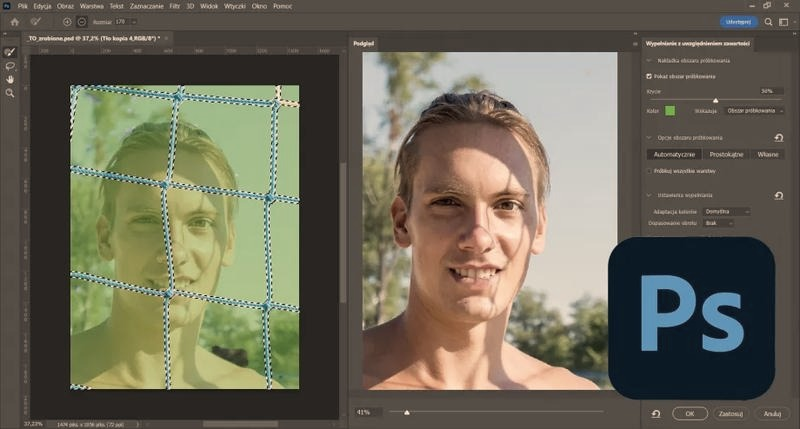
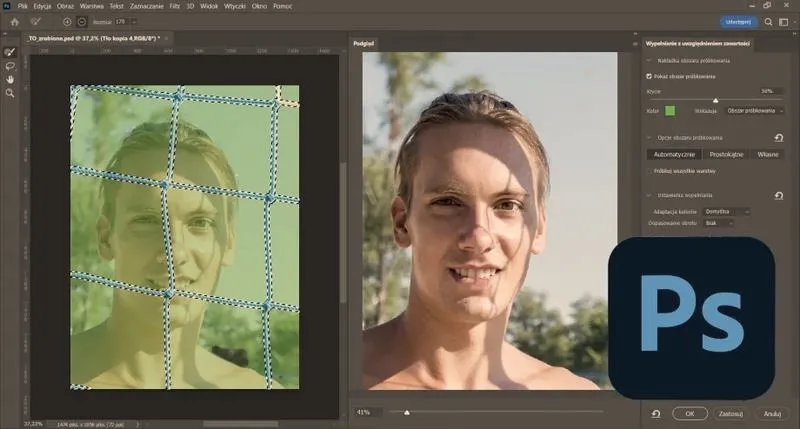
Zmienianie tła zdjęcia w Photoshopie to ekscytujący proces, który otwiera przede mną ogromne możliwości. Zaczynam od zaznaczenia obiektu, który chcę pozostawić w kadrze. W tym celu korzystam z narzędzia SZYBKIE ZAZNACZANIE (skrót klawiaturowy W). Upewniam się, że mam odpowiednie ustawienia, a następnie w precyzyjny sposób zaznaczam obszar wymagający uwagi. To moment, kiedy muszę być naprawdę cierpliwa, zwłaszcza gdy obiekt posiada skomplikowane krawędzie, takie jak włosy czy delikatne detale.
Precyzyjne zaznaczanie obiektów to klucz do sukcesu
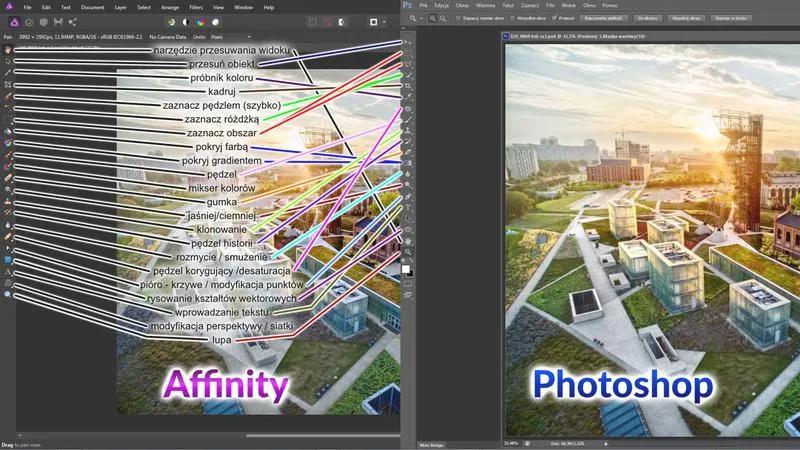
W przypadku trudności w zaznaczaniu, na przykład gdy kolor tła zlewa się z obiektem, korzystam z opcji ODEJMIJ OD ZAZNACZENIA. Dzięki tej funkcji mogę usunąć zbędne fragmenty tła, które przypadkowo zaznaczyłam. Po zakończeniu zaznaczania przyszedł czas na poprawienie krawędzi. Używam opcji POPRAW KRAWĘDŹ, która umożliwia mi sprawdzenie, jak obiekt prezentuje się na różnych tłach. Ocena czystości wycięcia przy użyciu czerni okazuje się bardzo skuteczna. To kluczowy krok, aby efekt końcowy był naprawdę satysfakcjonujący.
Tworzenie nowego tła jest proste i przyjemne
Gdy już wycinam obiekt i tworzę nową warstwę, przechodzę do zabawy z tłem. Wybieram opcję WARSTWA > NOWA > WARSTWA, co pozwala mi na utworzenie pustego obiektu pod wyciętym elementem. Teraz nadszedł czas na moją kreatywność! Mogę wypełnić tło dowolnym kolorem. Gradienty zawsze dodają świeżości, a ponadto mogę eksperymentować, aż osiągnę zamierzony efekt. Jeśli natomiast mam zdjęcie, które chcę ustawić jako nowe tło, wystarczy, że przeciągnę je na właściwe miejsce. W trakcie takiej edycji każda chwila spędzona w Photoshopie staje się czystą przyjemnością!
Każda edycja zdjęcia to nie tylko technika, ale też forma sztuki. Warto pozwolić sobie na kreatywność i eksperymentowanie z różnymi efektami.
| Krok | Opis |
|---|---|
| 1 | Zaznaczenie obiektu przy użyciu narzędzia SZYBKIE ZAZNACZANIE (skrót W). |
| 2 | W razie trudności, skorzystanie z opcji ODEJMIJ OD ZAZNACZENIA, aby usunąć zbędne fragmenty. |
| 3 | Użycie opcji POPRAW KRAWĘDŹ do sprawdzenia wycięcia na różnych tłach. |
| 4 | Stworzenie nowej warstwy przez wybór opcji WARSTWA > NOWA > WARSTWA. |
| 5 | Wypełnienie tła dowolnym kolorem lub gradientem oraz eksperymentowanie. |
| 6 | Przeciągnięcie zdjęcia na nowe tło, w razie potrzeby. |
Jak stworzyć idealne tło w Photoshopie – przewodnik dla początkujących
W poniższym przewodniku znajdziesz szczegółowe kroki, które pozwolą Ci stworzyć niesamowite tło w programie Photoshop. Nasza analiza skupi się na kluczowych etapach, które pomogą Ci osiągnąć zamierzony efekt, a także na technikach przydatnych podczas edycji zdjęć. Aby uzyskać profesjonalne rezultaty, postępuj zgodnie z zamieszczonymi wskazówkami.
- Otwórz zdjęcie w Photoshopie – Rozpoczęcie pracy wymaga otwarcia obrazu, nad którym chcesz pracować. W tym celu skorzystaj z opcji „Plik” > „Otwórz” lub przeciągnij plik bezpośrednio do okna programu. Ważne, aby wybrać obraz wysokiej jakości, co znacznie ułatwi dalszą edycję.
- Oddziel obiekt od tła – Aby wyodrębnić obiekt, wybierz narzędzie „Szybkie zaznaczenie” (skrót klawiaturowy: W). Nakreśl dokładnie obszar obiektu, który chcesz wyciąć. Korzystaj z opcji „Popraw krawędź”, aby jeszcze bardziej wyostrzyć wybrane kontury. Pamiętaj o przybliżeniu obrazu, co pozwoli na precyzyjne zaznaczenie szczegółów, takich jak włosy czy drobne elementy.
- Usuń tło – Po zaznaczeniu obiektu kliknij prawym przyciskiem myszy na „Warstwa przez kopiowanie”, aby utworzyć nową warstwę, która będzie zawierać tylko obiekt. Następnie ukryj warstwę tła, co pozwoli Ci skupić się na edycji.
- Dodaj nowe tło – Mając obiekt bez tła, nadszedł czas na dodanie nowego tła. Możesz otworzyć nowe zdjęcie jako tło i przenieść je do swojego projektu, posługując się narzędziem „Przesunięcie” (V). Dostosuj jego położenie i rozmiar, aby harmonizowało z obiektem.
- Dostosuj właściwości nowego tła – Aby nowe tło idealnie współgrało z obiektem, zastosuj różnorodne efekty, takie jak rozmycie lub gradienty. Możesz skorzystać z opcji „Filtry” > „Rozmycie” lub dostosować warstwę tła, aby nadać głębi i atmosfery całemu obrazowi.
- Zapisz finalny projekt – Kiedy uzyskasz satysfakcjonujący efekt, przejdź do opcji „Plik” > „Zapisz jako” i wybierz odpowiedni format pliku, który najlepiej odpowiada Twoim potrzebom (JPEG, PNG, itp.). Upewnij się, że zachowujesz swoją pracę w odpowiedniej rozdzielczości.
Szybkie techniki na uzupełnianie tła w programie Photoshop
Praca z zdjęciami w Photoshopie często wymaga szybkiej zmiany lub uzupełnienia tła. Jako osoba, która spędza wiele godzin przy tym programie, muszę przyznać, że odkrycie kilku efektywnych technik znacznie usprawniło mi tę pracę. Kluczowym krokiem staje się oddzielanie obiektu od tła, co można zrobić za pomocą narzędzia do szybkiego zaznaczania lub z wykorzystaniem funkcji "Wypełnianie uwzględniające treść". Wbrew pozorom, ten proces nie musi być ani czasochłonny, ani skomplikowany, ponieważ odpowiednie użycie narzędzi pozwala osiągnąć profesjonalne efekty w krótkim czasie.
Proste metody zaznaczania obiektu w Photoshopie
Na samym początku otwieram zdjęcie w Photoshopie, a następnie sięgam po narzędzie Szybkiego Zaznaczania (skrótem W). Kluczowe staje się precyzyjne zaznaczenie konturu obiektu, którym się zajmuję. W sytuacji, gdy mamy do czynienia z bardziej złożonym tłem, takim jak włosy, muszę wykazać się wyjątkową ostrożnością, aby skutecznie oddzielić elementy. Po dokładnym zaznaczeniu mogę przejść do poprawiania krawędzi, co pozwala uzyskać jeszcze lepsze rezultaty. Warto mieć na uwadze, że im prostsze tło, tym łatwiej je edytować, a moje zadanie polega na uzyskaniu estetycznego efektu końcowego.
Wykorzystanie AI do automatycznego uzupełniania tła
Innowacja, która znacząco ułatwiła moje życie, to funkcja automatycznego uzupełniania tła. Dzięki wypełnianiu generatywnemu, Photoshop inteligentnie uzupełnia puste obszary, wykorzystując otaczające piksele. Wystarczy wybrać rozciągnięty obszar, a program samodzielnie go wypełni, tworząc spójne przejścia. Kiedyś spędzałam długie godziny z narzędziem do klonowania czy skanowaniem w celu odtworzenia tła, a teraz mogę to wszystko zrobić w kilka chwil. To ogromna oszczędność czasu, zwłaszcza przy większych projektach!
Na zakończenie warto zaznaczyć, jak istotne staje się dostosowywanie tła do wizji całego projektu. Dzięki znajomości tych trików mogłam tworzyć piękne kompozycje, które wzbudzają emocje i przyciągają wzrok. Photoshop otwiera przed nami wiele możliwości, a nauka korzystania z jego funkcji do szybkiego uzupełniania tła stanowi jeden z najprostszych kroków do osiągnięcia profesjonalnych efektów w edytowaniu zdjęć.
- Użycie narzędzia Szybkiego Zaznaczania do precyzyjnego oddzielania obiektu od tła.
- Poprawianie krawędzi zaznaczenia dla lepszego efektu końcowego.
- Wykorzystanie funkcji automatycznego uzupełniania tła do szybkiego wypełniania pustych obszarów.
Na powyższej liście wymieniłem kilka kluczowych technik, które mogą znacząco usprawnić pracę w Photoshopie.
Czy wiesz, że funkcja "Wypełnianie uwzględniające treść" w Photoshopie została wprowadzona w wersji CS5 i od tego czasu znacznie ewoluowała, oferując coraz lepsze wyniki dzięki zastosowaniu zaawansowanych algorytmów AI?
Zastosowanie narzędzia Content-Aware w rozszerzaniu tła zdjęcia
Ostatnio natknęłam się na niesamowite narzędzie w Photoshopie, które całkowicie zmienia sposób edycji zdjęć – chodzi o wypełnianie uwzględniające treść. Ta funkcja nie tylko umożliwia zmianę tła, lecz także pozwala na jego rozszerzenie w sposób, który naprawdę wydaje się magiczny. Kiedy powiększam tło, automatyczne wypełnianie analizuje otaczające piksele i wypełnia puste miejsca, tworząc efekt naturalny. Więcej w tym temacie napisaliśmy w tym poście. Dzięki temu mogę uzyskać rezultaty, które wcześniej wymagałyby wielu godzin ciężkiej pracy.

Pamiętam, jak kiedyś marnowałam długie godziny na klonowanie i edytowanie tła, aby osiągnąć pożądany efekt. Podobny wątek pojawił się przy pisaniu tego artykułu. Teraz zaledwie kilkoma kliknięciami mogę uzyskać pięknie rozszerzone tło, które doskonale współgra z resztą kadru. Korzystając z narzędzia do przycinania w połączeniu z funkcją wypełnienia uwzględniającego treść, zwiększam rozmiar płótna, a Photoshop inteligentnie uzupełnia nową przestrzeń, tak by pasowała do oryginalnego obrazu. To rozwiązanie nie tylko przyspiesza pracę, lecz także przynosi znakomite rezultaty!
Funkcja Wypełnienia Uwzględniającego Treść Ułatwia Rozszerzanie Tła
Kiedy tło, które chcę rozszerzyć, ma bardziej złożoną strukturę, nie muszę się obawiać o rezultaty. Photoshop doskonale radzi sobie z nierównymi kształtami i wzorami, stosując różnorodne algorytmy, które zapewniają odpowiednie dopasowanie nowych obszarów. Ta sprawność staje się widoczna, gdy przeglądam efekt po rozszerzeniu – wszystko wydaje się spójne i naturalne. Używam tej funkcji, aby szybko przygotować zdjęcia do moich projektów, co znacząco przyspiesza moją pracę.
Jedną z metod, którą szczególnie cenię, jest wykorzystanie wypełniania generatywnego AI. Ta nowoczesna technologia naprawdę czyni cuda. Wystarczy, że zaznaczę interesujący mnie obszar, a AI zajmuje się resztą. Efekty są po prostu niesamowite i zaskakujące! Dzięki temu mogę praktycznie bez wysiłku tworzyć rozbudowane i atrakcyjne wizualnie zdjęcia. Jak już tu trafiłeś to wytnij tło ze zdjęcia w prosty sposób. Zdecydowanie polecam Wam wypróbowanie tego narzędzia w Waszych projektach, ponieważ edycja zdjęć dzięki niemu staje się prawdziwą przyjemnością.
Jak zmiana koloru tła wpływa na kompozycję i atmosferę zdjęcia
Zmiana koloru tła fascynuje wielu fotografów oraz miłośników edycji zdjęć. Osobiście uwielbiam eksperymentować z różnorodnymi odcieniami, ponieważ dzięki nim moje zdjęcia zyskują całkowicie nową atmosferę. Odpowiedni kolor tła może całkowicie odmienić wrażenie, jakie wywołuje fotografia. Więcej znajdziesz w tym miejscu. Na przykład, ciepłe odcienie żółci lub pomarańczu wprowadzają przyjemny, radosny klimat, natomiast chłodne kolory, jak niebieski czy zielony, dodają odrobinę tajemniczości. Możliwości w tej dziedzinie są naprawdę nieograniczone, a proste zmiany wpływają na nasze postrzeganie danego obiektu.
W moim doświadczeniu kluczowe okazuje się dostosowanie koloru tła do tematyki zdjęcia. Kiedy fotografuję portret, zazwyczaj wybieram jednolite tło, które nie odwraca uwagi od modela. Zmiana koloru tła w programie Photoshop pozostaje niezwykle prosta i przynosi zdumiewające efekty. Wejdź w ten link i poczytaj więcej. Co więcej, dobrze dobrany kolor tła potrafi podkreślić detale, które inaczej mogłyby umknąć w zgiełku intensywnych kolorów.
Kolor tła ma kluczowe znaczenie dla kompozycji zdjęcia
Warto zauważyć, że zmiana koloru tła wpływa nie tylko na same zdjęcia, ale także na ich kompozycję. Odpowiedni odcień harmonizuje pozostałe elementy oraz wyostrza ich kontury. Zanim zaczynam pracować nad zdjęciem, najpierw zastanawiam się, jaki efekt chcę osiągnąć, a następnie dobieram kolor tła, który najlepiej wpisuje się w moją wizję. Na przykład, w zdjęciach przedstawiających naturę doskonale sprawdzają się zieleń i błękit, które harmonizują z otoczeniem. Z kolei w ujęciach miejskich, w których pojawia się wiele różnych faktur i kolorów, stawiam na stonowane odcienie, które tworzą spójne i minimalistyczne tło.
- W zdjęciach natury polecam zieleń i błękit.
- W ujęciach miejskich, lepsze będą stonowane odcienie.
- Jednolity kolor tła najlepiej sprawdza się w portretach.

Osobiście zawsze traktuję tło jako integralną część mojego obrazu. Zmiana koloru tła daje mi narzędzia do kształtowania emocji, które pragnę, aby odbiorcy odczuli. Dzięki prostym kliknięciom w Photoshopie mogę przenieść moją fotografię w zupełnie inne miejsce — może to być ciepła plaża lub chłodny las. Warto mieć na uwadze, że każda fotografia opowiada swoją własną historię, a kolor tła potrafi ją jeszcze bardziej wzmocnić. Z tego powodu zawsze decyduję o kolorze tła z należytą starannością, ponieważ wiem, jak ogromną rolę odgrywa on w ostatecznym odbiorze zdjęcia.
Ciekawostką jest, że niektóre badania wskazują, że kolory tła mogą wpływać na emocje widza; na przykład, niebieski kolor często kojarzy się z uczuciem spokoju i zaufania, podczas gdy czerwony może wywoływać uczucia energii i pasji, co czyni świadome wybieranie kolorów tła kluczowym elementem w tworzeniu pożądanej atmosfery w fotografii.
Najczęstsze pytania (FAQ)
Jakie narzędzie należy użyć do zaznaczania obiektów w Photoshopie?Aby zaznaczyć obiekty w Photoshopie, zaleca się użycie narzędzia SZYBKIE ZAZNACZANIE, którego skrót klawiaturowy to W. Dzięki temu narzędziu można precyzyjnie zaznaczyć obiekt, co jest kluczowe dla dalszej edycji.
Co zrobić w przypadku trudności z zaznaczaniem w Photoshopie?W przypadku problemów z zaznaczaniem, gdy kolor tła zlewa się z obiektem, można skorzystać z opcji ODEJMIJ OD ZAZNACZENIA. Ta funkcja pozwala na usunięcie przypadkowo zaznaczonych fragmentów tła.
Jakie kroki należy podjąć po zaznaczeniu obiektu?Po zaznaczeniu obiektu warto skorzystać z opcji POPRAW KRAWĘDŹ, aby sprawdzić wycięcie obiektu na różnych tłach. Pomaga to w uzyskaniu czystszych i bardziej estetycznych krawędzi.
Jak dodać nowe tło do wyciętego obiektu w Photoshopie?Aby dodać nowe tło, należy stworzyć nową warstwę, wybierając opcję WARSTWA > NOWA > WARSTWA. Następnie można wypełnić tło dowolnym kolorem, gradientem lub dodać zdjęcie, przeciągając je na obszar projektu.
Jakie korzyści niesie ze sobą zmiana koloru tła dla zdjęcia?Zmiana koloru tła wpływa na atmosferę zdjęcia oraz na to, jak widz postrzega dany obiekt. Odpowiednio dobrany kolor tła potrafi podkreślić detale i harmonizować z całą kompozycją, co przyczynia się do lepszego odbioru fotografii.