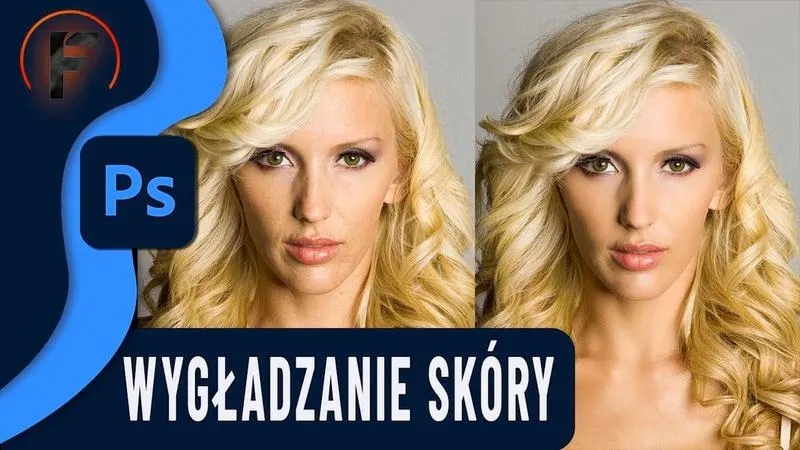
Photoshop to potężne narzędzie, które umożliwia usunięcie wszelkich niedoskonałości na zdjęciach. Jako kobieta, nieustannie korzystam z tego programu, aby wygładzić skórę, zlikwidować cienie pod oczami oraz usunąć drobne przebarwienia. W tym artykule zaprezentuję kilka sprawdzonych metod, które pozwolą osiągnąć efekt „wow” w zaledwie kilku prostych krokach. Zaczynając pracę w Photoshopie, warto przygotować się na chwile przyjemności i relaksu, ponieważ retusz może być naprawdę satysfakcjonujący!
- Photoshop oferuje narzędzia do szybkiego wygładzania skóry i usuwania niedoskonałości.
- Użyj narzędzia „łatka” do usunięcia krostek i pieprzyków w kilka minut.
- Narzędzie „stempel” pozwala na precyzyjne retuszowanie cieni i skaz, zachowując naturalny efekt.
- Stosowanie rozmycia powierzchniowego pomaga wygładzić skórę, nie tracąc jej struktury.
- Dostosowanie krycia maski warstwy pozwala uzyskać subtelny efekt retuszu.
- Kroki retuszu obejmują przygotowanie zdjęcia, usuwanie niedoskonałości, wygładzanie skóry oraz finalizację obróbki.
- Techniki retuszu pomagają utrzymać naturalny wygląd zdjęć, unikając sztuczności w obróbce.
Jedną z najprostszych metod, które warto zastosować, jest użycie narzędzia „łatka”. To narzędzie pozwala szybko usunąć krostki czy pieprzyki. Wystarczy obrysować niedoskonałość i przeciągnąć zaznaczenie na bardziej gładką skórę – w ten sposób błyskawicznie osiągamy efekt, który podnosi nasz poziom edycji. Osobiście, każdy retusz przy użyciu tej metody zajmuje mi nie więcej niż 5 minut, a efekty często okazują się zachwycające. Musisz pamiętać, aby powtarzać ten krok dla różnych niedoskonałości, aby uzyskać naprawdę perfekcyjny wygląd!
Wygładzanie skóry dzięki narzędziu stempel
Innym doskonałym sposobem na pozbycie się cieni i drobnych skaz jest wykorzystanie narzędzia „stempel”. To narzędzie umożliwia pobranie próbki skóry z jednego miejsca i przeniesienie jej w inne, co daje naturalny efekt. Jak już jesteśmy w temacie, odkryj, jak prosto zmienić kolor skóry w Photoshopie. Polecam ustawić krycie na poziomie 60-80%, ponieważ zapewnia to subtelny, a jednocześnie widoczny efekt. Chociaż ta technika może zająć nieco więcej czasu, ponieważ wymaga precyzyjnego dobierania „próbek”, końcowy efekt to idealna, wygładzona cera, co zawsze jest moim priorytetem w każdym retuszu.
Na koniec, warto jeszcze wygładzić skórę stosując rozmycie powierzchniowe. Po skopiowaniu warstwy i zastosowaniu filtru, każdy szczegół skóry staje się wyrazistszy po nałożeniu maski. Ta technika pozwala zachować naturalną strukturę skóry i jednocześnie zniwelować wszelkie niedoskonałości. Dzięki swobodnemu zarządzaniu kryciem, można uzyskać pożądany efekt, którym chętnie chwalę się na moich profilach społecznościowych. Czasami wystarczy kilka kliknięć, aby poczuć się jak profesjonalna fotografka!
Jak szybko i naturalnie wygładzić zdjęcie w Photoshopie
W poniższej liście znajdziesz szczegółowe kroki, które pomogą Ci wygładzić zdjęcie w programie Adobe Photoshop, osiągając naturalny i estetyczny efekt. Każdy krok dokładnie opisujemy, aby ułatwić Ci reprodukcję działań na swoim komputerze.
- Przygotowanie zdjęcia i warstw: Otwórz wybrane zdjęcie w Photoshopie, a następnie skopiuj warstwę tła, używając skrótu CTRL + J. Pracuj na kopii, co pozwoli zachować oryginalną wersję zdjęcia nietkniętą.
- Usuwanie niedoskonałości: Wybierz narzędzie Łatka z panelu po lewej stronie. Obrysuj niedoskonałość, którą chcesz usunąć, a następnie przeciągnij zaznaczoną część na obszar skóry, gdzie nie ma niedoskonałości. Dostosuj i powtarzaj te czynności, aby usunąć wszystkie niepożądane elementy.
- Retusz cieni i przebarwień: Skorzystaj z narzędzia Stempel (Clone Stamp Tool). Ustaw jego krycie na 60-80%, co pozwoli uzyskać naturalny efekt. Trzymając klawisz ALT, wybierz obszar skóry, który chcesz wyretuszować. Maluj na obszarze wymagającym poprawy, często zmieniając źródło „próbki”, aby uniknąć monotonii w fakturze skóry.
- Wygładzenie skóry: W górnym menu wybierz Filtr > Rozmycie > Rozmycie powierchniowe. Ustaw średnicę na około 40 px i próg na 50. Otrzymasz bardzo nieostre zdjęcie, co w tym przypadku jest normalne. Dodaj maskę warstwy (przycisk z prostokątem z białym okręgiem), a następnie odwróć jej kolory (CTRL + I), włączając powrotną teksturę.
- Malarstwo wygładzające: Wybierz narzędzie Pędzel, ustawiając krycie na 100%. Zmieniaj kolor pędzla na biały, aby zamalować te obszary skóry, które chcesz wygładzić. Pamiętaj, aby unikać oczu i krawędzi, co pozwoli zachować ich ostrość. Używaj tabletu graficznego dla większej precyzji.
- Dostosowanie krycia: Po wypełnieniu maski warstwy sprawdź jej krycie. Dostosuj je do 30-60%, co sprawi, że efekt stanie się bardziej subtelny, koncentrując się na zachowaniu naturalnej tekstury skóry.
- Finalizacja i zapis: Gdy efekt całkowicie Cię zadowala, kliknij prawym przyciskiem myszy na warstwę i wybierz Spłaszcz obrazek. Następnie zapisz swoje zdjęcie w formacie JPG, wybierając Plik > Zapisz jako.
Retuszowanie zdjęć w Photoshopie to sztuka, która pozwala wydobyć piękno na pierwszym planie. Z odpowiednimi technikami każdy może stać się mistrzem edycji!
| Krok | Opis | Parametry |
|---|---|---|
| 1 | Otwórz zdjęcie | Format: RAW, Obiektyw: 50mm f/1.8 |
| 2 | Skopiuj warstwę tła (CTRL + J) | 2x Kopie |
| 3 | Wybierz filtr medianowy | Ustawienia: 120px |
| 4 | Dodaj nową warstwę | 50% szarości, tryb: Nakładka |
| 5 | Dodaj szum na nowej warstwie | 30%, jednolity, monochromatyczny |
| 6 | Odtwórz oryginalną teksturę | 1.8px |
| 7 | Grupowanie warstw | Nazwij grupę: Szybki retusz |
| 8 | Ustaw krycie warstwy tekstury | Tekstura: 72%, Nowa tekstura: 80% |
| 9 | Zamelduj efekt i spłaszcz obraz | Zapisz jako JPG |
| 10 | Finalny efekt | Porównanie przed i po |
Szybkie metody wygładzania skóry w Photoshopie bez utraty tekstury
W Photoshopie wygładzanie skóry stanowi jedno z kluczowych zadań, które często realizuję podczas obróbki zdjęć. Moim ulubionym podejściem jest korzystanie z narzędzia Łatka, ponieważ skutecznie usuwa niedoskonałości w zaledwie kilka chwil. Proces jest niezwykle prosty: otwieram zdjęcie, następnie wybieram Łatkę, a następnie obrysowuję problematyczne miejsca, takie jak drobne pieprzyki czy niewielkie krostki. Sprawdź inny post, w którym pojawił się podobny wątek. W dalszej kolejności przeciągam zaznaczenie w kierunku zdrowych fragmentów skóry. Dzięki temu uzyskuję gładką, jednolitą cerę, a cała ta operacja zajmuje mi zaledwie kilka minut!
Kolejnym narzędziem, które używam z dużą chęcią, jest Stempel. Dzięki niemu łatwo mogę pozbyć się cieni pod oczami lub innych niedoskonałości. Kluczem do sukcesu okazuje się wybór miękkiego stempla o niskim kryciu; zazwyczaj ustawiam je na około 50%. Dopasowując próbki z różnych miejsc, osiągam naturalny efekt, który nie sprawia wrażenia sztucznego retuszu. Po więcej informacji zapraszam do tego posta. Po wyretuszowaniu odpowiednich części ważne staje się, aby pozostawić oczy oraz kontury twarzy ostre, co pozwala zachować ich wyrazisty wygląd.
Na koniec, ostatnią techniką, którą naprawdę uwielbiam, jest rozmycie powierzchniowe. Po skopiowaniu warstwy, stosuję filtr rozmycia powierzchniowego, a następnie wykorzystuję maskę warstwy, aby precyzyjnie określić, które części skóry powinny zostać wygładzone. Jeżeli interesuje cię ta tematyka to odkryj tajniki efektywnego łączenia warstw w Photoshopie. Dzięki ustawieniu krycia na około 30%, potrafię zachować naturalną teksturę skóry, a mimo to osiągam efekt gładkości, o który mi chodzi. Połączenie tych różnych technik sprawia, że moja praca staje się szybsza i efektywniejsza, a zdjęcia wyglądają nie tylko pięknie, ale również autentycznie.
Czy wiedziałeś, że użycie narzędzia "Rozmycie powierzchniowe" w Photoshopie może być bardziej efektywne, gdy zastosujesz różne ustawienia krycia dla poszczególnych warstw? Dzięki temu możesz uzyskać unikalne efekty wygładzania, dostosowane do indywidualnych potrzeb każdej fotografii, co pozwala na jeszcze większą kontrolę nad końcowym wyglądem skóry.
Przygotowanie zdjęcia do retuszu: od ustawień do efektów końcowych
W poniższej liście znajdziesz kluczowe wskazówki, które pomogą Ci przygotować zdjęcie do retuszu. Na pewno krok po kroku poprowadzą Cię przez najważniejsze etapy, od ustawień po efekty końcowe. Dzięki tym informacjom zdobędziesz naturalny i profesjonalny efekt, wykorzystując narzędzia dostępne w programie Adobe Photoshop.
- Ustawienia wstępne: Przed rozpoczęciem retuszu pamiętaj, aby odpowiednio przygotować zdjęcie. Otwórz je w formacie RAW w programie Camera RAW; tam skorygujesz balans bieli, ekspozycję i nasycenie kolorów. Dostosuj suwak przejrzystości, co pozwoli uzyskać odpowiednią ostrość obrazu, a następnie przenieś je do Photoshopa, aby kontynuować obróbkę.
- Kopiowanie warstw: Przed przystąpieniem do retuszu warto powielić warstwę tła, aby zachować oryginalne zdjęcie. Aby lepiej zorganizować pracę, nazwij dolną warstwę „Kolor”, a górną „Tekstura”. To znacznie ułatwi kontrolowanie efektów podczas pracy.
- Usuwanie niedoskonałości: Wykorzystaj narzędzia takie jak „Łatka” i „Stempel”, aby usunąć drobne niedoskonałości na skórze, takie jak krosty czy cienie. Użyj stempla z miękko zakończonymi krawędziami, to sprawi, że efekt stanie się bardziej naturalny. Pamiętaj też, aby co kilka kliknięć zmieniać „próbkę” pielęgnowanej skóry.
- Wygładzanie skóry: Stosuj rozmycie powierzchniowe, aby wygładzić skórę, nie tracąc jej naturalnej tekstury. Po skopiowaniu warstwy zastosuj filtr rozmycia, a następnie skorzystaj z maski warstwy, aby nałożyć efekt tylko na wybrane obszary twarzy. Użycie pędzla o miękkich krawędziach pozwoli na precyzyjne wygładzenie skóry, omijając oczy i krawędzie.
- Dodawanie tekstury: Aby uzyskać zbalansowany efekt, stwórz nową warstwę tekstury i zastosuj filtr szumu. Ustaw tryb mieszania na „Nakładka” i dostosuj krycie warstwy, co pozwoli osiągnąć pożądany efekt. Próbując różne wartości tekstury, zyskasz naturalny wygląd.
- Finalizacja obróbki: Po zastosowaniu wszystkich efektów scal warstwy i dokonaj ostatnich korekt, takich jak regulacja kontrastu i jasności. Pamiętaj także o zapisaniu zdjęcia w odpowiednim formacie, na przykład JPG, aby zachować jakość przy publikacji.
Naturalny efekt retuszu: jak uniknąć sztuczności w obróbce zdjęć
Obróbka zdjęć stanowi dla mnie prawdziwą pasję, szczególnie gdy dążę do zachowania naturalnego efektu retuszu. Co miesiąc zmieniam nawet trzysta zdjęć, dlatego kluczowe staje się unikanie sztuczności w każdym z nich. W programie Photoshop dysponuję narzędziami, które umożliwiają wygładzanie skóry oraz eliminowanie drobnych niedoskonałości, a dzięki nim mogę uzyskać rezultaty bez efektu maski. Używam technik, które nie tylko poprawiają estetykę, lecz również pozwalają zachować autentyczność obrazów, co dla mnie ma ogromne znaczenie.
Naturalne efekty zaczynają się od solidnych podstaw. Dzięki narzędziu Łatka, które umożliwia szybkie usunięcie niechcianych elementów, łatwo mogę zaakcentować to, co naprawdę pragnę pokazać na zdjęciu. Na przykład, gdy przeciągam fragment twarzy w miejsce bez niedoskonałości, osiągam efekt, który wygląda jak oryginał. Używając 70% krycia, zyskuję znakomity balans między wygładzeniem a zachowaniem tekstury, co sprawia, że skóra prezentuje się zdrowo i promiennie.
Stosowanie rozmycia powierzchniowego do wygładzenia skóry
W moim procesie retuszu szczególnie uwielbiam zastosowanie rozmycia powierzchniowego. Odpowiednia średnica oraz próg rozmycia odgrywają kluczową rolę – zaczynam od wartości pięćdziesięciu do osiemdziesięciu, co skutkuje niesamowitym efektem gładkości. Dzięki temu procesowi mogę stworzyć idealną bazę do kolejnych etapów retuszu, ponieważ skóra staje się jedwabiście gładka, a detale pozostają nienaruszone. Pamiętam, jak ważne jest zachowanie ostrości w okolicach oczu oraz ust, dlatego najpierw staram się wygładzić pozostałe części twarzy.
Podczas retuszu zawsze rozważam, jak mogę wzbogacić swoje zdjęcia, by wyglądały na bardziej autentyczne. Osobiście preferuję delikatne efekty, dlatego często zmniejszam krycie warstw do około czterdziestu procent. Dzięki temu uzyskuję efekt, który nie wydaje się zbyt przesadzony ani sztuczny. Obserwując swoje zdjęcia, dostrzegam, jak istotne są detale. Czasami, aby osiągnąć pożądany efekt, wystarczy zaledwie kilka kliknięć oraz odrobina cierpliwości. Z każdą edycją skóra wygląda świeżo i pięknie, a ja zawsze czuję, że uchwyciłam najpiękniejsze chwile w ich najczystszej formie.
Ciekawostką jest, że w Photoshopie klucz do naturalnego efektu wygładzenia skóry często leży w umiejętnym wykorzystaniu narzędzia "Warstwa dopasowania", które pozwala na kontrolowanie intensywności efektu bez utraty szczegółów, co sprawia, że rezultat wygląda dużo bardziej wiarygodnie i autentycznie.
Źródła:
- https://www.jestrudo.pl/retusz-skory-photoshop/
- https://kraza.pl/szybki-retusz-twarzy-w-photoshopie-krok-po-kroku/
- https://kameralna.com.pl/obrobka-zdjec-w-photoshopie/