Skalowanie zdjęć w Photoshopie to umiejętność, której nauka przynosi wiele korzyści, szczególnie dla osób zajmujących się grafiką lub fotografią. Jak masz czas i chęci to sprawdź, jak wybrać idealny obiektyw do zdjęć w plenerze. Właściwe techniki skalowania pozwalają uzyskać profesjonalny wygląd obrazów, przy zachowaniu odpowiedniej jakości. Zacznijmy od najprostszej metody, czyli użycia funkcji "Transformuj". Zaznacz warstwę ze zdjęciem, a następnie naciśnij Ctrl+T (lub Cmd+T na Macu), co umożliwi Ci swobodne zmienianie rozmiaru obrazu. Pamiętaj, aby trzymać wciśnięty klawisz Shift, dzięki czemu zachowasz proporcje. To ułatwi uzyskanie estetycznych efektów bez zniekształceń.
- W skalowaniu zdjęć w Photoshopie istotne jest zachowanie proporcji, co można osiągnąć przytrzymując klawisz Shift podczas transformacji.
- Użycie opcji „Zmiana rozmiaru obrazu” pozwala na precyzyjne dostosowanie wymiarów zdjęcia, z możliwością zachowania jakości przez określenie rozdzielczości.
- Inteligentne skalowanie z zaawansowanymi algorytmami poprawia jakość zdjęć bez znacznej utraty detali.
- Możliwość zarządzania pikselami pozwala na eksport zdjęć w wyższej rozdzielczości, co wpływa na jakość i szczegóły.
- Odpowiednia kompresja zdjęć przed publikacją w Internecie jest istotna dla redukcji rozmiaru pliku bez utraty jakości.
- Wybór formatu pliku (JPEG, PNG, WEBP) powinien odpowiadać specyfice zdjęcia i jego przeznaczeniu.
- Zastosowanie techniki „lazy loading” poprawia czas ładowania stron z wieloma zdjęciami.
Następnie przyjrzymy się skutecznej metodzie, która polega na wyborze opcji „Zmienianie rozmiaru obrazu” z menu „Obraz”. Tutaj masz możliwość dostosowania dokładnych wymiarów zdjęcia w pikselach, centymetrach czy calach. Jak już tu trafiłeś, odkryj skuteczne triki na zmianę koloru zdjęć w Photoshopie. Ta metoda daje większą kontrolę nad jakością zdjęcia, dlatego warto zwrócić uwagę na funkcję „Zachowaj proporcje”, która pomoże uniknąć niepożądanych zniekształceń. Dla mnie kluczowe jest ustawienie rozdzielczości na 300 dpi, szczególnie gdy planuję drukować moje zdjęcia. Po ustawieniu odpowiedniej wartości, Twoje obrazy zyskują ostrość, co jest kluczowe w przypadku publikacji.
Wykorzystanie narzędzi do inteligentnego skalowania poprawia jakość
Kolejnym interesującym narzędziem, które warto poznać, jest „Inteligentne skalowanie”. Ta opcja zyskała popularność w ostatnich latach, ponieważ w Photoshopie wykorzystuje zaawansowane algorytmy do analizy obrazów, co pozwala na ich powiększanie bez znacznej utraty jakości. Narzędzie to sprawdza się szczególnie dobrze w przypadku zdjęć, które są zbyt małe do druku. Zachęcam do eksperymentowania z różnymi ustawieniami, aby znaleźć optymalne rozwiązanie dla konkretnego obrazu — różne zdjęcia mogą wymagać różnych podejść. Osobiście zawsze zwracam uwagę na detale, takie jak kontury i tekstury, aby uzyskać jak najlepsze efekty końcowe.
Na koniec warto zwrócić uwagę na narzędzie „Zarządzanie pikselami”, które w szczególności sprawdzi się w przypadku mniejszych zdjęć. Skoro już się tu znalazłeś, odkryj różnice między fotografem a fotografikiem. Dzięki tej opcji możesz wyeksportować obraz w wyższej rozdzielczości, co znacząco poprawia jakość bez większych trudności. Dobierając odpowiedni format pliku do swoich potrzeb, zyskujesz zdjęcia gotowe do druku lub publikacji w internecie. Uważam, że każda z tych technik otwiera nowe możliwości twórcze i pozwala czerpać radość z każdego ze zdjęć, które tworzę. Podejmij wyzwanie, eksperymentuj i przekonaj się, jakie niespodzianki Cię czekają!
Jak efektywnie zmniejszyć zdjęcie w Photoshopie, zachowując jakość i detale
W tej instrukcji przedstawiamy szczegółowe kroki, które umożliwią Ci zmniejszenie rozmiaru zdjęcia w programie Photoshop. Dzięki tym wskazówkom zadbasz o zachowanie jego jakości oraz detali. Poniżej znajdziesz kluczowe etapy, które warto wykonać, aby osiągnąć optymalne rezultaty.
- Otwórz zdjęcie w Photoshopie: Kliknij opcję „Plik”, a następnie wybierz „Otwórz”. W tym kroku wskaż zdjęcie, które zamierzasz edytować, a jednocześnie sprawdź, czy jest ono w formacie obsługiwanym przez Photoshop.
- Wybierz narzędzie „Zmiana rozmiaru obrazu”: Przejdź do zakładki „Obraz” w górnym menu i wybierz „Zmiana rozmiaru obrazu”. Po wykonaniu tego kroku otworzy się okno, w którym możesz wprowadzić nowe wymiary zdjęcia.
- Ustaw nowe wymiary z zachowaniem proporcji: Pamiętaj, aby zaznaczyć pole „Zmniejszaj proporcjonalnie”. Dzięki temu zmiana wymiarów zachowa proporcje zdjęcia. Wprowadź nową szerokość lub wysokość, a Photoshop automatycznie dostosuje drugi wymiar.
- Wybierz odpowiednią jakość w sekcji „Jakość”: Podczas zmniejszania zdjęcia wybierz opcję „Bikubiczna” lub „Bikubiczna gładka”, co zapewni najlepszą jakość podczas zmiany rozmiaru. Wybór ten wpłynie na gładkość detali po zastosowaniu zmiany rozmiarów.
- Zapisz zdjęcie jako nowy plik: Upewnij się, że nie nadpisujesz oryginalnego zdjęcia, wybierając „Plik” > „Zapisz jako”. Nadaj nową nazwę oraz wybierz format (np. JPEG), a następnie ustaw jakość na co najmniej 80%, aby zachować detale podczas kompresji.
Jak zachować ostrość i detale przy zmniejszaniu obrazów
Jako pasjonatka fotografii często zmagam się z wyzwaniem polegającym na zmniejszaniu obrazów, jednocześnie dbając o to, aby nie utracić ich ostrości i detali. Wiele moich zdjęć ma rozmiar 10 MB lub więcej, co staje się problematyczne, gdy chcę je udostępnić w sieci. Zanim rozpocznę jakiekolwiek zmiany, zawsze pamiętam o zachowaniu odpowiedniej rozdzielczości. Przy zmniejszaniu zdjęć zalecana wartość to około 72 dpi, co idealnie sprawdza się w publikacjach internetowych. Czasami jednak, gdy zdjęcie zawiera wyjątkowe detale, warto zainwestować w wyższą rozdzielczość, nawet po zmniejszeniu, aby uzyskać satysfakcjonujący efekt.
Kiedy już dokonam wyboru odpowiedniej rozdzielczości, sięgam po narzędzia do edycji, które oferują mi możliwość nie tylko zmniejszenia rozmiaru, ale także zachowania kontroli nad jakością. Programy takie jak Adobe Photoshop czy GIMP umożliwiają dokładne ustawienia parametrów, co jest niezwykle istotne. Na przykład, redukując zdjęcie z 4000 pikseli szerokości do 800, zauważam, że niektóre detale zaczynają się gubić. W związku z tym wybieram opcję „Lanczos” lub „Bicubic Smoother” przy skalowaniu, co minimalizuje zniekształcenia i gwarantuje jakość.
Odpowiednia kompresja jako kluczowe narzędzie
Gdy już przeprowadzę podstawowe zmiany, przychodzi czas na kompresję. Użycie właściwego narzędzia do kompresji zdjęć może zredukować rozmiar pliku nawet o 80% bez widocznej utraty jakości! Przykładowo, rozpoczynając od zdjęcia ważącego 5 MB, mogę zmniejszyć jego rozmiar do około 1 MB, co znacznie ułatwia wysyłanie i publikowanie. Ważne jednak, by nie przesadzić z kompresją – nadmiar takiego procesu może prowadzić do utraty szczegółów. Dlatego zawsze porównuję efekty przed i po, aby upewnić się, że moje zdjęcia wciąż zachowują swoją magię.
Na zakończenie warto wspomnieć o odpowiednich formatach plików. JPEG sprawdza się doskonale w przypadku zdjęć z bogatą kolorystyką, podczas gdy w sytuacji grafiki z tekstem czy dużymi płaskimi powierzchniami lepiej postawić na PNG. Zmiana formatu plików zgodnie z ich przeznaczeniem pomaga utrzymać zarówno ostrość, jak i detale, tak aby każdy, kto je zobaczy, mógł docenić moją pracę. Dzięki tym kilku trikom mogę cieszyć się pięknymi zdjęciami, które zachowują wszystkie niezbędne szczegóły, nawet po ich zmniejszeniu!
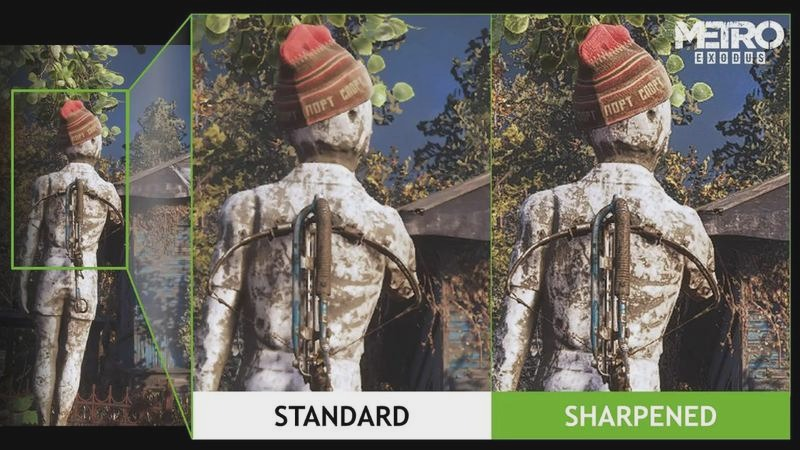
Zaskakującym sposobem na zachowanie detali przy zmniejszaniu zdjęć w Photoshopie jest użycie opcji „Unsharp Mask” po skalowaniu. To narzędzie pozwala na precyzyjne dostosowanie ostrości, co znacząco poprawia wyrazistość detali, które mogły zostać zmiękczone podczas procesu zmniejszania.
Optymalizacja rozmiaru zdjęć do publikacji w Internecie
Optymalizacja rozmiaru zdjęć do publikacji w Internecie odgrywa kluczową rolę w zapewnieniu szybkiego ładowania stron oraz poprawy wydajności wizualnej. W następnych zdaniach przedstawiam kilka istotnych wskazówek, które ułatwią Ci osiągnięcie idealnego balansu między jakością a rozmiarem plików graficznych.
- Wybór formatu zdjęcia: Zacznij od wyboru najlepszego formatu dla swojego zdjęcia. Jeśli planujesz wykorzystać fotografie o bogatych kolorach, zdecyduj się na JPEG. Z kolei w przypadku grafik z przezroczystością, lepiej sprawdzi się PNG. Nie zapomnij również o nowoczesnym formacie WEBP, który oferuje mniejsze pliki przy zachowaniu dobrej jakości. Dlatego także warto go rozważyć.
- Kompresja obrazów: Nie wahaj się skorzystać z narzędzi do kompresji zdjęć, takich jak TinyPNG, JPEGmini czy ImageOptim. Kompresja skutecznie zmniejsza rozmiar pliku bez zauważalnej utraty jakości. Dodatkowo, możesz dostosować poziom kompresji, wybierając mniej lub bardziej agresywne ustawienia, w zależności od swoich potrzeb.
- Zmiana rozmiaru zdjęć: Przed publikacją warto dostosować fizyczne wymiary obrazów. Upewnij się, że uwzględniasz maksymalne rozmiary, które będą odpowiednie dla miejsc, w których zdjęcia będą wyświetlane. Dzięki temu unikniesz załadowania zbyt dużych plików, które spowalniają stronę.
- Optymalizacja metadanych: Zmniejsz ilość metadanych w swoich obrazach. Metadane, takie jak EXIF, często zawierają informacje, które są zbędne do publikacji w Internecie. Używanie odpowiednich narzędzi do usunięcia niepotrzebnych danych pomoże w dalszym zmniejszeniu rozmiaru pliku.
- Lazy loading: Zastosowanie techniki 'lazy loading' umożliwia ładowanie obrazów w momencie, gdy stają się widoczne dla użytkownika. Takie rozwiązanie znacząco poprawia czas ładowania strony oraz doświadczenia użytkownika, szczególnie gdy strona zawiera wiele zdjęć.
Użycie narzędzi Photoshop do edycji i kompresji zdjęć
Używanie Photoshopa do edycji zdjęć sprawia mi ogromną radość. Z narzędzia tego korzystam od wielu lat, a za każdym razem odkrywam coś nowego. Na początku swojej przygody z tym programem skupiałam się głównie na podstawowych funkcjach, takich jak przycinanie, zmiana kontrastu czy kolorów. Z biegiem czasu jednak zaczęłam eksperymentować z bardziej zaawansowanymi opcjami, takimi jak maski warstw czy korekcja kolorów w trybie LAB. Dzięki moim doświadczeniom mogę tworzyć zdjęcia, które nie tylko wyglądają świetnie, ale również skutecznie oddają moją wizję artystyczną. Korzystając z różnych narzędzi, bawię się światłem i cieniami, osiągając efekty, które naprawdę robią wrażenie.
W kontekście edycji zdjęć w Photoshopie niezwykle istotna okazuje się kompresja, ponieważ to właśnie ona wpływa na jakość obrazów, które zamierzam publikować. Gdy wyeksportuję zdjęcie, zwykle wybieram format JPEG, który umożliwia zachowanie wysokiej jakości przy stosunkowo niewielkim rozmiarze pliku. Czasami jednak warto skorzystać z opcji zapisu w formacie PNG, zwłaszcza gdy potrzebuję większej przejrzystości lub wyraźnych krawędzi. Osiągając standardowy poziom kompresji JPEG, który oscyluje wokół 70-80%, mogę uzyskać plik, który znacząco zmniejsza wymiary – nawet do 1 MB, co ma ogromne znaczenie, kiedy dodaję zdjęcia na swoją stronę internetową lub bloga. Jeśli interesuje cię ta tematyka, odkryj techniki uchwycenia piękna w zdjęciach panoramicznych.
Edycja zdjęć i ich kompresja w Photoshopie to kluczowe umiejętności
W mojej pracy także doceniam możliwość tworzenia warstw, co zapewnia mi dużą kontrolę nad procesem edycji. Dzięki warstwom mogę łatwo wprowadzać zmiany, unikając ryzyka utraty oryginalnego obrazu. Na przykład, kiedy zmieniam kolory w fotografii, zawsze korzystam z warstw dopasowań, co pozwala mi precyzyjnie dostosowywać odcienie oraz nasycenie. Regularnie korzystam z opcji „Zapisz dla internetu”, co umożliwia szybkie dostosowywanie rozmiaru zdjęcia do wymagań platformy – to istotne, gdy pragnę, aby moje obrazy ładowały się szybko na stronie, nie tracąc przy tym na jakości.
Tworzenie wspaniałych obrazów to nie tylko umiejętność techniczna, ale także forma ekspresji artystycznej. Każda edycja to krok w kierunku urzeczywistnienia wizji, która może zainspirować innych.
Popularność Photoshopa wśród fotografów i projektantów graficznych jest niezaprzeczalna. Najnowsze wersje oferują dodatkowe funkcje, takie jak automatyczna poprawa jakości zdjęcia za pomocą sztucznej inteligencji. Dzięki tym innowacjom nawet osoby początkujące mogą stworzyć piękne obrazy, które rzeczywiście przyciągają wzrok. To niesamowite, jak wiele narzędzi mamy obecnie do dyspozycji, co tylko potwierdza, że edycja zdjęć stała się nie tylko pasją, ale i sztuką, którą można systematycznie rozwijać. Photoshop z każdą aktualizacją staje się coraz bardziej intuicyjny oraz dostosowany do potrzeb użytkowników, a dla mnie to idealne miejsce do urzeczywistniania moich kreatywnych wizji.
| Aspekt | Opis |
|---|---|
| Podstawowe funkcje | Przycinanie, zmiana kontrastu, zmiana kolorów. |
| Zaawansowane opcje | Maski warstw, korekcja kolorów w trybie LAB. |
| Kompresja | Wpływ na jakość obrazów publikowanych w internecie. |
| Format JPEG | Zachowanie wysokiej jakości przy niewielkim rozmiarze pliku. |
| Format PNG | Świetny do większej przejrzystości i wyraźnych krawędzi. |
| Standardowy poziom kompresji | 70-80% w formacie JPEG. |
| Możliwości warstw | Duża kontrola nad procesem edycji, unikanie utraty oryginalnego obrazu. |
| Opcja „Zapisz dla internetu” | Szybkie dostosowywanie rozmiaru zdjęcia do wymagań platformy. |
| Innowacje AI | Automatyczna poprawa jakości zdjęcia. |
| Popularność Photoshopa | Wysoka wśród fotografów i projektantów graficznych. |
Czy wiesz, że zapisując zdjęcia w formacie JPEG w Photoshopie, aby zachować jakość przy minimalnym rozmiarze pliku, warto eksperymentować z różnymi poziomami kompresji? Czasami nawet obniżenie poziomu kompresji do 90% może znacząco poprawić ostrość detali i kolory, podczas gdy różnice w rozmiarze pliku są minimalne?
FAQ - Najczęściej zadawane pytania
Jakie są pierwsze kroki w zmniejszaniu zdjęcia w Photoshopie?Pierwszym krokiem jest otwarcie zdjęcia w Photoshopie, wybierając opcję „Plik” i następnie „Otwórz”. Następnie należy przejść do zakładki „Obraz” i wybrać „Zmiana rozmiaru obrazu”, aby wprowadzić nowe wymiary zdjęcia.
Dlaczego ważne jest zachowanie proporcji podczas zmiany rozmiaru zdjęcia?Zachowanie proporcji jest istotne, ponieważ zapobiega zniekształceniu zdjęcia. Zaznaczając pole „Zmniejszaj proporcjonalnie”, możesz zmieniać jeden wymiar, a Photoshop automatycznie dostosuje drugi, co skutkuje estetycznym wyglądem obrazu.
Jakie ustawienia jakości warto wybrać podczas zmniejszania zdjęcia?Podczas zmniejszania zdjęcia warto wybrać opcję „Bikubiczna” lub „Bikubiczna gładka”, co zapewni najlepszą jakość detali po zastosowaniu zmiany rozmiarów.
Co zrobić po zmniejszeniu zdjęcia, by zachować oryginalną jakość?Po zmniejszeniu zdjęcia należy zapisać je jako nowy plik, aby nie nadpisać oryginału. Wybierz „Plik” > „Zapisz jako”, nadaj nową nazwę, wybierz odpowiedni format (np. JPEG), a następnie ustaw jakość na co najmniej 80% podczas kompresji.
Jakie narzędzie w Photoshopie może pomóc w poprawieniu ostrości po skalowaniu?Użycie opcji „Unsharp Mask” po skalowaniu może znacząco poprawić wyrazistość detali, które mogły zostać zmiękczone podczas procesu zmniejszania, co jest przydatnym trikiem do zachowania ostrości zdjęć.