
Kiedy zaczęłam swoją przygodę z Photoshopem, szybko dostrzegłam, jak ogromną różnicę w efektach potrafią wprowadzić presety. Chociaż wgrywanie presetów do programu może na pierwszy rzut oka wydawać się skomplikowane, nie martwcie się – to zadanie jest prostsze, niż może się wydawać! W moim przypadku proces ten rozpoczął się od poszukiwania presetów w popularnych sklepach internetowych oraz w społeczności kreatywnej na Instagramie. Ostatecznie odkryłam kilka fantastycznych presetów, które całkowicie odmieniły moje zdjęcia. Wystarczyło tylko kilka kliknięć, aby wgrać je do Photoshopa i cieszyć się nowymi efektami!
Podstawowym krokiem do udanego wgrania presetów jest znalezienie odpowiedniego folderu. Aby to osiągnąć, otwórz Photoshop, następnie przejdź do menu "Edycja", a potem "Preferencje" i "Preset". W tym miejscu zyskasz dostęp do różnych kategorii, w tym folderu z efektami. Warto pamiętać o zrobieniu kopii zapasowej oryginalnych presetów, co pomoże uniknąć nieprzyjemnych niespodzianek podczas dodawania nowych. Dzięki temu, jeżeli coś pójdzie nie tak, można szybko powrócić do poprzedniego stanu.
Wgrywanie presetów staje się łatwe, gdy znasz odpowiednie kroki

Na początek dobrze jest zaznaczyć, że w świecie presetów spotkamy się z kilkoma formatami. do najbardziej popularnych należy .xmp oraz .lrtemplate. Najwięcej presetów ściągamy w formacie .xmp, który cechuje się nowoczesnością i funkcjonalnością. Po pobraniu paczki z presetami zazwyczaj rozpakowujemy plik i przenosimy go do wcześniej wspomnianego folderu. Gdy już to zrobimy, wystarczy uruchomić program, a nowe presety pojawią się w panelu właściwości, gotowe do użycia do edycji.
Pamiętajcie, że praktyka prowadzi do mistrzostwa. Praca z presetami to nie tylko ich aplikacja, ale również umiejętność modyfikowania ich, aby osiągnąć jeszcze lepsze efekty. Osobiście uwielbiam eksperymentować z intensywnością presetów oraz dodawać własne filtry. Co więcej, nie zapomnijcie dzielić się efektami swojej pracy w sieci! W końcu każde piękne zdjęcie zasługuje na uznanie i może stać się inspiracją dla innych.
Metoda |
Opis |
|---|---|
Znalezienie odpowiedniego folderu |
Otwórz Photoshop, przejdź do "Edycja", następnie "Preferencje" i "Preset". Znajdź folder z efektami. |
Tworzenie kopii zapasowej |
Zrób kopię zapasową oryginalnych presetów, aby uniknąć problemów podczas dodawania nowych. |
Pobranie i rozpakowanie presetów |
Pobierz paczkę z presetami, a następnie rozpakuj plik. |
Przeniesienie presetów do folderu |
Przenieś rozpakowane presety do folderu z efektami. |
Uruchomienie Photoshopa |
Uruchom program i nowe presety powinny pojawić się w panelu właściwości, gotowe do użycia. |
Praca z presetami |
Modyfikuj presety, eksperymentuj z ich intensywnością oraz dodawaj własne filtry. |
Dziel się efektami |
Publikuj swoje zdjęcia w sieci, aby inspirować innych. A tutaj coś dla zainteresowanych tą tematyką: odkryj najtańsze i najszybsze sposoby na wywołanie zdjęć. |
Jak w prosty sposób dodać presety do Photoshopa i uniknąć najczęstszych pułapek
W poniższej liście przedstawiamy szczegółowe kroki, które pomogą Ci bezproblemowo wgrać presety do Photoshopa. Skoncentrujemy się przede wszystkim na kluczowych aspektach, aby ułatwić cały proces oraz pomóc uniknąć typowych błędów, z którymi mogą borykać się użytkownicy.
- Zacznij od znalezienia folderu na presety w Photoshopie przez menu "Edycja", "Preferencje" i "Preset".
- Utwórz kopię zapasową oryginalnych presetów przed dodaniem nowych.
- Pobierz paczkę z presetami, rozpakuj ją i przenieś do odpowiedniego folderu.
- Uruchom Photoshopa, aby nowe presety pojawiły się w panelu właściwości.
- Eksperymentuj z presetami, modyfikując ich intensywność i dodając własne filtry.
- Sprawdź zgodność wersji presetów z Twoim Photoshopem przed ich instalacją.
- Dokładnie zapoznaj się z instrukcjami instalacji i lokalizacją plików presetów, aby uniknąć błędów.
- Przetestuj zaimportowane presety na obrazach i kontroluj, czy efekty działają poprawnie.
- Organizuj presety w kategorie oraz nadaj im zrozumiałe nazwy dla łatwiejszego dostępu.
- Regularnie twórz kopie zapasowe i aktualizuj swoje zbiory presetów, aby utrzymać porządek.
- Sprawdź wymagania presetu
Na początku upewnij się, że preset, który planujesz wgrać, jest zgodny z wersją Photoshopa, której aktualnie używasz. Warto pamiętać, że niektóre presety mogły być stworzone dla starszych wersji oprogramowania, co może wpłynąć na ich działanie w nowszych. Dlatego też, zawsze najlepiej najpierw to zweryfikować.
- Zlokalizuj odpowiedni folder na presety
Teraz otwórz Photoshopa i przejdź do zakładki Edytuj. Następnie wybierz Preferencje oraz Presety. W tym miejscu znajdziesz informacje o folderze, w którym powinieneś umieścić swój plik preset. Domyślnie jest to folder Adobe/Photoshop/Presets. Pamiętaj, aby zapisać tam plik, aby mógł być widoczny w programie.
- Importuj preset do programu
Kolejnym krokiem będzie wybór menu Okno, a następnie Akcje. W panelu Akcji kliknij ikonę menu (trzy poziome linie) znajdującą się w prawym górnym rogu i wybierz Załaduj akcję. Zlokalizuj swój plik preset i załaduj go. Zawsze upewnij się, że akcje są aktywne i widoczne w panelu, żeby móc z nich korzystać bez przeszkód.
- Testuj importowany preset
Po zaimportowaniu zalecamy przeprowadzenie testu, stosując preset na wybranym obrazie. Sprawdź dokładnie, czy wszystkie efekty działają poprawnie i czy nie występują żadne błędy. Jeśli napotkasz jakiekolwiek problemy, wróć do folderu i upewnij się, że plik nie jest uszkodzony lub niekompletny. To pozwoli uniknąć frustracji związanej z błędami.
Typowe błędy podczas instalacji presetów i jak ich uniknąć
Instalacja presetów stanowi jedną z kluczowych czynności dla każdego miłośnika fotografii i edycji wideo, która zazwyczaj następuje prędzej czy później. Niestety, zbyt wielu użytkowników nie zdaje sobie sprawy z pułapek, które mogą na nich czekać na tym etapie. Po pierwsze, często można spotkać problem związany z niezgodnością wersji oprogramowania. Wiele presetów projektuje się z myślą o konkretnej wersji programu, dlatego instalując je w nieaktualnej wersji, łatwo napotkać różnego rodzaju trudności. Aby uniknąć tego typu kłopotów, warto najpierw sprawdzić, czy nasze oprogramowanie jest aktualne, a także dokładnie zapoznać się z wymaganiami załączonymi do presetów.
Aktualizowanie oprogramowania przed instalacją presetów stanowi kluczowy krok
Kolejnym częstym błędem, na który natrafią niektórzy użytkownicy, jest przypadkowe przeoczenie folderu docelowego, w którym należy zainstalować presety. Nierzadko zapomina się, że różne programy mają swoje specyficzne lokalizacje dla plików presetów. Taka sytuacja może skutkować tym, że stworzony przez nas folder nie zostanie odpowiednio zamieniony lub dodany, co z kolei prowadzi do frustracji związanej z poszukiwaniem zagubionych presetów. Dlatego za każdym razem warto dokładnie zapoznać się z instrukcjami instalacji, które zazwyczaj dołączane są do plików z presetami lub dostępne online.
Zwracając uwagę na lokalizację plików, oszczędzamy czas i unikamy frustracji

Jeszcze jedną pułapką mogą być różne formaty plików presetów, które łatwo pomylić. Dlatego warto być czujnym, ponieważ czasami można natknąć się na pliki .xmp, podczas gdy oprogramowanie oczekuje plików .lrtemplate. Na pewno nie chciałabym tracić czasu na próbę instalacji plików, które po prostu nie będą działać. Dodatkowo, warto także pamiętać, że niektóre presety bywają obciążone licencjami, więc przed ich wykorzystaniem dobrze upewnić się, że posiadamy odpowiednie prawo do ich użycia, zwłaszcza gdy zamierzamy publikować nasze prace w Internecie.
Praca nad fotografią wymaga nie tylko umiejętności, ale także odpowiednich narzędzi. Właściwe przygotowanie oprogramowania i zrozumienie procesu instalacji presetów mogą znacząco ułatwić pracę twórczą.
Czy wiesz, że niektóre programy do edycji zdjęć mogą automatycznie zaktualizować ustawienia presetów po ich dodaniu, ale tylko wtedy, gdy są one w odpowiednich formatach? To oznacza, że wybierając niezgodny typ pliku, możesz stracić możliwość korzystania z tych automatycznych funkcji, co sprawi, że ręczne dostosowanie ustawień stanie się bardziej pracochłonne. Sprawdzenie formatów plików przed instalacją to kluczowy krok w procesie.
Przewodnik krok po kroku: wgraj presety jak profesjonalista
Jeśli marzysz o tym, aby Twoje zdjęcia przypominały te z magazynów, musisz wgrać presety, co stanowi klucz do sukcesu! Na początku instaluję program, którego wybór zależy od moich potrzeb - najczęściej decyduję się na Adobe Lightroom. Pierwszym krokiem jest sprawdzenie, czy posiadam najnowszą wersję aplikacji; w razie potrzeby szybko aktualizuję oprogramowanie. Taka aktualizacja jest istotna, ponieważ niektóre presety wymagają najnowszych funkcji! Zazwyczaj na ekranie powitalnym klika się zakładkę „Importuj”, a następnie wybiera wszystkie pliki z presetami, które wcześniej pobrałam z różnych źródeł w Internecie, pamiętając, że zakupy w renomowanych sklepach są zawsze najbezpieczniejszym rozwiązaniem.
Po zainstalowaniu presetów z niecierpliwością otwieram Lightroom i wybieram ulubiony album. Następnie otwieram zdjęcie, które zamierzam edytować. W kolejnym kroku przechodzę do zakładki z presetami, gdzie znajduje się cała lista nowych stylów. Wybieram jeden z nich i dostosowuję intensywność, aby jak najlepiej odpowiadał mojemu gustowi. Czasami, zamiast ograniczać się do jednego presetu, tworzę własny styl, łącząc różne efekty. Zdecydowanie warto bawić się suwakami, aby osiągnąć idealne oświetlenie, kontrast czy nasycenie. Kluczem do sukcesu pozostaje zachowanie własnego, indywidualnego stylu, nawet gdy korzystam z presetów!
Ważne kroki w dostosowywaniu presetów
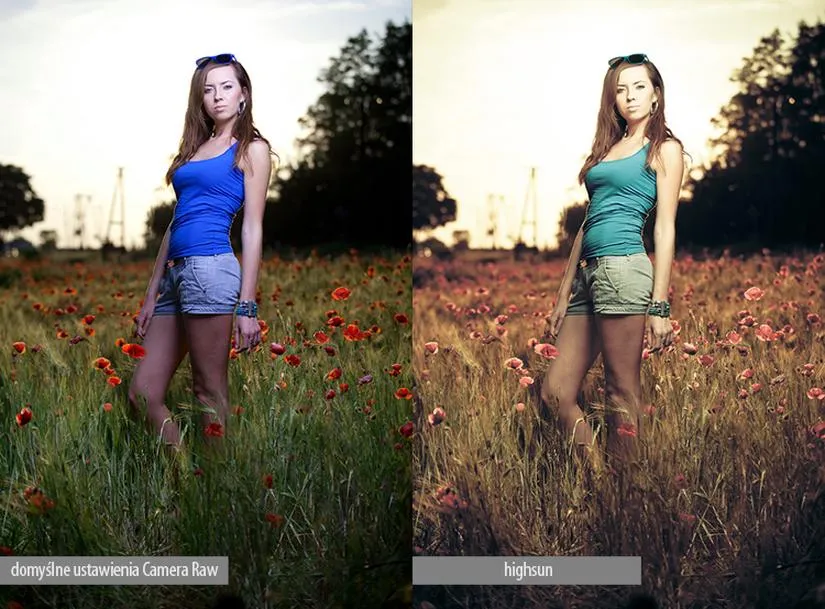
Kiedy nakładam presety na swoje zdjęcie, zawsze robię krok wstecz i analizuję całość. Zwracam uwagę na detale, które mogą wymagać ręcznej korekty, takie jak jasność czy balans bieli. Często zauważam, że niektóre obszary zdjęcia wydają się zbyt ciemne lub zbyt jasne po wgraniu presetu. W takiej sytuacji konieczne może być dodatkowe zabranie się za ekspozycję lub kontrast. Czasami narzędzia do lokalnej edycji przydają się, aby wyostrzyć szczegóły w wybranych częściach zdjęcia, na przykład na niebie czy na twarzy. Gdy wszystko jest już dopracowane, zapisuję zdjęcie w formacie, który mnie interesuje - JPEG lub TIFF - i cieszę się efektami swojej pracy!
Warto pamiętać, że korzystając z presetów, zachowujemy kreatywność i otwartość na eksperymenty. Ostatecznie najważniejsze jest, aby zdjęcia odzwierciedlały Twój unikalny styl!
Czy wiesz, że niektóre zestawy presetów oferują nie tylko filtry, ale też instrukcje dotyczące ich użycia? Dzięki nim możesz szybko nauczyć się, jak najlepiej dostosować swoje zdjęcia, unikając typowych błędów i odkrywając nowe techniki edycyjne!
Zarządzanie presetami: jak organizować i utrzymywać porządek w Photoshopie
Właściwe zarządzanie presetami w programie Photoshop zdecydowanie ułatwia pracę oraz zwiększa efektywność. W tym tekście znajdziesz kilka kluczowych wskazówek, które pomogą Ci w organizacji i utrzymaniu porządku w Twoich zasobach. Skupimy się na najważniejszych aspektach, istotnych dla efektywnego zarządzania presetami.
- Kategoryzacja presetów: Zacznij od zorganizowania swoich presetów w odpowiednie kategorie, takie jak "Filtry", "Style warstw" czy "Akcje". Takie podejście umożliwi Ci szybsze odnalezienie potrzebnych narzędzi w chwilach, gdy ich potrzebujesz. Kategoryzacja nie tylko ułatwia wyszukiwanie, ale również pozwala lepiej zrozumieć, jakie efekty posiadasz w swoim arsenale.
- Nadawanie nazw: Warto używać zrozumiałych i opisowych nazw dla swoich presetów. Unikaj ogólnych nazw, takich jak "Nowy" czy "Preset1". Postaw raczej na podstawowe informacje o efekcie; na przykład "Vintage Film Look" lub "High Contrast B&W" pomogą szybko zidentyfikować to, czego szukasz.
- Skróty klawiszowe: Rozważ przydzielenie skrótów klawiszowych do najczęściej używanych presetów. Dzięki takiemu rozwiązaniu zyskasz czas podczas pracy, a korzystanie z ulubionych efektów stanie się znacznie prostsze, bez konieczności przeszukiwania długich list.
- Kopia zapasowa: Regularnie twórz kopie zapasowe swoich presetów, szczególnie po wprowadzeniu istotnych zmian lub dodaniu nowych. Utrata pracy nad efektami potrafi być frustrująca, dlatego zabezpieczenie danych stanowi kluczowy krok w utrzymaniu porządku.
- Aktualizowanie presetów: Z czasem niektóre presety mogą stać się nieaktualne lub wymagać dostosowania. Systematycznie przeglądaj swoje zasoby, dokonuj aktualizacji lub usuwaj te, które nie spełniają Twoich oczekiwań. Utrzymanie aktualnej biblioteki pozwoli zaoszczędzić czas i uniknąć chaosu.
Najczęstsze pytania i odpowiedzi (FAQ)
Jakie są kroki do udanego wgrania presetów do Photoshopa?Podstawowe kroki to: znalezienie odpowiedniego folderu w Photoshopie, zrobienie kopii zapasowej oryginalnych presetów, pobranie i rozpakowanie presetów, przeniesienie ich do folderu z efektami oraz uruchomienie programu, aby nowe presety stały się widoczne w panelu właściwości.
Jak sprawdzić, czy preset jest zgodny z wersją Photoshopa?Upewnij się, że preset, który planujesz wgrać, jest zgodny z wersją Photoshopa, której aktualnie używasz, sprawdzając wymagania załączone do presetów lub w dokumentacji produktu.
Co zrobić, jeśli pojawiają się problemy z działaniem zaimportowanego presetu?Po zaimportowaniu presetu, przetestuj go na wybranym obrazie. Jeśli występują problemy, upewnij się, że plik nie jest uszkodzony lub niekompletny, a także sprawdź, czy znajduje się w odpowiednim folderze.
Jakie są typowe błędy, które można popełnić podczas instalacji presetów?Typowe błędy to niezgodność wersji oprogramowania, przeoczenie folderu docelowego, pomylenie formatów plików oraz zignorowanie licencji presetów, co może prowadzić do problemów z użytkowaniem.
W jaki sposób można zorganizować presety w Photoshopie?Aby zorganizować presety, warto kategoryzować je w odpowiednie grupy, nadawać im zrozumiałe nazwy, przydzielać skróty klawiszowe do najczęściej używanych oraz regularnie tworzyć kopie zapasowe i aktualizować bibliotekę presetów.