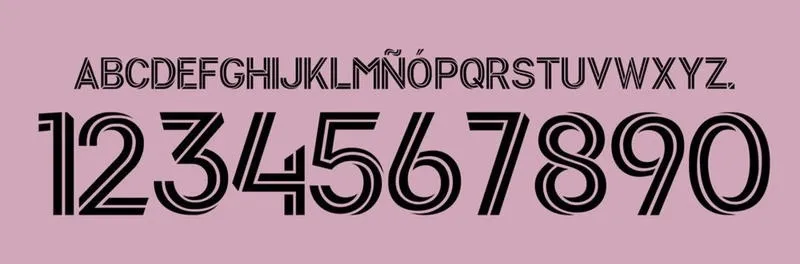
Witajcie w fascynującym świecie fontów! Dzisiaj przestawię wam prosty sposób na zainstalowanie nowych czcionek w Adobe Photoshop. To naprawdę łatwe! Zobaczycie, jak pozytywnie wpłynie to na wasze projekty. Jako miłośniczka typografii nie potrafię pracować bez odrobiny indywidualności w tekstach. Często sięgam po różne style czcionek, aby nadać moim pracom wyjątkowy charakter. A co najlepsze, wystarczy kilka kroków, aby zaimportować ulubione fonty do Photoshopa i w pełni wykorzystać ich potencjał.
Zanim zaczniemy, warto poszukać czcionki, która przykuje waszą uwagę. Internet oferuje mnóstwo źródeł z darmowymi i płatnymi fontami – w końcu, kto nie chciałby wzbogacić swojej kolekcji? Po pobraniu wybranego fontu najczęściej zobaczycie plik w formacie .ttf lub .otf. Wystarczy dwukrotnie kliknąć na ten plik, a system zapyta, czy chcecie zainstalować czcionkę. Pamiętajcie, aby zainstalować czcionki na swoim systemie operacyjnym (Windows lub macOS), ponieważ to kluczowy krok, który umożliwi ich widoczność w Photoshopie.
Instalacja fontów w Photoshopie przebiega bezproblemowo
Kiedy czcionki zainstalujecie na swoim komputerze, czas na uruchomienie Photoshopa. Wybierzcie dowolny sposób na otwarcie programu, ale warto, abyście najpierw zamknęli go przed instalacją fontów. Po ponownym uruchomieniu programu, czcionki będą dostępne w panelu tekstowym. Znajdziecie je w rozwijanej liście czcionek, a wiele z nich dysponuje unikalnymi stylami – od klasycznych po nowoczesne. Przy tak szerokim wyborze możecie łatwo spędzić godziny na testowaniu różnych fontów, aż znajdziecie ten idealny, który odda charakter waszego projektu!
Nie zapominajcie, że instalując czcionki w Photoshopie, możecie je wykorzystać nie tylko w tekstach, ale także jako elementy graficzne w swoich projektach. Tworzenie logo, banerów czy ilustracji z piękną typografią przynosi ogromną radość. Warto także regularnie przeszukiwać nowe zasoby, aby nie ograniczać się do tych samych czcionek. Ostatecznie, to wasz świat kreatywności, a nic nie stoi na przeszkodzie, aby wzbogacić go odrobiną koloru i oryginalności dzięki nowym, wyrazistym czcionkom! Kto wie, może odkryjecie swojego nowego ulubieńca?
Jak dodać nowy font do Adobe Photoshop – praktyczny przewodnik
W tym poradniku przedstawiam szczegółowe kroki, które umożliwią Ci zainstalowanie nowych czcionek do Adobe Photoshop. Dzięki tym wskazówkom wzbogacisz swoją kolekcję fontów, co przełoży się na większe możliwości twórcze w Twoich projektach graficznych.
- Pobierz font: Na początek wybierz i pobierz interesującą Cię czcionkę z zaufanego źródła. Upewnij się, że plik zapisujesz w formacie .ttf, .otf lub .woff, ponieważ te formaty są kompatybilne z Photoshopem. Zazwyczaj po pobraniu czcionka trafia do folderu „Pobrane”.
- Rozpakowanie pliku: Jeśli czcionka znajduje się w formacie .zip, kliknij prawym przyciskiem myszy na folder i wybierz opcję „Wyodrębnij wszystkie”. Następnie otwórz nowy folder, aby uzyskać dostęp do plików czcionki. Sprawdź, czy masz odpowiednie pliki czcionek w formacie .ttf lub .otf.
- Zainstaluj czcionkę: Aby zainstalować czcionkę, dwukrotnie kliknij na plik czcionki (.ttf lub .otf). Ta akcja otworzy podgląd czcionki. W nowym oknie kliknij przycisk „Zainstaluj”. Alternatywą jest skopiowanie pliku czcionki i wklejenie go do folderu „Czcionki” w systemie Windows (C:\Windows\Fonts) lub Mac (Katalog systemowy > Czcionki).
- Uruchom ponownie Photoshop: Po zainstalowaniu czcionki pamiętaj, aby zamknąć i ponownie uruchomić Adobe Photoshop. To istotny krok, ponieważ program nie zaktualizuje fontów, gdy jest uruchomiony.
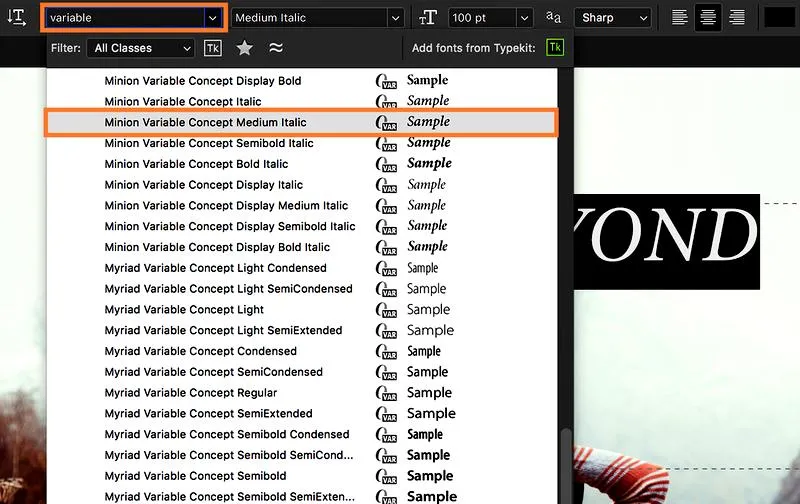
- Sprawdzenie dostępności czcionki: Po uruchomieniu Photoshopa, kliknij na narzędzie tekstowe (T). Następnie wybierz rozwijane menu czcionek i przeszukaj listę, aby znaleźć nowo dodaną czcionkę. Możesz również wpisać nazwę czcionki w polu wyszukiwania, aby szybko ją zlokalizować.
Najczęstsze problemy przy dodawaniu nowych fontów
Dodawanie nowych fontów do projektu graficznego lub strony internetowej zawsze stanowi dla mnie ekscytujące wyzwanie, które równocześnie wiąże się z różnymi pułapkami. Na szczęście, dzięki zdobytemu doświadczeniu, potrafię dostrzegać najczęstsze problemy. Na przykład, często wybieram czcionki, które na pierwszy rzut oka wydają się idealne, ale zapominam sprawdzić ich licencje. Okazuje się, że niektóre fonty mają ograniczenia utrudniające ich zastosowanie w projektach komercyjnych, a ich niewłaściwe wykorzystanie może prowadzić do nieprzyjemnych konsekwencji. Czasami półka mniej znana czcionka może być niemal za darmo, podczas gdy jej zastrzeżona wersja, wymagająca licencji, kosztuje nawet 300 złotych!
Poza tym, zdarzają mi się także inne kłopoty, takie jak brak wsparcia dla wybranej czcionki w różnych przeglądarkach lub systemach operacyjnych. Choć pewne popularne fonty działają dobrze w Google Chrome, w Firefoxie czy Safari mogą wyglądać zupełnie inaczej. Takie sytuacje mogą prowadzić do nieczytelnych projektów, które zyskują urodę na jednym urządzeniu, a na innym prezentują się fatalnie. Miałam już przypadki, kiedy dodany font nie był rozpoznawany przez starsze wersje systemów, co uniemożliwiało użytkownikom dostęp do mojego projektu.
Brak wsparcia dla fontów w niektórych przeglądarkach
Niezwykle istotne są także problemy techniczne związane z samym procesem dodawania fontów. Nieuchronnie muszę zmagać się z różnymi formatami plików, takimi jak TTF, OTF, WOFF. Każdy z nich ma unikalne właściwości, a ich konwersja czasem okazuje się być skomplikowana. Na przykład, format WOFF jest idealny dla stron internetowych, ponieważ dobrze definiuje czcionkę mimo mniejszej wagi pliku. Kliknij w ten odnośnik i dowiedz się więcej. Z kolei, w przypadku aplikacji graficznych, takich jak Adobe Photoshop, najlepiej sprawdzają się pliki TTF. Zdarzyło mi się, że po zainstalowaniu fontu nie mogłam go znaleźć w programie tylko dlatego, że pojawił się w niewłaściwym formacie.
Wybór odpowiednich czcionek jest kluczowy dla udanego projektu. Szeroki wachlarz dostępnych fontów stawia przede mną wiele wyzwań, ale także inspiracji.
Na koniec warto podkreślić, jak istotne jest odpowiednie zarządzanie fontami w projektach. Gdy mam ich zbyt wiele, łatwo się pogubić, co sprawia, że muszę poświęcać dodatkowy czas na poszukiwanie odpowiednich czcionek. Często korzystam z małych aplikacji, które pomagają mi organizować zainstalowane fonty i sprawdzam, które z nich są aktualnie wykorzystywane w moich projektach. Zazwyczaj w mojej bibliotece znajduje się około 50 różnych czcionek, a wybranie tej idealnej stanowi prawdziwe wyzwanie. Niemniej jednak, z każdym nowym projektem staję się coraz lepsza w tym zakresie, a zdobyte doświadczenie pozwala mi unikać wielu frustracji.
| Problem | Opis |
|---|---|
| Licencje fontów | Niektóre czcionki mają ograniczenia dotyczące ich wykorzystania w projektach komercyjnych. |
| Brak wsparcia w przeglądarkach | Działanie czcionek może znacząco różnić się w różnych przeglądarkach, co wpływa na czytelność projektów. |
| Problemy z formatami plików | Różne formaty fontów (TTF, OTF, WOFF) mają unikalne właściwości, co może powodować trudności w ich dodawaniu. |
| Nieodpowiednie zarządzanie fontami | Posiadanie zbyt wielu fontów utrudnia ich organizację i wybór odpowiednich do projektu. |
Ciekawostką jest to, że niektóre czcionki mogą wymagać dodatkowych osób do ich stworzenia – na przykład, czcionki składające się z różnorodnych stylów (normalnych, pogrubionych, kursywnych) mogą być projektowane przez różne typografy. W rezultacie, warto sprawdzić, czy dany zestaw typograficzny jest kompletny, zanim zdecydujemy się na jego użycie w naszym projekcie.
Poradnik krok po kroku: jak wgrać fonty w systemie Windows
W tej liście znajdziesz szczegółowe informacje dotyczące wgrywania fontów w systemie Windows. Opisujemy kroki, które pomogą Ci szybko i łatwo zainstalować nowe czcionki na swoim komputerze.
- Pobierz czcionkę: Na początku upewnij się, że poszukiwana czcionka jest dostępna w odpowiednim formacie, takim jak .ttf (TrueType) albo .otf (OpenType). Wiele stron internetowych, na przykład Google Fonts, oferuje darmowe czcionki do pobrania. Gdy znajdziesz odpowiedni font, wystarczy kliknąć przycisk pobierania, aby zapisać plik na swoim komputerze.
- Rozpakuj plik (jeśli to konieczne): Jeżeli pobrałeś czcionkę w formacie skompresowanym (.zip), kliknij prawym przyciskiem myszy na plik i wybierz opcję „Wyodrębnij tutaj” lub „Rozpakuj”. Następnie otwórz folder, w którym znajdują się wyodrębnione pliki, aby wyszukać czcionkę w formacie .ttf lub .otf.
- Zainstaluj czcionkę: Aby zainstalować czcionkę, wystarczy kliknąć prawym przyciskiem myszy na plik czcionki i wybrać opcję „Zainstaluj”. Alternatywnie możesz otworzyć plik czcionki, co spowoduje otwarcie podglądu, a następnie należy kliknąć przycisk „Zainstaluj” w lewym górnym rogu okna. Po zainstalowaniu czcionki zyskasz do niej dostęp w aplikacjach takich jak Microsoft Word czy Adobe Photoshop.
- Sprawdź zainstalowane czcionki: Aby upewnić się, że nowa czcionka zainstalowała się prawidłowo, otwórz „Panel sterowania” i przejdź do sekcji „Czcionki”. W tym miejscu znajdziesz listę wszystkich zainstalowanych czcionek. Możesz także skoncentrować się na wyszukaniu nazwy nowo dodanej czcionki, aby zweryfikować, czy figuruje ona na liście.
Zarządzanie fontami w Photoshopie: organizacja i usuwanie
Zarządzanie fontami w Photoshopie stanowi kluczowy element mojej codziennej pracy nad projektami graficznymi. Zauważyłam, że dobrze zorganizowane czcionki nie tylko przyspieszają proces twórczy, ale również znacząco wpływają na jakość efektu końcowego. W moim przypadku korzystam z ponad 200 różnych czcionek, a ich różnorodność sprawia, że każdy projekt staje się wyjątkowy. Oczywiście, im więcej fontów, tym łatwiej można zgubić się w ich gąszczu, dlatego wdrożyłam kilka prostych zasad organizacyjnych, które skutecznie ułatwiają mi pracę.
Początkowo stworzyłam foldery tematyczne na dysku, dzieląc czcionki według stylów i zastosowań. Posiadam osobne foldery na czcionki bezszeryfowe, szeryfowe, a także te, które wykorzystuję do projektów dziecięcych lub eleganckich zaproszeń. Staram się również stosować jednoznaczne nazewnictwo, co znacznie ułatwia mi wyszukiwanie. Na przykład, używam nazw takich jak "Sans-Serif_Bezpieczna" lub "Elegant_Celebration". Dzięki temu, gdy potrzebuję danego fontu, nie tracę czasu na przeszukiwanie wszystkich zasobów i od razu wiem, gdzie go znaleźć.
Usprawnienie procesu dzięki usuwaniu niepotrzebnych fontów

Kiedy ustalę, które czcionki są mi niezbędne, następuje czas na usunięcie tych, które nie są użyteczne. Zdecydowałam, że co kwartał poświęcę czas na przeglądanie mojej kolekcji. Około 15% fontów, które kiedyś uznałam za interesujące, po przemyśleniu stwierdzam, że są całkowicie zbędne. W praktyce oznacza to, że co cztery miesiące pozbywam się średnio 30-40 czcionek, co znacząco upraszcza moje zasoby graficzne. Dzięki temu mogę skupić się na tym, co naprawdę mnie inspiruje i co pasuje do aktualnych trendów.
Na koniec warto podkreślić, jak istotne jest posiadanie backupu swojej kolekcji fontów. Używam do tego chmury, co daje mi pewność, że zawsze mogę wrócić do poprzednich wersji moich projektów. Ponadto, regularne aktualizowanie mojej biblioteki fontów umożliwia mi dostęp do najnowszych trendów w typografii. To z pewnością wpływa na jakość moich projektów. Utrzymując porządek, mogę skupić się na twórczości, a nie na nerwowym szukaniu czcionek po całym komputerze!
Najczęstsze pytania i odpowiedzi (FAQ)
Jakie są pierwsze kroki przed wgraniem fontu do Photoshopa?Zanim zaczniesz, warto poszukać czcionki, która przykuje Twoją uwagę. Po pobraniu czcionki, najczęściej w formacie .ttf lub .otf, wystarczy dwukrotnie kliknąć na plik, a system zapyta, czy chcesz zainstalować czcionkę.
Dlaczego ważne jest, aby zainstalować czcionki na systemie operacyjnym?Instalacja czcionek na systemie operacyjnym (Windows lub macOS) jest kluczowym krokiem, który umożliwia ich widoczność w Photoshopie.
Co zrobić po zainstalowaniu czcionek?Po zainstalowaniu czcionek, powinieneś zamknąć i ponownie uruchomić Adobe Photoshop, aby nowe czcionki były dostępne w panelu tekstowym.
Jak znaleźć nową czcionkę w Photoshopie po jej zainstalowaniu?Po uruchomieniu Photoshopa, kliknij na narzędzie tekstowe (T), a następnie wybierz rozwijane menu czcionek, aby przeszukać listę lub wpisz nazwę czcionki w polu wyszukiwania, aby szybko ją zlokalizować.
Jakie problemy mogą wystąpić przy dodawaniu nowych fontów do Photoshopa?Możesz napotkać problemy z licencjami czcionek, brakiem wsparcia w różnych przeglądarkach, trudnościami związanymi z formatami plików oraz nieodpowiednim zarządzaniem fontami przy ich dużej liczbie.