Kiedy rozpoczęłam swoją przygodę z edycją zdjęć, nie przypuszczałam, że szablony AI staną się dla mnie najlepszym przyjacielem. Od chwili, kiedy odkryłam te narzędzia, zrozumiałam, jak łatwo można przerobić zwykłe fotografie na prawdziwe dzieła sztuki. Szablony te oferują różnorodne style oraz efekty, co umożliwia kreatywną zabawę nawet osobom, które nie są profesjonalistkami. Wystarczy załadować swoje zdjęcie, wybrać odpowiedni szablon, a następnie w ciągu kilku sekund cieszyć się nowym, atrakcyjnym efektem. Zobacz inny artykuł, w którym pojawił się podobny wątek. To naprawdę niesamowite, jak wiele można osiągnąć w tak krótkim czasie!
W moim przypadku najwięcej radości przynoszą szablony, które kładą nacisk na mocne, wyraziste portrety. Na przykład jeden z moich ulubionych szablonów wybiera dramatyczne oświetlenie oraz odważne kolory, co nadaje zdjęciom życia oraz energii. Używam ich nie tylko do portretów, ale również przy edytowaniu zdjęć na Instagramie czy w swoim portfolio. Dzięki nim każde zdjęcie staje się unikalne i przyciąga uwagę. Świetne efekty, jakie osiągam, zaskakują nie tylko mnie, ale również moich znajomych, którzy chętnie pytają o moje „tajne” sztuczki!
Szablony AI ułatwiają tworzenie oryginalnych efektów
Oczywiście korzystanie z szablonów AI to nie tylko błyskawiczne efekty. Odkryłam, że stanowią one również świetny sposób na naukę. Obserwując, jak różne efekty wpływają na moje zdjęcia, zaczęłam zwracać większą uwagę na kompozycję, światło oraz kolory podczas robienia zdjęć. Dzięki szablonom mogę eksperymentować bez obaw, że coś pójdzie nie tak, ponieważ zawsze mogę wrócić do oryginału. W ten sposób każdy projekt staje się okazją do rozwoju oraz doskonalenia moich umiejętności, co niesamowicie motywuje mnie do dalszego działania!
Na koniec warto wspomnieć, że szablony AI istotnie ograniczają czas potrzebny na edycję zdjęć. Zamiast spędzać długie godziny przed komputerem, mogę skupić się na innych kreatywnych działaniach. Tworzenie kolorowych oraz efektownych zdjęć stało się szybkie i przyjemne. Dlatego z czystym sumieniem polecam każdemu spróbować tych narzędzi. Niezależnie od poziomu umiejętności każdy znajdzie coś dla siebie oraz odkryje, jak łatwo można przekształcić swoje pomysły w piękne obrazy.
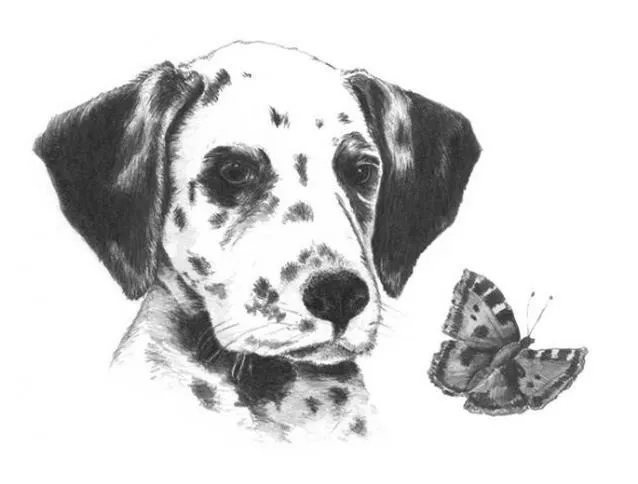
Jak przerobić zdjęcie na szkic: naturalny i czysty efekt bez wysiłku
W poniższej liście znajdziesz szczegółowe kroki, które pomogą Ci przerobić zdjęcie na szkic oraz uzyskać przy tym naturalny efekt. Postępuj zgodnie z tymi wskazówkami, aby Twoje przerobione obrazy zachwycały prostotą i elegancją.
- Wybór odpowiedniego zdjęcia - Zdecyduj się na zdjęcie, które posiada wyraźne kontury oraz interesujące oświetlenie. Najlepiej, aby światło tworzyło ciekawe cienie, co pozwoli uzyskać głębię w szkicu. Zapisz je w wysokiej jakości, abyś mógł uchwycić szczegóły i nie stracić ich podczas przerabiania.
- Przygotowanie zdjęcia w programie graficznym - Otwórz zdjęcie w programie graficznym, takim jak Photoshop czy GIMP. Upewnij się, że obraz znajduje się na osobnej warstwie. Następnie skonwertuj zdjęcie na odcienie szarości, co pomoże skupić Twoją uwagę na kontrastach, eliminując rozpraszanie kolorami.
- Utworzenie warstwy szkicu - Nałóż nową warstwę na wierzch oraz ustaw tryb mieszania na „stawianie” lub „nakładanie”. Użyj narzędzia „Pędzel” z niską twardością, aby rozpocząć rysowanie konturów najważniejszych elementów zdjęcia, takich jak sylwetka, twarz i inne kluczowe detale.
- Praca nad cieniowaniem - Skup się na dodawaniu cieni, które nadadzą szkicowi głębię. Użyj pędzla z większą twardością, aby dodać mocniejsze kontury w miejscach, gdzie światło rzuca cienie. Pamiętaj, aby cienie były zminimalizowane, ale jednocześnie widoczne, aby nie przytłoczyły całego obrazu.
- Dodanie detali - Na końcu skoncentruj się na detalach, takich jak struktura włosów, rysy twarzy, czy nawet tło. Zachowanie równowagi między detalami a prostotą jest kluczowe — pamiętaj, że zbyt wiele szczegółów może zburzyć efekt szkicu.
- Finalizacja i poprawki - Po zakończeniu szkicu, zbadaj całość pod kątem harmonii. Dopasuj kontrast w taki sposób, aby efekt był bardziej zrównoważony i naturalny. Sprawdź, czy gdzieś nie potrzeba drobnych poprawek i wprowadź je, korzystając z narzędzi do wygładzania lub przyciemniania.
- Zapisz i podziel się swoim dziełem - Po zakończeniu prac zapisz swój obraz w wysokiej jakości. Możesz podzielić się nim na mediach społecznościowych lub wydrukować jako osobisty projekt. Pamiętaj, aby wszelkie zmiany zapisać na nowej warstwie, co umożliwi edycję w przyszłości.
Krok po kroku do stworzenia realistycznego portretu
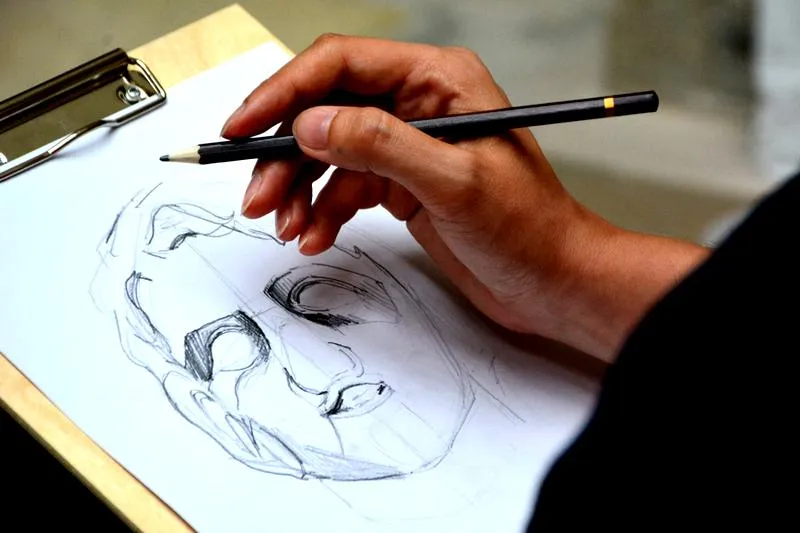
W artykule prezentuję kluczowe etapy tworzenia realistycznego portretu. Każdy krok opisuję szczegółowo, aby ułatwić Ci proces rysowania. Dzięki tym wskazówkom nie tylko nauczysz się, jak stworzyć portret, ale także odkryjesz, jak czerpać radość z samego aktu tworzenia.
- Wybór referencji: Zdecydowanie kluczowym krokiem jest znalezienie inspirującego zdjęcia, które stanie się bazą do portretu. Wybieraj obrazy z interesującym oświetleniem, które ukazuje wyraźne cienie. Taki sprawdzony sposób pomoże Ci uzyskać realistyczne efekty już na samym początku pracy. Zgromadź kilka referencyjnych zdjęć w jednym miejscu, co ułatwi Ci powracanie do inspiracji podczas rysowania.
- Robienie szkicu: Szkic stanowi fundament realistycznego portretu. Wykonuj go w cichym otoczeniu, na co w szczególności warto zwrócić uwagę, aby skupić się na uchwyceniu podobieństwa. Rysuj na brudno, gdyż to pozwala nie martwić się o idealne linie na początku prób. Następnie przenieś swój pomysł na nową warstwę, aby stworzyć czystszy szkic. Pamiętaj, aby każda linia szkicu pełniła rolę pomocy w późniejszym kolorowaniu.
- Wypełnienie kolorami: Na tym etapie możesz przystąpić do nałożenia podstawowych kolorów. Zaczynaj od najważniejszych odcieni, które dostrzegasz w swojej referencji. Stosuj metodę równomiernego wylewania kolorów, poprzez co uzyskasz spójną bazę do dalszej pracy. Upewnij się, że warstwy są odseparowane, co umożliwi późniejsze poprawki w łatwiejszy sposób.
- Detale i cieniowanie: To czas, gdy zyskujesz większą kontrolę nad szczegółami. Cienie powinny być cieplejsze i mniej nasycone w odpowiednich miejscach, co umożliwi uzyskanie naturalnych przejść. Używaj narzędzi do rozcierania tylko w koniecznych miejscach, aby nie spłaszczyć efektu. Na tym etapie możesz również modyfikować rysy twarzy, aby podkreślić charakter postaci.
- Dopracowywanie: Finalny etap wymaga szczególnej uwagi. Skup się na najmniejszych detalach, takich jak piegi czy włosy, co doda głębi i realizmu. Staraj się uzyskać efekt bokeh, rozmywając tło, co skieruje uwagę widza na kluczowe punkty, głównie oczy. Na koniec wykonaj post-processing, dostosowując kolory oraz kontrast, co pozwoli wydobyć pełnię potencjału Twojego dzieła.
Zaawansowane techniki dopracowywania szkiców w Photoshopie
Tworzenie szkiców w Photoshopie nie tylko stanowi pierwszy krok w procesie kreowania sztuki, ale również przynosi świetną zabawę! Kiedy już przygotujesz swoją bazę, możesz zacząć dopracowywać projekt, korzystając z rozmaitych narzędzi i technik. Osobiście uwielbiam używać pędzli, które dodają unikalnego charakteru moim dziełom. Zaczynając od podstawowego szkicu, następnie przechodzę do pracy z warstwami, co daje mi ogromną swobodę w eksploracji kolorów i cieni. Dzięki temu mogę wprowadzać zmiany bez obaw o zniszczenie oryginalnego pomysłu.
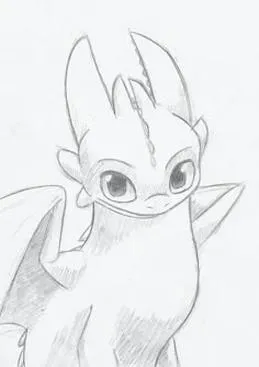
W Photoshopie nie ograniczam się jedynie do tradycyjnego malowania, ponieważ możliwości edycji praktycznie nie mają granic! Używam narzędzi takich jak Wypełnienie Kolorem czy Gradient, co pozwala mi uzyskiwać bogate tekstury i głębię. Gdy zaczynam blendować kolory, czuję, jak moje dzieło ożywa. Często stosuję technikę łagodnego przejścia, co sprawia, że cienie i światła stają się bardziej naturalne. Co więcej, sięgam po różnorodne filtry, które mogą wprowadzić dodatkowy efekt wizualny w moich szkicach, na przykład efekt rozmycia.
Wykorzystanie warstw do uzyskania efektu trójwymiarowości
Warstwy działają jak prawdziwi magicy w świecie Photoshopa! Tworząc różne warstwy dla każdego elementu, mogę edytować je niezależnie, co daje mi kontrolę nad każdym detalem. Zamiast starać się wszystko zrealizować na jednej warstwie, dzielę pracę na mniejsze fragmenty – tło, postacie, detale. Ta technika przyspiesza mój proces twórczy i pozwala lepiej eksperymentować z różnymi kolorami oraz efektami. Używając opcji maskowania warstw, mogę wprowadzać ciekawe zmiany – na przykład dodawać cienie lub jaśniejsze elementy za pomocą prostego narzędzia. Jak już poruszamy się wokół tego tematu to odkryj skuteczne metody usuwania cieni pod oczami w Photoshopie.
Kiedy skupiam się na szczegółach mojego projektu, spędzam sporo czasu na dopracowywaniu detali. Niezależnie od tego, czy chodzi o delikatne rysy, fakturę materiału, czy efekt naturalnego światła, każdy z takich aspektów ma ogromne znaczenie. Rozcieranie, jak również używanie pędzli o różnej twardości, umożliwia mi uzyskiwanie efektu miękkości w portretach, co bardzo cenię. Na koniec dodaję kilka ostatnich szlifów – lekko rozmyte tło czy subtelny efekt winiety, który kieruje wzrok widza na główny temat. Tak właśnie powstają moje prace, oddające nie tylko wizję, ale również emocje oraz atmosferę, które pragnęłam uchwycić w każdym szkicu!
| Technika | Opis |
|---|---|
| Pędzle | Dodaje unikalnego charakteru dziełom, pozwala na eksplorację kolorów i cieni. |
| Warstwy | Dają kontrolę nad każdym detalem, umożliwiają edytowanie elementów niezależnie. |
| Maskowanie warstw | Pozwala na wprowadzenie cieni i jaśniejszych elementów w prosty sposób. |
| Blendowanie kolorów | Tworzy naturalne cienie i światła, ożywia dzieło. |
| Filtry | Wprowadzają dodatkowe efekty wizualne, na przykład efekt rozmycia. |
| Rozcieranie | Umożliwia uzyskanie miękkości w portretach przy użyciu pędzli o różnej twardości. |
| Ostatnie szlify | Dodawanie rozmytego tła czy subtelnego efektu winiety do kierowania wzroku widza. |
Czy wiedziałeś, że korzystając z techniki maskowania warstw w Photoshopie, możesz w jednym kliknięciu przywrócić elementy, które wcześniej ukryłeś, co znacznie przyspiesza proces edycji?
Najczęstsze błędy przy przerabianiu zdjęć na szkice i jak ich unikać
Przerabiając zdjęcia na szkice, z początku może się wydawać, że to proste zadanie. Jak już się tu znalazłeś to poznaj najlepsze modele aparatów w telefonach. Jednak z czasem wiele osób napotyka pułapki, które psują finalny efekt, co stanowi powód do refleksji. Na przykład, jednym z najczęstszych błędów, które popełniamy, jest brak uwagi na szczegóły, szczególnie podczas szkicowania. Często skupiamy się na ogólnym kształcie, a w tym procesie pomijamy istotne elementy, takie jak proporcje czy cieniowanie. Kluczem do sukcesu jest dokładne obserwowanie i mierzenie, co owocuje bardziej realistycznym oraz przyciągającym wzrok szkicem.
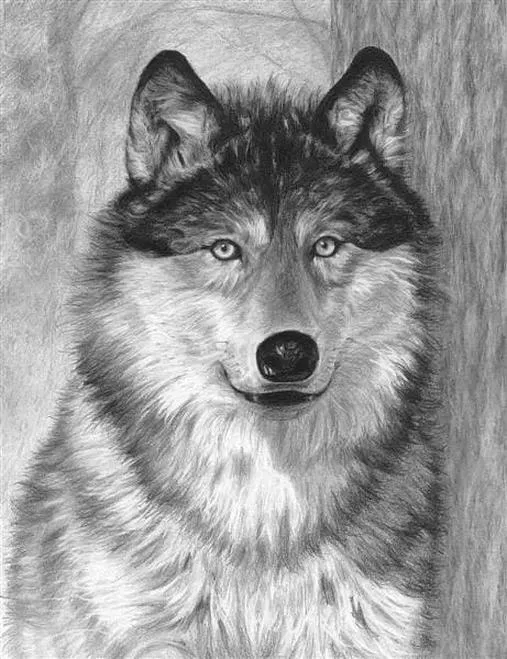
Warto także zwrócić uwagę na inny błąd, który zauważam, czyli nadmierne poleganie na narzędziach cyfrowych, takich jak filtry czy efekty. Choć technologie mogą być przydatne, na etapie tworzenia szkicu powinny one jedynie wspierać naszą kreatywność. Zamiast tego lepiej skupić się na ręcznym rysowaniu, ponieważ to wprowadza autentyczność i sprawia, że nasze prace zyskują duszę. Pamiętajmy, że często mniej znaczy więcej, a ciekawe efekty można osiągnąć, łącząc techniki tradycyjne z nowoczesnymi narzędziami, a nie zastępując je w całości.
Odpowiednie narzędzia i techniki przydają się w procesie
Jeśli chcemy uzyskać pożądany efekt, warto zainwestować w odpowiednie pędzle i narzędzia. Osobiście odkryłam, że różne kształty pędzli potrafią zdziałać cuda, zwłaszcza przy rysowaniu tekstur, takich jak włosy czy skóra. Ważne jest także, aby poprawne cieniowanie miało swoje miejsce w naszym procesie twórczym. Gdy używamy zbyt miękkich pędzli, nasze szkice mogą stracić trójwymiarowość i stać się zbyt płaskie. Dlatego stosowanie różnych narzędzi w odpowiednich momentach znacznie poprawia efekt końcowy oraz umożliwia utrzymanie dynamiki szkicu.
Na koniec warto zwrócić uwagę na nasze podejście do samego procesu tworzenia. Bywa, że zniechęcamy się, gdy nie osiągamy doskonałego rezultatu od razu. Pamiętajmy, że każdy szkic to krok w stronę doskonałości. Błędy stanowią naturalną część twórczości i otwierają drzwi do rozwoju. Dlatego zachęcam Cię, aby podejść do przerabiania zdjęć z lekkością oraz otwartością na błędy, które mogą być źródłem inspiracji i nowych dorobków artystycznych. Pod tym linkiem znajdziesz post, w którym o tym pisaliśmy. Niech przerabianie zdjęć będzie dla Ciebie prawdziwą przyjemnością, a nie tylko zadaniem do wykonania!
Ciekawostką jest, że klasyczne techniki szkicowania, takie jak rysowanie węglem czy ołówkiem, mogą znacznie wpłynąć na jakość cyfrowych szkiców. Używając takich narzędzi w trakcie przerabiania zdjęć, twórcy mogą uzyskać efekty zbliżone do tradycyjnych artystycznych stylów, co dodaje autentyczności i charakteru ich pracom.
Źródła:
- https://www.sie-edytuje.pl/presets
- https://szufladamart.pl/realistyczny-portret-narysuj-go-z-latwoscia/
Najczęstsze pytania (FAQ)
Jakie są korzyści z używania szablonów AI przy edycji zdjęć?Szablony AI znacznie ułatwiają edycję zdjęć, pozwalając na szybkie i efektowne przekształcenia. Dodatkowo, stanowią doskonałe narzędzie do nauki, pomagając zwrócić uwagę na kompozycję oraz oświetlenie, dzięki czemu można rozwijać swoje umiejętności artystyczne.
Jakie zdjęcia są najlepsze do przerabiania na szkice?Najlepsze zdjęcia do przerabiania na szkice to te z wyraźnymi konturami i interesującym oświetleniem. Ciekawe cienie dodają głębi, co sprawia, że efekt końcowy jest bardziej atrakcyjny i realistyczny.
Jakie etapy należy wykonać, aby stworzyć naturalny szkic?Proces tworzenia naturalnego szkicu obejmuje kilka kroków: wybór odpowiedniego zdjęcia, przygotowanie w programie graficznym, utworzenie warstwy szkicu, dodanie cieni oraz detali, a na końcu finalizacja i poprawki. Każdy z tych etapów ma kluczowe znaczenie dla osiągnięcia pożądanego efektu.
Jakie błędy są najczęściej popełniane przy przerabianiu zdjęć na szkice?Jednym z najczęstszych błędów jest brak uwagi na detale, takie jak proporcje i cieniowanie, co może prowadzić do mniej realistycznych efektów. Ponadto, nadmierne poleganie na narzędziach cyfrowych może zubożyć autentyczność ręcznego rysunku.
Co zrobić, aby poprawić jakość szkiców?Aby poprawić jakość szkiców, warto zainwestować w odpowiednie pędzle i narzędzia oraz skupić się na cieniowaniu, aby dodać trójwymiarowości. Pamiętaj, że każdy szkic to proces, a błędy mogą być inspiracją do dalszego rozwoju artystycznego.