
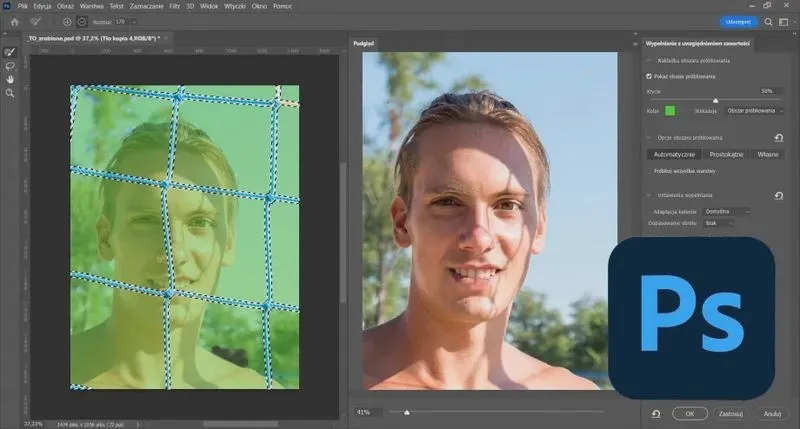
Jak wiele kobiet, także ja często zmagam się z Cieniem pod oczami, które są efektem zmęczenia, stresu czy ogólnego przemęczenia organizmu. W takich momentach Photoshop staje się moim niezastąpionym pomocnikiem, a szczególnie jego narzędzie – łatka. To jedna z najszybszych oraz najprostszych metod na wygładzenie skóry w tej delikatnej okolicy, co pozwala mi uzyskać świeższy i zdrowszy wygląd. Dziś z chęcią podzielę się z Wami moim niezawodnym sposobem na skuteczne usunięcie cieni pod oczami przy użyciu tego narzędzia.
- Otwórz zdjęcie w Photoshopie i skopiuj oryginalną warstwę tła (Ctrl + J) dla bezpieczeństwa edycji.
- Zmniejsz krycie skopiowanej warstwy do około 60% dla naturalniejszego efektu.
- Wybierz narzędzie "łatka", aby precyzyjnie zaznaczyć obszar cieni pod oczami.
- Przenieś zaznaczenie na czystsze i jaśniejsze fragmenty skóry, unikając rzęs i krawędzi oka.
- Dostosuj jasność obszaru pod oczami za pomocą opcji "rozjaśnienie" na poziomie 20-30%.
- Powtórz proces dla obu oczu, aby uzyskać harmonijny efekt.
- Po zakończeniu edycji, łącz warstwy (Ctrl + E) i nałóż lekkie wyostrzenie dla uwydatnienia detali.
- Pamiętaj o zachowaniu naturalności, aby uniknąć sztucznego wyglądu zdjęcia.
Na początku zawsze otwieram swoje zdjęcie w programie Photoshop, co sprawia, że mogę szybko przystąpić do pracy. Zazwyczaj zaczynam od skopiowania oryginalnej warstwy tła, wciskając klawisze Ctrl + J. Dzięki temu mam możliwość edytowania obrazu bez ryzyka jego uszkodzenia. Następnie zmniejszam krycie skopiowanej warstwy do około 60%. Dzięki temu uzyskuję subtelniejszy efekt, co zdecydowanie ułatwia dalszą pracę. W kolejnej kolejności wybieram narzędzie „łatka” z przybornika, aby przejść do właściwego retuszu. W tym momencie zaznaczam obszar cieni pod oczami i przenoszę go w miejsce, które jest jaśniejsze i bardziej gładkie, co sprawia, że efekt znacznie się poprawia. Ta część retuszu jest niezwykle relaksująca, ponieważ mogę na bieżąco obserwować, jak z każdym ruchem poprawia się mój wynik.
Techniki i porady na lepsze rezultaty w retuszu
Podczas korzystania z narzędzia łatka kluczowe jest zachowanie cierpliwości oraz precyzji. Ważne jest, aby nie zaznaczać zbyt dużych obszarów, ponieważ mogłoby to prowadzić do nienaturalnego efektu. Zawsze staram się koncentrować na małych fragmentach skóry, przenosząc zaznaczenie na najjaśniejsze miejsce twarzy, na przykład w okolicach kości policzkowej lub czoła. Gdy efekty są zbyt intensywne, mam możliwość łatwego dostosowania krycia do moich potrzeb, co zapewnia mi pełną kontrolę nad finalnym wyglądem. Niezwykle istotne jest również zadbanie o drugie oko – aby uzyskać harmonijny efekt, warto powtórzyć ten sam proces dla obu oczu.

Gdy już ukończę retusz, mogę subtelnie dostosować jasność obszaru pod oczami, aby uzyskać naturalny efekt. Wybieram opcję „rozjaśnienie” i ustawiam intensywność na poziomie około 20-30%. Dobieram odpowiedni rozmiar pędzla, a następnie ostrożnie aplikuję efekt. Wyniki pracy z narzędziem łatka zaskakują swoją spektakularnością. W momencie, gdy wychodzę z Photoshopu, dostrzegam, że moje cienie pod oczami zniknęły, a ja wydaję się znacznie bardziej wypoczęta. Zdecydowanie warto do każdego zdjęcia podejść z odrobiną zaangażowania, ponieważ efekt końcowy zawsze się opłaca!
Jak skutecznie zredukować cienie pod oczami w Photoshopie?
W tym poradniku krok po kroku pokazujemy, jak skutecznie usunąć cienie pod oczami, wykorzystując program Photoshop. Postępując zgodnie z precyzyjnymi technikami oraz dostosowując narzędzia do retuszu, możesz osiągnąć naturalny i świeży wygląd swojego zdjęcia. Poniżej znajdziesz szczegółowy opis każdego etapu tego procesu.
- Otwórz zdjęcie w Photoshopie. Na początku upewnij się, że pracujesz na oryginalnym pliku, a nie na kopii. Praca na oryginalnym obrazie pozwoli Ci zachować jego niezmienioną formę podczas edytowania.
- Powiel warstwę tła. Naciśnij Ctrl + J, by utworzyć nową warstwę z oryginalnego zdjęcia. Dzięki temu wprowadzone zmiany nie wpłyną na pierwotny obraz.
- Wybierz narzędzie Łatka. Kliknij prawym przyciskiem na pasku narzędzi i wybierz narzędzie „łatka”. To pozwoli Ci zaznaczać oraz przenosić obszary, które chcesz poprawić.
- Zaznacz cienie pod oczami. Używając narzędzia łatka, precyzyjnie zaznacz obszar cienia pod okiem, unikając zaznaczenia rzęs lub zbyt bliskich krawędzi oka.
- Przenieś zaznaczenie na zdrową skórę. Przeciągnij zaznaczenie na zdrową część skóry, najlepiej przy kości policzkowej lub w okolicy czoła. Staraj się, aby przeniesione miejsca miały zbliżoną teksturę i kolor do obszaru, który chcesz poprawić.
- Dostosuj krycie warstwy. Po przeniesieniu cienia, zmniejsz krycie warstwy do około 60% w panelu Warstw. To sprawi, że efekt stanie się bardziej naturalny i mniej widoczny. Możesz dostosować tę wartość, aby uzyskać pożądany rezultat.
- Rozjaśnij głębokość cieni. Wybierz narzędzie Rozjaśnienie i ustaw jego intensywność na 20-30%. Wykorzystując mały pędzel, delikatnie zwiększ jasność, co pomoże zminimalizować resztki cienia.
- Łącz warstwy. Kiedy uzyskasz zadowalający efekt, połącz warstwy, używając skrótu Ctrl + E. To pozwoli na zachowanie wszystkich poprawek w jednym pliku.
- Na koniec nałóż lekkie wyostrzenie. Użyj narzędzia do wyostrzania, aby poprawić detale w okolicy oczu. Pamiętaj, aby efekt nie był przesadny, aby zachować naturalny wygląd.
| Krok | Opis |
|---|---|
| 1 | Otwórz zdjęcie w Photoshopie. |
| 2 | Skopiuj oryginalną warstwę tła (Ctrl + J). |
| 3 | Zmień krycie skopiowanej warstwy do około 60%. |
| 4 | Wybierz narzędzie „łatka” z przybornika. |
| 5 | Zaznacz obszar cieni pod oczami. |
| 6 | Przenieś zaznaczenie w jaśniejsze i gładkie miejsce. |
| 7 | Powtórz proces dla drugiego oka dla harmonijnego efektu. |
| 8 | Dostosuj jasność obszaru pod oczami (intensywność 20-30%). |
| 9 | Aplikuj efekt przy użyciu odpowiedniego rozmiaru pędzla. |
Najlepsze techniki retuszu: Jak pozbyć się cieni i zmarszczek w Photoshopie?
W tym artykule zaprezentujemy kilka skutecznych technik retuszu w programie Photoshop, które pomogą Ci usunąć cienie oraz zmarszczki z Twoich zdjęć. Dzięki tym sprawdzonym metodom Twoje portrety zyskają świeżość, a Ty będziesz mógł uwydatnić naturalne piękno swoich modeli.
- Ponowne otwarcie zdjęcia i powielanie warstwy tła: Na początku otwieramy zdjęcie w Photoshopie. Następnie warto skopiować tło, korzystając ze skrótu Ctrl + J. Ta nowa warstwa pozwoli nam wprowadzać zmiany, jednocześnie zachowując oryginalną wersję obrazu.
- Usuwanie cieni pod oczami: W tym kroku ustawiamy powieloną warstwę z kryciem na około 60%. Potem wybieramy narzędzie „łatka” i precyzyjnie zaznaczamy obszar pod oczami, który potrzebuje korekty. Przenosimy zaznaczenie na fragmenty skóry, które są czystsze oraz mniej pomarszczone. Równocześnie należy uważać, aby nie uszkodzić naturalnego wyglądu rzęs; efekty można dostosować, modyfikując pokrycie. Na koniec łączymy warstwy za pomocą Ctrl + E.
- Redukcja zmarszczek: Aby skutecznie zniwelować zmarszczki, zastosujemy narzędzie „klonowanie” lub „pędzel poprawiający”. Po stworzeniu zaznaczenia nad miejscem z zmarszczkami, przenosimy obszar ze zdrową skórą na zmarszczki. Upewniamy się, że przejścia między skórą a zmarszczkami są płynne, aby uzyskać naturalny efekt. Dodatkowo, można dostosować oświetlenie w tym obszarze, korzystając z opcji „rozjaśnienie”, ustawiając jasność na poziomie 20-30% dla bardziej subtelnego efektu.
Porady dla początkujących: Krok po kroku usuwanie cieni pod oczami w Photoshopie
Usuwanie cieni pod oczami w Photoshopie stanowi doskonały sposób na poprawienie wyglądu zdjęć, zwłaszcza kiedy dostrzegasz niechciane niedoskonałości na twarzy bliskiej osoby lub na swoim własnym portrecie. Najpierw otwieram zdjęcie, które zamierzam edytować. Następnie powielam warstwę tła, korzystając ze skrótu Ctrl + J, co umożliwia mi wprowadzenie zmian bez obawy o zniszczenie oryginalnego obrazu. Teraz mogę dostosować krycie warstwy, co pozwoli uzyskać bardziej naturalny efekt – zazwyczaj zmniejszam je do około sześćdziesięciu procent.
Wykorzystaj dostępne narzędzia
Wybór odpowiednich narzędzi odgrywa kluczową rolę w osiągnięciu sukcesu. Osobiście często sięgam po narzędzie „łatka”, które umożliwia mi precyzyjne przenoszenie cery z jednego miejsca w drugie. Zaznaczam obszar pod oczami z cieniami, a następnie przesuwam zaznaczenie na miejsce, gdzie skóra jest gładka i wykazuje mniej niedoskonałości. Ważne jest, aby podczas retuszu zachować umiar, ponieważ zbyt intensywna korekta w tym obszarze może prowadzić do nienaturalnych efektów.
Dostosowanie efektów

Warto pamiętać, że Photoshop oferuje również możliwość delikatnego rozjaśnienia skorygowanej części, co wzmacnia efekt. Korzystam z opcji „rozjaśnienie”, a poziom światła ustawiam w zależności od potrzeb – najczęściej do około dwudziestu procent. Kluczowym elementem sukcesu pozostaje balans pomiędzy widocznością a naturalnością, dlatego zawsze porównuję oba oczy, aby uzyskać spójny efekt. Pamiętaj, że istotne jest nie tylko usunięcie cieni, ale także zachowanie oryginalnych rysów twarzy.
Po zakończeniu edycji łączę warstwy, posługując się skrótem Ctrl + E, aby ostatecznie zapisać efekty mojej pracy. Jeżeli szukasz podobnych treści, odkryj skuteczne metody zmiany koloru warstwy w Photoshopie. Na końcu dodaję delikatne wyostrzenie, co pozwala uwydatnić detale. Dzięki tym prostym krokom moje zdjęcia zyskują nowy, świeższy wygląd, a ja czuję się pewniej, wiedząc, że potrafię skutecznie walczyć z cieniami pod oczami!
Czy wiesz, że usunięcie cieni pod oczami w Photoshopie może również pomóc w ukrywaniu oznak zmęczenia lub stresu? Dzięki technikom retuszu można osiągnąć efekt zdrowego i wypoczętego wyglądu, co jest szczególnie ważne przed ważnymi wydarzeniami czy sesjami zdjęciowymi.
Dlaczego skuteczne usuwanie cieni pod oczami to klucz do naturalnych portretów?
Cienie pod oczami stanowią jeden z problemów, które w znaczący sposób wpływają na efekt końcowy naszych portretów. Kiedy spoglądam na uwiecznione zdjęcia, często zastanawiam się, jak głęboko te cienie odzwierciedlają mój stan w danym momencie. Ich obecność może dodawać lat, a także sprawiać, że wyglądamy na zmęczone, nawet jeśli w rzeczywistości czujemy się doskonale. Właśnie dlatego skuteczne usuwanie tych cieni staje się kluczem do uzyskania naturalnych, świeżych portretów, którymi chętnie się dzielimy.
Skuteczne techniki eliminacji cieni pod oczami
Kluczowe w tej procedurze jest zachowanie delikatności – chcemy oczyścić zdjęcie z niedoskonałości, a jednocześnie uniknąć efektu sztucznej maski. Ostateczny rezultat powinien odznaczać się świeżością i naturalnością.
Zachowanie naturalności i unikanie sztuczności
Utrzymując wysoki poziom staranności w detalach, osiągam harmonię w portrecie, który prawdziwie oddaje moją osobowość oraz nastrój w danym momencie. Nie zapominam także, jak istotna jest codzienna pielęgnacja skóry wokół oczu. Nawilżenie, odpowiedni sen oraz zdrowa dieta w dużym stopniu wpływają na nasz wygląd na zdjęciach. Stąd stworzenie zdrowej rutyny pielęgnacyjnej w połączeniu z technikami retuszu przynosi mi pewność oraz komfort w chwilach, gdy staję przed obiektywem. Skuteczne usuwanie cieni pod oczami stanowi nie tylko sztukę retuszu, ale także formę dbania o siebie oraz swoje naturalne piękno.
Wygląd to nie wszystko, ale dbałość o siebie daje nam pewność siebie, która promieniuje na zewnątrz.
Czy wiesz, że nawet najmniejsze zmiany w oświetleniu mogą znacząco wpływać na widoczność cieni pod oczami? Dlatego podczas retuszu warto eksperymentować z jasnością i kontrastem, aby uzyskać jak najbardziej naturalny efekt.
Najczęstsze pytania (FAQ)
Jakie narzędzie w Photoshopie jest najskuteczniejsze do usuwania cieni pod oczami?Narzędzie „łatka” jest najskuteczniejsze do usuwania cieni pod oczami. Pozwala na precyzyjne zaznaczanie i przenoszenie obszarów skóry, co umożliwia uzyskanie naturalnego efektu bez widocznych śladów retuszu.
Dlaczego warto kopiować warstwę tła przed rozpoczęciem retuszu?Kopiowanie warstwy tła pozwala na edytowanie obrazu bez ryzyka uszkodzenia oryginalnego pliku. Dzięki temu możesz eksperymentować z różnymi efektami i łatwo cofnąć zmiany, jeśli nie spełnią Twoich oczekiwań.
Jakie kroki należy podjąć, aby uzyskać subtelniejszy efekt podczas retuszu?Aby uzyskać subtelniejszy efekt, należy zmniejszyć krycie skopiowanej warstwy do około 60%. Dzięki temu rezultaty są bardziej naturalne i mniej widoczne, co pozwala uniknąć przerysowanego wyglądu.
Co zrobić, jeśli efekt retuszu jest zbyt intensywny?Jeśli efekt jest zbyt intensywny, możesz dostosować krycie warstwy do swoich potrzeb. Zmniejszenie krycia sprawi, że efekt stanie się bardziej subtelny i harmonijny z resztą zdjęcia.
Dlaczego warto zadbać o drugie oko podczas retuszu cieni pod oczami?Zadbanie o drugie oko jest ważne, aby uzyskać harmonijny efekt na zdjęciu. Powtórzenie tego samego procesu dla obu oczu pomoże uniknąć asymetrii i sprawi, że całość prezentuje się naturalniej.