Zmiana kolorów w Photoshopie potrafi zdziałać prawdziwe cuda w naszych zdjęciach. Dziś chcę podzielić się z Wami technikami, które umożliwiają przekształcanie barw bez utraty szczegółów. Frustracja związana z znikaniem drobnych detali, które nadają charakter fotografiom, jest dobrze znana. Dlatego staram się korzystać z narzędzi gwarantujących precyzyjne działanie, co pozwala zachować wyrazistość obrazu.
- Zmiana kolorów w Photoshopie pozwala na zachowanie detali oraz tekstury obrazów.
- Użycie funkcji "Hue/Saturation" umożliwia łatwe dostosowywanie kolorów przy minimalnych stratach detali.
- Warstwy i maski podnoszą precyzję zmian kolorystycznych, umożliwiając selektywne edytowanie konkretnych fragmentów obrazu.
- Opcja "Selective Color" pozwala na precyzyjne dostosowywanie proporcji kolorów dla jeszcze lepszych efektów.
- Podczas zmiany koloru kluczowe jest zachowanie naturalnych cieni, co wymaga staranności w doborze tonacji.
- Wykorzystanie różnych mediów i narzędzi do malowania pozwala na uzyskanie unikalnych efektów oraz tekstur.
- Naturalne cienie w ilustracjach można osiągnąć dzięki starannemu mieszaniu kolorów oraz precyzyjnej aplikacji farb.
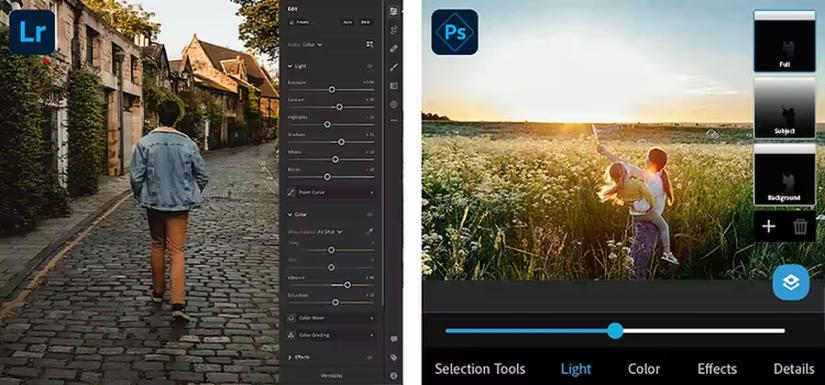
- Narzędzia Photoshopa, takie jak Hue/Saturation, maska warstwy i narzędzie wyboru koloru, znacząco ułatwiają proces zmiany kolorów.
Pierwszym krokiem w mojej pracy jest użycie funkcji "Hue/Saturation", która umożliwia łatwe dostosowywanie kolorów. Wystarczy wybrać odpowiednią warstwę, kliknąć "Image", następnie "Adjustments" i "Hue/Saturation". Na przykład, zwiększenie nasycenia o około 20% sprawia, że kolory stają się żywsze, a detale zachowane. Warto jednak uważać, aby nie przesadzić z intensywnością barw, ponieważ może to zburzyć naturalny wygląd zdjęcia.
Odkryj magię warstw i masek w Photoshopie, aby Twoje zdjęcia zyskały nową jakość
Uwielbiam również pracować z warstwami i maskami. Te narzędzia pozwalają wprowadzać zmiany stopniowo i selektywnie. Tworzę nową warstwę za pomocą skrótu Ctrl + Shift + N, dobieram kolor w narzędziu "Brush", a następnie umieszczam maskę na nowej warstwie. Jeśli ciekawi cię ta tematyka to odkryj skuteczne techniki zmiany kolorów w Photoshopie. Dzięki temu mogę precyzyjnie ukryć lub ujawnić konkretne fragmenty obrazka. Takie podejście daje mi kontrolę nad zastosowaniem zmian kolorystycznych i pozwala zachować detale w istotnych obszarach.
Pamiętajmy o opcji "Selective Color", która umożliwia bardziej złożone dostosowywanie kolorów. Zmieniając proporcje cyjanów, magenty, żółci i czerni dla wybranych barw, możemy znacząco wpłynąć na finalny efekt. Na przykład, aby podkreślić czerwone elementy w zdjęciu, można zwiększyć magentę o 10% i zmniejszyć cyjan o 5%. Choć s szczegółowe zmiany wymagają czasu, efekt, który osiągniemy, na pewno nas usatysfakcjonuje. Każda technika przybliża nas do profesjonalizmu w obróbce zdjęć, a ja stale uczę się, jak poprawić swoje prace!
Jak zmienić kolor w Photoshopie, zachowując teksturę i cienie
W poniższej liście przedstawiam konkretne kroki dotyczące zmiany koloru obiektu w Photoshopie, przy jednoczesnym zachowaniu tekstury oraz naturalnych cieni. Każdy krok opisuje istotne działania, które pozwolą Ci łatwo wykonać to zadanie.
- Wybierz obiekt – Użyj narzędzia Wybór (Lasso, Quick Selection lub Pen Tool), aby precyzyjnie zaznaczyć obszar, którego kolor zamierzasz zmienić. Staraj się uzyskać jak najdokładniejszy wybór, aby nie wpłynąć na inne elementy obrazu.
- Stwórz nową warstwę – Po zaznaczeniu obiektu, kliknij prawym przyciskiem myszy na pasku warstw i wybierz Warstwa z kopią. Oddzielisz tym samym zmiany od oryginalnego obrazu.
- Użyj narzędzia Korekcja kolorów – Przejdź do menu Obraz > Dopasowania > Zmień kolor. Wybierz nowy kolor oraz dostosuj nasycenie i jasność, aby uzyskać naturalniejszy efekt.
- Zastosuj maskę warstwy – Dodaj maskę warstwy do zmienionej warstwy. Używając narzędzia Pędzel w czarnym kolorze, maskuj obszary, gdzie chcesz przywrócić oryginalny kolor i cienie, co zachowa naturalny wygląd.
- Dostosuj przezroczystość – Reguluj przezroczystość zmienionej warstwy, aby zharmonizować nowy kolor z teksturą i cieniami. Eksperymentuj, aż osiągniesz zadowalający efekt.
Techniki zachowania tekstury podczas zmiany kolorów
Od zawsze fascynuję się sztuką kolorów i tekstur. Zmieniając kolory w projektach, niezwykle istotne staje się dla mnie zachowanie tekstury, która nadaje dziełom unikalny charakter. Przez wiele eksperymentów odkryłam, że stosowanie odpowiednich technik wpływa na efekt końcowy. Na przykład użycie różnych narzędzi do malowania, takich jak wałki czy gąbki, pozwala uzyskać ciekawe wzory, które świetnie współgrają z intensywnymi lub stonowanymi kolorami. W moim ostatnim projekcie skupiłam się na tej technice, co pozwoliło uzyskać głębię w obrazie, nadając mu trójwymiarowy charakter.
Warto zwrócić uwagę na rodzaj farb. W moim warsztacie zawsze mam kilka rodzajów farb akrylowych, olejnych i akwareli, z których każda ma swoją specyfikę. Farby akrylowe świetnie trzymają teksturę i idealnie nadają się do techniki impasto, gdzie grube warstwy podkreślają detale. Z kolei akwarele, mimo delikatności, potrafią zaskoczyć intensywnością barw. Mieszając te farby w odpowiednich proporcjach, uzyskuję niesamowite przejścia kolorystyczne, nie tracąc przy tym efektu tekstury płótna.
Jak eksperymentowanie z mediami i narzędziami może odmienić twoje dzieła sztuki

Ciekawym sposobem na zachowanie tekstury podczas zmiany kolorów jest wykorzystanie mediów. Odkryłam, że dodanie małej ilości medium matowego lub błyszczącego do farb pozwala manipulować ich konsystencją i kolorem, a także współpracować z fakturą. Media te sprawiają, że kolor staje się trwalszy, nie tracąc struktury. Po pierwszym użyciu medium byłam zachwycona, jak zmienia to odbiór mojego dzieła. Zwiększenie uwagi do detali pozwala uzyskać efekt trójwymiarowości, dodając projektowi charakteru.
Na koniec chciałabym zwrócić uwagę na dobór odpowiednich narzędzi. Pędzle, szpachle czy kawałki gąbki odgrywają ogromną rolę w procesie twórczym. Wybierając pędzel z naturalnego włosia, uzyskuję bardziej delikatne przejścia, co tworzy interesujący efekt na tle intensywnych kolorów. Eksperymentując z różnymi rozmiarami narzędzi, mogę znaleźć te, które idealnie współpracują z wybraną fakturą. Dzięki temu moje prace stają się unikalne i atrakcyjne w odbiorze!
Ciekawostką jest to, że zmiana koloru przy użyciu przezroczystych warstw farb może dodatkowo uwydatnić teksturę i cienie, co tworzy efekt wow bez potrzeby całkowitego pokrycia powierzchni. To pozwala na uzyskanie subtelnych przejść, które dodają głębi i wymiarowości dziełu.
Naturalne cienie w ilustracjach: jak je utrzymać przy zmianie kolorów
Przy tworzeniu ilustracji cienie odgrywają kluczową rolę, nadając dziełu głębię i realizm. Uwielbiam bawić się światłem oraz cieniem. Jednak przy zmianie kolorów utrzymanie naturalnych cieni staje się wyzwaniem. Kiedy decyduję się na nową paletę barw, cieniowanie wymaga największej uwagi. To nie tylko przyciemnienie czy rozjaśnienie, ale także zachowanie harmonii między kolorami bazowymi a ich odcieniami. Pamiętam o proporcjach — na przykład, wybierając odcień 30% ciemniejszy, dobieram cienie w tonacji zbliżonej do koloru bazowego. Skoro o tym mówimy to odkryj efektywne metody zmiany koloru zdjęć w Photoshopie.

Pracując nad ilustracją, niezależnie od stylu, zawsze mam pod ręką kilka narzędzi, które pomagają mi w naturalnym cieniowaniu. Używam różnorodnych odcieni farb akwarelowych, co umożliwia precyzyjne mieszanie kolorów. Mój zestaw zawiera ponad 20 odcieni zieleni i 15 odcieni niebieskiego, co ułatwia tworzenie złożonych przejść tonalnych. Zauważyłam, że delikatne nakładanie kolorów sprawia, że cienie stają się bardziej realistyczne i cała kompozycja zyskuje głębię. Jak już tu wpadłeś, odkryj sprawdzone techniki na usunięcie cieni pod oczami w Photoshopie. Ważne jest, aby być świadomym, gdzie pada światło, ponieważ niewielkie korekty w pobliżu źródła światła mogą znacząco wpłynąć na odbiór pracy.
Niezwykłe techniki na zachowanie uwodzicielskich cieni w Twoich dziełach
Wszystkie te aspekty prowadzą do widocznych różnic w intensywności kolorów, nawet przy niewielkich zmianach. Zawsze wykonuję testy na małych próbkach, gdy zmieniam paletę kolorów w ilustracji. Na przykład, przy ciemniejszych tonach niebieskiego staram się utrzymać proporcje i nie przekraczać 20% różnicy w tonie. To pozwala na spójność cieni, nawet przy kolorystycznych wahaniach. Cieszę się, gdy ilustrowane postacie ożywają dzięki dobrze dobranym cieniom i światłom.
Właściwie dobrane cienie są kluczem do osiągnięcia niepowtarzalnego efektu w ilustracjach. Niezależnie od techniki, warto eksperymentować, aby znaleźć własny styl.
Nie można zapominać o technikach cyfrowych, które ułatwiają utrzymanie naturalnych cieni. Używając programów graficznych, korzystam z warstw, co zapewnia większą kontrolę nad każdym detalem. Modyfikacja cieni niezależnie od kolorów podstawowych pozwala na szybkie reagowanie na zmiany oraz udoskonalanie pracy. Dobrze dobrane cienie to klucz do sukcesu, podkreślają charakter ilustracji i sprawiają, że stają się one wyjątkowe.
Ciekawostką jest, że niektóre profesjonalne ilustracje wykorzystują technikę zakupu gotowych zestawów kolorystycznych z uwzględnieniem harmonii cieni, co pozwala na oszczędność czasu oraz większą spójność wizualną w całym projekcie.
Przewodnik po narzędziach Photoshopa wspomagających zmianę koloru
W poniższej liście znajdziesz kluczowe narzędzia Photoshopa, które ułatwiają zmianę koloru. Każde z nich opisałem z myślą o ich funkcjonalności i zastosowaniu w procesie edycji grafiki.
- Narzędzie Zmiana koloru (Hue/Saturation) - Pozwala na dostosowanie odcienia, nasycenia oraz jasności kolorów w obrazie. Sprawdza się doskonale podczas precyzyjnych modyfikacji barw w określonych kolorach, bez wpływu na resztę obrazu.
- Maska warstwy - Umożliwia selektywne stosowanie zmian koloru wyłącznie w wybranych obszarach. Dzięki niej możesz na przykład zmienić kolor jednego elementu, nie modyfikując reszty obrazu.
- Narzędzie Wybór koloru (Color Range) - Pozwala na wybór konkretnego koloru w obrazie, co znacząco ułatwia jego edycję. Praktyczne zwłaszcza w przypadku dużych obszarów jednego koloru, które zamierzamy zmienić.
- Narzędzie Pędzel (Brush Tool) - Służy do ręcznego malowania kolorów na obrazie. Różnorodność opcji pędzla pozwala uzyskać ciekawe efekty oraz subtelne przejścia kolorystyczne.
- Świetlaki (Gradient Map) - Umożliwiają nakładanie przejść kolorystycznych w oparciu o tony szarości obrazu. Idealnie nadają się do tworzenia efektów artystycznych oraz zmian nastroju zdjęcia.