Wybór odpowiedniego formatu pliku dla obrazu bez tła ma kluczowe znaczenie, szczególnie gdy dążymy do profesjonalnego i atrakcyjnego wyglądu naszych projektów. Osobiście, zawsze przed podjęciem decyzji o konkretnym formacie biorę pod uwagę szereg czynników. Wśród najpopularniejszych opcji możemy wymienić PNG, GIF i SVG. Każdy z tych formatów oferuje swoje unikalne zalety oraz ograniczenia, dlatego warto je dokładnie poznać.
PNG to jeden z moich ulubionych formatów, ponieważ umożliwia przechowywanie obrazów z przezroczystością. Główną zaletą tego formatu jest zachowanie wysokiej jakości, co sprawia, że idealnie nadaje się do grafik przeznaczonych do użytku w internecie oraz na różnych platformach. Obsługuje on miliony kolorów, co pozwala mi nie martwić się o jakość obrazu w typowych zastosowaniach. Niemniej jednak, warto mieć na uwadze, że pliki PNG mogą osiągać dużą wielkość, co z kolei wpływa na szybkość ładowania mojej strony internetowej.
PNG i SVG to najlepsze formaty dla obrazów bez tła

Przechodząc dalej, SVG stanowi kolejną doskonałą opcję, zwłaszcza gdy pracuję z grafiką wektorową. Ten format wyróżnia się możliwością skalowania obrazów bez utraty jakości, co zyskuje na znaczeniu, gdy projektuję materiały marketingowe w różnych rozmiarach. Dodatkowo, SVG jest plikiem tekstowym, co umożliwia mi prostą edycję poszczególnych elementów bez konieczności korzystania z zaawansowanych programów graficznych. Z drugiej strony, kompatybilność tego formatu może budzić wątpliwości, ponieważ nie wszystkie przeglądarki radzą sobie z nim idealnie.
Wybierając odpowiedni format, warto również dobrze przemyśleć konkretne zastosowanie obrazu. Tutaj podrzucam odnośnik do wpisu, w którym poruszyliśmy ten temat. Na przykład, jeśli planuję użyć go w animacjach, GIF sprawdzi się najlepiej, chociaż, z racji ograniczonej palety kolorów, nie będzie idealny do zdjęć. Należy pamiętać, że wybór właściwego formatu pliku to nie tylko kwestia estetyki, ale także funkcjonalności. Dlatego warto zawsze dostosować go do specyficznych potrzeb projektu, aby zapewnić odbiorcom jak najlepsze wrażenia.
Jak skutecznie zapisać obraz bez tła w Photoshopie i uniknąć typowych błędów
W tej liście przedstawiam szczegółowe kroki, które pomogą Ci poprawnie zapisać obraz bez tła w programie Photoshop. Zastosowanie się do tych wskazówek pozwoli Ci uniknąć najczęstszych problemów związanych z formatowaniem oraz przechowywaniem plików graficznych.
- Upewnij się, że warstwa tła jest przezroczysta Zanim przystąpisz do zapisu, sprawdź, czy warstwa tła rzeczywiście jest przezroczysta. W tym celu wybierz odpowiednią warstwę w panelu warstw i sprawdź, czy nie ma na niej żadnego wypełnienia. Jeśli zauważysz kolorowe tło, kliknij prawym przyciskiem myszy na warstwę, a następnie wybierz opcję „Zamień na warstwę płaską” lub usuń tło za pomocą narzędzia „Zaznacz i maskuj”.
- Wybierz odpowiedni format zapisu Aby skutecznie zachować przezroczystość, zapisz obraz w formacie, który to umożliwia. W tej sytuacji najlepiej sprawdzi się format PNG lub PSD. W tym celu kliknij „Plik” w górnym menu, następnie wybierz „Zapisz jako” i wskaż odpowiedni format z rozwijanej listy. Zdecydowanie unikaj formatu JPEG, ponieważ nie obsługuje on przezroczystości.
- Skonfiguruj opcje zapisu Kiedy zapisujesz obraz w formacie PNG, na ekranie pojawi się okno z ustawieniami. Pamiętaj, aby wybrać opcję „Przezroczystość” w sekcji dotyczącej przejrzystości. Dodatkowo, zwróć uwagę, by nie były zaznaczone opcje „Kompresja”, które mogą negatywnie wpłynąć na jakość obrazu. Na koniec kliknij „OK”, aby zapisać plik.
- Sprawdź zapisany plik Po zapisaniu obrazu warto otworzyć go ponownie w programie graficznym lub przeglądarce, aby upewnić się, że przezroczystość została zachowana. Zwróć uwagę na krawędzie obiektu, aby upewnić się, że nie pojawiły się nieestetyczne kolory, które mogą sugerować, że tło nie zostało poprawnie usunięte.
Najczęstsze błędy przy zapisywaniu transparentnych obrazów w Photoshopie
Jako kobieta, która spędziła wiele godzin w Photoshopie, często zdarza mi się popełniać liczne błędy, zwłaszcza podczas zapisywania transparentnych obrazów. Na przykład, jednym z najczęstszych potknięć jest wybór niewłaściwego formatu pliku. Mimo że JPEG cieszy się dużą popularnością, nie obsługuje przezroczystości. Z pewnością wiele razy zapisywałam obraz jako JPEG, a następnie odkrywałam, że starannie wycięte elementy zniknęły w białym tle. Zamiast tego, lepiej sięgnąć po formaty PNG, GIF czy TIFF, które pozwalają zachować przezroczystość oraz kolory w nienaruszonym stanie.
Innym błędem, który często popełniam, jest ignorowanie ustawień kolorów. Wiem, że kolory na ekranie mogą różnić się w zależności od używanego oprogramowania i urządzenia. Dlatego przed zapisaniem obrazu zawsze upewniam się, że przestrzeń kolorów jest właściwie ustawiona. Na przykład, zapisując obraz w RGB, mogę uzyskać szerszą gamę kolorów, co idealnie sprawdza się w Internecie. W przypadku druku natomiast warto rozważyć kolory CMYK, aby nie obniżyć jakości kolorów w finalnym produkcie. Odpowiednie ustawienia kolorów naprawdę mogą zrobić różnicę i potrafią zaskoczyć, gdy zauważam różnice gołym okiem!
Ustawienia przezroczystości wpływają na jakość końcowego obrazu
Dodatkowo nie można zapominać o ustawieniach przezroczystości. Często przypominam sobie, że przy zapisywaniu plików w formacie PNG mogę wybrać różne poziomy przezroczystości, co bezpośrednio wpływa na jakość mojego obrazu. Gdy stosuję wartość 8-bitową, zmniejszam głębię kolorów, co może skutkować mniej wyraźnymi detalami. Dlatego zawsze zwracam uwagę na 24-bitowy PNG, który oferuje pełną paletę kolorów oraz zachowuje wysoką jakość. To szczególnie istotne, gdy pragnę, aby moje projekty wyglądały profesjonalnie.
Kiedy już myślę, że poradziłam sobie z zapisem transparentnych obrazów, często zapominam o finalnym kroku – kompresji pliku. Pod tym odnośnikiem znajdziesz artykuł, w którym o tym wspominamy. Regularnie przypominam sobie, że zbyt duży plik PNG może sprawić trudności klientom lub być problematyczny podczas przesyłania w sieci. Dlatego warto nauczyć się korzystać z narzędzi do optymalizacji obrazów, które umożliwiają zmniejszenie rozmiaru pliku bez utraty jakości. To szczególnie przydatne w przypadku grafik internetowych, które powinny ładować się szybko, zwłaszcza że 47% użytkowników internetu oczekuje, iż strona załaduje się w mniej niż 2 sekundy. Właśnie dlatego warto dbać o każdy detal, aby moje projekty były zarówno estetyczne, jak i funkcjonalne.
| Typ błędu | Opis | Zalecana praktyka |
|---|---|---|
| Wybór niewłaściwego formatu pliku | Zapisywanie obrazów jako JPEG, który nie obsługuje przezroczystości. | Użycie formatów PNG, GIF lub TIFF, które zachowują przezroczystość. |
| Ignorowanie ustawień kolorów | Różnice w kolorach na ekranie mogą być spowodowane niewłaściwą przestrzenią kolorów. | Ustawić przestrzeń kolorów na RGB dla internetu, CMYK dla druku. |
| Nieprawidłowe ustawienia przezroczystości | Stosowanie 8-bitowego PNG, co zmniejsza jakość detali. | Użyć 24-bitowego PNG dla pełnej palety kolorów i wysokiej jakości. |
| Zapominanie o kompresji pliku | Zbyt duże pliki PNG mogą być trudno przesyłane i długie w ładowaniu. | Używać narzędzi do optymalizacji obrazów, aby zmniejszyć rozmiar pliku. |
Ciekawostką jest to, że zapisując przezroczyste obrazy w formacie PNG, możemy także wykorzystać różne stopnie kompresji, które pozwalają na oszczędzenie miejsca na dysku, a jednocześnie utrzymanie wysokiej jakości grafiki – dzięki temu możemy dostosować plik do potrzeb konkretnego projektu, zapewniając jego optymalizację bez widocznej utraty detali.
Krok po kroku: proces zapisywania obrazu bez tła w Photoshopie
Umiejętność zapisywania obrazu bez tła w Photoshopie otwiera przed nami liczne możliwości w świecie grafiki. Dziś poprowadzę Was przez mój proces krok po kroku, dzięki któremu uzyskam perfekcyjny efekt. Na samym początku otwieram plik w formacie PSD, a następnie wybieram narzędzie „Magiczna różdżka” lub „Lasso”. W tej chwili skupiam się na zaznaczeniu tła, które pragnę usunąć. Zazwyczaj ten etap zajmuje mi około 5-10 minut, w zależności od złożoności tła.
Kiedy już zaznaczam tło, wystarczy, że kliknę „Delete” na klawiaturze, a tło znika z obrazu! Czasem jednak pojawiają się drobne detale, które wciąż pozostają widoczne. W takich sytuacjach wracam do wcześniejszych kroków i korzystam z opcji „Wyraźna krawędź” z menu, aby wygładzić brzegi. Choć to drobna poprawka, znacznie polepsza ostateczny wygląd mojego projektu. Po tych kilku prostych krokach obraz prezentuje się świetnie, a jego brak tła zawsze napawa mnie ogromną satysfakcją!
Aby uzyskać przezroczystość, użyj formatu PNG
Teraz nadszedł czas na zapisanie mojego dzieła! Najpierw wybieram „Plik”, a następnie „Zapisz jako”. W tym kluczowym kroku decyduję się na odpowiedni format pliku. Jak już zahaczyliśmy o ten temat to sprawdź, jak skutecznie przygotować plik do druku w Photoshop. Zamiast JPEG, który nie obsługuje przezroczystości, stawiam na PNG. Dzięki temu tło staje się całkowicie przezroczyste. Zwykle nadaję plikowi sugestywną nazwę, zawierającą datę, na przykład „grafika_bez_tła_2026.png”, aby później łatwo go zlokalizować. Taki plik zapisuję w lokalizacji przeznaczonej na wszystkie moje projekty, co zdecydowanie ułatwia mi organizację.
Na koniec warto pamiętać o kilku dodatkowych kwestiach, zwłaszcza gdy zamierzam używać obrazu na różnych platformach. Zwracam szczególną uwagę na rozmiar pliku – im mniejszy, tym łatwiejsze ładowanie na strony internetowe. Jednak nie chcę, aby jakość ucierpiała. Staram się, aby plik PNG nie przekraczał 1 MB, co wystarcza do zachowania szczegółów bez obciążania moich projektów. I tak oto, krok po kroku, mam już swój obraz bez tła gotowy do dalszego wykorzystania w mojej twórczej pracy! Skoro zahaczyliśmy o ten temat to odkryj skuteczne techniki poszerzania tła w Photoshopie.
Czy wiesz, że zapisując obraz w formacie PNG, możesz również wykorzystać efekty przezroczystości w postaci gradientów? Dzięki temu możesz uzyskać bardziej subtelne przejścia kolorów i efektowne połączenia z innymi elementami graficznymi, co zdecydowanie wzbogaci Twoje projekty!
Jak wykorzystać warstwy do efektywnego usuwania tła w Photoshopie
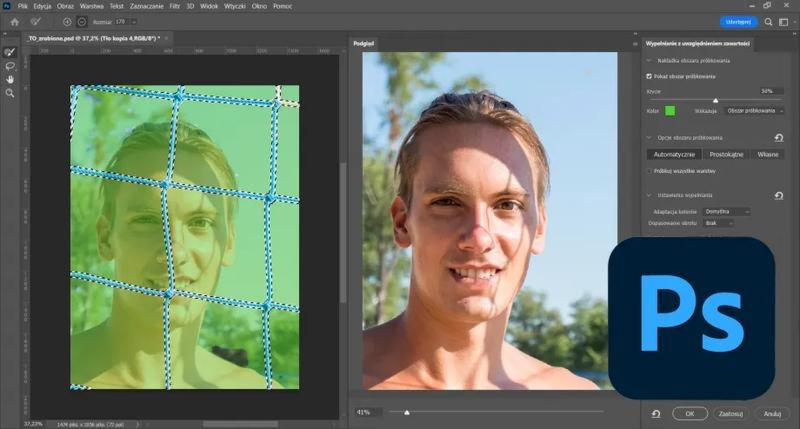
W poniższej liście znajdziesz kluczowe wskazówki dotyczące efektywnego usuwania tła w programie Photoshop z wykorzystaniem warstw. Każdy z poniższych punktów dostarcza szczegółowych informacji, które z pewnością pomogą ci osiągnąć lepsze rezultaty podczas pracy nad obrazem.
- Utworzenie nowej warstwy dla tła
Aby rozpocząć proces usuwania tła, zaleca się utworzenie nowej warstwy dla tła. W ten sposób zachowasz oryginalny obraz w jego pierwotnej formie i łatwo uzyskasz do niego dostęp w razie potrzeby. Należy skopiować warstwę tła oraz przełączyć się na nową warstwę, co umożliwi dokonanie niewielkich poprawek bez ryzyka utraty oryginalnych danych.
- Używanie narzędzi do zaznaczania
Program Photoshop oferuje szereg narzędzi do zaznaczania, takich jak "Szybkie zaznaczanie", "Magiczna różdżka" oraz "Zaznaczanie zgodne z obiektem". Warto eksperymentować z różnymi metodami, aby znaleźć najskuteczniejszą strategię dla konkretnego obrazu. Zaznaczenie tła przed jego usunięciem pozwala na precyzyjne skorygowanie granic zaznaczenia, korzystając z narzędzi do maskowania lub pędzla do wymazywania.
- Maski warstw
W miejsce bezpośredniego usuwania tła, zdecydowanie warto rozważyć używanie masek warstw. Dzięki nim można w dowolnym momencie zresetować obszary, które przypadkowo zostały usunięte. Maska warstwy funkcjonuje jak filtr, gdzie czarne obszary ukrywają, a białe odsłaniają elementy warstwy. Takie podejście zapewnia większą elastyczność podczas edycji.
- Dodawanie cienia i efektów
Obiekty pozbawione tła mogą często wydawać się nienaturalne, dlatego dodanie cienia lub różnorodnych efektów z pewnością pomoże w ich wkomponowaniu w nowy kontekst. Możesz korzystać z narzędzi takich jak "Cień" czy "Efekty zewnętrzne", aby nadać obiektowi głębię oraz wyodrębnić go na tle nowego środowiska.
FAQ - Najczęstsze pytania
Jaki format pliku najlepiej wybrać dla obrazów bez tła?Najlepiej wybrać formaty PNG, GIF lub SVG, które umożliwiają zachowanie przezroczystości. Format JPEG nie obsługuje przezroczystości i nie nadaje się do tego celu.
Jak upewnić się, że warstwa tła jest przezroczysta przed zapisaniem obrazu?Sprawdź, czy warstwa tła rzeczywiście jest przezroczysta, wybierając odpowiednią warstwę w panelu warstw. Jeśli zobaczysz kolorowe tło, użyj opcji „Zamień na warstwę płaską” lub usuń tło za pomocą narzędzia „Zaznacz i maskuj”.
Jakie ustawienia powinienem wybrać podczas zapisywania obrazu w formacie PNG?Pamiętaj, aby w oknie ustawień wybrać opcję „Przezroczystość” oraz upewnić się, że nie są zaznaczone opcje „Kompresja”, które mogą negatywnie wpłynąć na jakość obrazu.
Dlaczego ważne jest, aby sprawdzić zapisany plik po jego zapisaniu?Sprawdzenie zapisanym plikiem pozwala upewnić się, że przezroczystość została zachowana oraz że krawędzie obiektu są poprawne, bez nieestetycznych kolorów.
Jakie najczęstsze błędy popełniają użytkownicy podczas zapisywania obrazów bez tła w Photoshopie?Najczęstsze błędy to wybór niewłaściwego formatu pliku, ignorowanie ustawień kolorów, nieprawidłowe ustawienia przezroczystości oraz zapominanie o kompresji pliku, co może prowadzić do zbyt dużych rozmiarów plików.