Podczas tworzenia projektów w Photoshopie często staję przed wyzwaniem poszerzania tła. Choć to zadanie może wydawać się złożone, przy użyciu odpowiednich technik staje się znacznie prostsze. Kluczem do sukcesu jest wybór metody, która najlepiej odpowiada charakterystyce zdjęcia i efekcie, który chcę osiągnąć. Z tego powodu zawsze zaczynam od dokładnej analizy fotografii, zwracając uwagę na kolory, tekstury oraz ogólne wrażenie, jakie wywołuje.
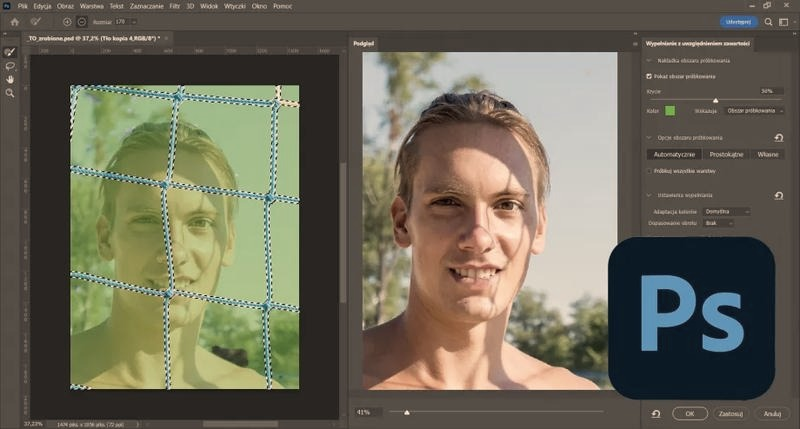
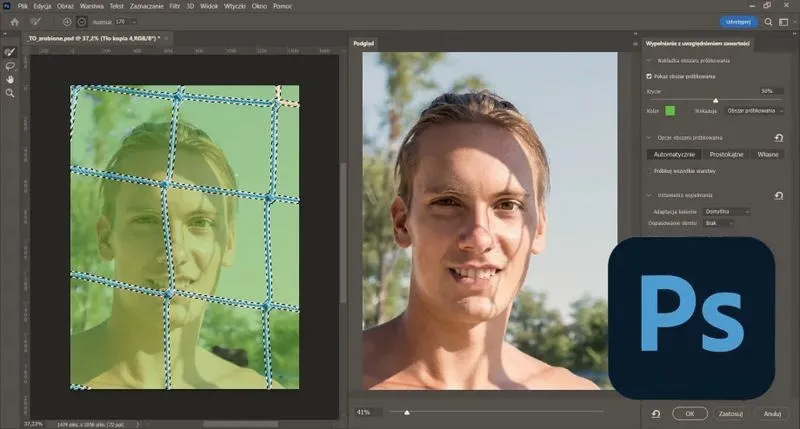
Wśród moich ulubionych sposobów na powiększenie tła znajduje się wykorzystanie narzędzia „Content-Aware Fill”. Ta funkcja pozwala mi wypełniać obszary tła, które chcę rozszerzyć, w sposób naturalny. To niezwykłe, jak program potrafi analizować otaczające piksele i tworzyć nowe fragmenty, które doskonale wpasowują się w całość. Choć początkowo miałam pewne wątpliwości, teraz regularnie korzystam z tej techniki, gdy potrzebuję szybkiego i efektywnego rozwiązania.
Wybór odpowiedniej techniki poszerzania tła ma ogromne znaczenie
Wiele razy wykorzystuję również manipulację warstwami jako jedną z efektywnych technik. Kiedy zdjęcie wymaga większej precyzji, sięgam po narzędzie do selekcji, które pozwala mi dokładnie wyodrębnić elementy, które zamierzam przesunąć. Używam rozmaitych narzędzi, takich jak „Lasso” czy „Quick Selection”, aby zaznaczyć tło, a następnie mogę je przesuwać lub powielać. Pamiętam, że w tym wpisie była o tym mowa. W ten sposób uzyskuję pełną kontrolę nad ostateczną kompozycją, co przynosi ogromną satysfakcję.
Na koniec zawsze pamiętam o retuszu, ponieważ żaden projekt nie kończy się na dodaniu nowych elementów. Równie istotne jest ich dopasowanie do reszty obrazu. W tym celu korzystam z opcji „Clone Stamp” lub „Healing Brush”, które pomagają wygładzić krawędzie i usunąć zbędne linie. Takie podejście sprawia, że efekt końcowy staje się naprawdę spójny i harmonijny, a moje poszerzone tło prezentuje się tak, jakby zawsze tam było. To naprawdę wciągający proces, który pozwala mi rozwijać moją kreatywność w każdej chwili!
Efektywne poszerzanie tła w Photoshopie: Praktyczne wskazówki
W poniższej liście znajdziesz szczegółowe kroki, które pozwolą Ci skutecznie poszerzyć tło w programie Photoshop. W naszej instrukcji opisujemy techniki, dzięki którym Twoje projekty nabiorą profesjonalnego wyglądu, a także zwracamy uwagę na nawyki, których lepiej unikać.
- Wybór odpowiedniej warstwy
Pierwszym krokiem jest upewnienie się, że pracujesz na właściwej warstwie. Zanim przystąpisz do poszerzania tła, wybierz odpowiednią warstwę tła. Jeśli stosujesz maskę, sprawdź, czy masz aktywną właściwą maskę, co zapewni najlepsze efekty.
- Używanie narzędzia Klonowanie
W kolejnym kroku wybierz narzędzie Klonowanie z menu po lewej stronie. Trzymając klawisz Alt, kliknij w miejscu, które chcesz skopiować, a następnie przeciągnij w miejsce, gdzie ma znaleźć się nowe tło. Pamiętaj, aby regularnie zmieniać źródło klonowania, co pozwoli uzyskać naturalną teksturę.
- Maski warstw
Następnie zastosuj maskę na warstwę tła, co umożliwi precyzyjne kontrolowanie obszarów, które chcesz rozjaśnić lub przyciemnić. Wykorzystaj pędzel o miękkich krawędziach, aby delikatnie przechodzić między różnymi fragmentami. Pamiętaj, że jeśli maska ma kolor biały, obszar jest widoczny, natomiast czarny ukrywa go.
- Dopasowanie kolorów i tonacji
Po poszerzeniu tła, przeprowadź korektę kolorów. Użyj narzędzi, takich jak Rozjaśnianie / Przyciemnianie lub Krzywe, aby odpowiednio dopasować tony w nowo dodanym tle do oryginału. Dzięki temu całość zyska spójny i profesjonalny wygląd.
- Kontrola detali
Gdy zakończysz pracę nad tłem, dokładnie przyjrzyj się całemu obrazowi. Wykorzystaj powiększenie, aby starannie zbadać krawędzie oraz szczegóły. Jeśli dostrzeżesz jakiekolwiek nienaturalne przejścia, użyj narzędzi takich jak Rozmycie lub Pędzel Stworzony do Punktów, aby wygładzić wszelkie szumy.
Najczęstsze błędy podczas poszerzania tła i jak ich unikać
Podczas poszerzania tła w moich projektach graficznych, szybko zauważyłam, że wiele osób popełnia podobne błędy. Zdarza się, że w dążeniu do uzyskania większej przestrzeni, nieprzemyślanie rozciągają obrazy, co prowadzi do zniekształceń. Co gorsza, to, co miało wyglądać profesjonalnie i harmonijnie, nagle staje się nieczytelne lub wręcz nieestetyczne. Z tego powodu warto skupić się na jakości i proporcjach, ponieważ nawet najlepsza koncepcja traci swój urok przez niewłaściwe narzędzia.
Innym powszechnym błędem, który dostrzegam wśród znajomych, jest przesadne wykorzystywanie efektów. Wielu z nich dodaje zbyt dużo filtrów lub efektów tekstu, aby zamaskować niedoskonałości tła. Po wielu doświadczeniach przekonałam się, że im prostsze i bardziej przejrzyste tło, tym lepszy efekt końcowy. Warto postawić na jakość oraz stonowane rozwiązania, które skutecznie wzmocnią główny przekaz, zamiast go przytłaczać.
Właściwe ustawienie warstw stanowi klucz do sukcesu
Mądre zarządzanie warstwami w programach graficznych również ma ogromne znaczenie. Często, w ferworze pracy, zapominam o odpowiednim ustawieniu elementów oraz ich priorytetach. Powinno się pamiętać, że niektóre warstwy powinny znajdować się z przodu, a inne z tyłu, ponieważ chaotyczne układanie ich prowadzi do zbędnego stresu oraz frustracji. Warto zatem poświęcić chwilę na uporządkowanie i przemyślenie układu, co przynosi oszczędność czasu i redukuje stres. Dobrze zorganizowana przestrzeń robocza w efekcie przynosi znacznie lepsze rezultaty.

Na koniec, jednego wniosku jeszcze nie mogę pominąć: brak testów na różnych urządzeniach to kolejny błąd, który sama często popełniam i który dostrzegam u innych. Gdy oglądam projekt tylko na jednym ekranie, istnieje ryzyko, że nie zauważę problemów, które pojawią się na mniejszych urządzeniach mobilnych. Dlatego zawsze staram się przetestować swoje tło na różnych formatach, aby upewnić się, że wygląda dobrze wszędzie. Dzięki temu unikam nieprzyjemnych niespodzianek i cieszę się efektem końcowym, który jest zarówno estetyczny, jak i funkcjonalny.
| Błąd | Opis | Jak uniknąć |
|---|---|---|
| Rozciąganie obrazów | Nieprzemyślane powiększanie tła prowadzi do zniekształceń i nieestetycznego wyglądu. | Skup się na jakości i proporcjach. Używaj narzędzi odpowiednich do zachowania walorów obrazu. |
| Przesadne wykorzystanie efektów | Dodawanie zbyt wielu filtrów i efektów, aby zamaskować niedoskonałości, może przytłoczyć projekt. | Postaw na prostotę i stonowane rozwiązania, które wzmocnią przekaz, zamiast go przytłaczać. |
| Chaotyczne ustawienie warstw | Niezarządzanie warstwami prowadzi do frustracji i obniża jakość projektu. | Uporządkuj warstwy według priorytetów, co oszczędzi czas i uporządkuje przestrzeń roboczą. |
| Brak testów na różnych urządzeniach | Projekty mogą wyglądać inaczej na różnych ekranach, co prowadzi do nieprzyjemnych niespodzianek. | Testuj projekty na różnych formatach i urządzeniach, by zapewnić spójność estetyczną. |
Porady dotyczące narzędzi Photoshop do pracy z tłem

W tej liście znajdziesz kluczowe porady związane z narzędziami w Photoshopie, które znacznie ułatwią Ci pracę nad tłem. Każdy punkt dostarcza istotnych informacji oraz efektywnych technik, które poprawią jakość Twojej grafiki.
- Użycie narzędzia Pędzel do wykrywania krawędzi: To narzędzie umożliwia precyzyjne zaznaczanie krawędzi obiektów na tle, co okazuje się niezwykle przydatne w trakcie tworzenia selektywnych poprawek. Możesz dostosować twardość i rozmiar pędzla, co przy szczególnie skomplikowanych kształtach przynosi znacznie lepsze rezultaty.
- Maski warstw: Dzięki maskom warstw zyskujesz możliwość niew destrukcyjnej edycji tła. W prosty sposób ukryjesz lub odkryjesz części warstwy, co pozwala na płynne łączenie obiektów z tłem. Warto pamiętać o zastosowaniu czarnego i białego koloru, ponieważ czarny maskuje, a biały odsłania.
- Korekcja kolorów: Aby tło prawidłowo harmonizowało z głównym obiektem, niezwykle istotne będzie dostosowanie kolorów. Możesz korzystać z narzędzi takich jak "Balans kolorów", "Korekcja kolorów" oraz "Krzywe", co pozwala uzyskać spójność tonalną. Dobrze dobrana kolorystyka tła znacznie podnosi jakość całej kompozycji.
- Efekty rozmycia: Rozmycie tła, na przykład przy użyciu narzędzia 'Gaussian Blur', skutecznie skupia uwagę na głównym obiekcie. Dzięki rozmyciu tło staje się mniej wyraźne, co sprawia, że obiekt zyskuje na wyrazistości i przyciąga wzrok. Pamiętaj jednak, aby nie przesadzić z intensywnością tego efektu.
- Warstwy dopasowania: Wykorzystując warstwy dopasowania, zyskujesz elastyczność edytowania tła bez utraty jakości obrazu. Te warstwy pozwalają na łatwe wprowadzenie zmian w kolorze, kontraście oraz jasności, co czyni tło bardziej dynamicznym i wizualnie interesującym.
Kreatywne zastosowania poszerzonego tła w projektach graficznych
Kiedy myślę o kreatywnych zastosowaniach poszerzonego tła w projektach graficznych, od razu dostrzegam, jak wiele możliwości ten element designu nam oferuje. Odpowiednie tło nadaje projektowi niepowtarzalny charakter i skutecznie podkreśla przekaz, który pragnę zrealizować. W końcu tło często stanowi fundament całej kompozycji; może ono przyciągnąć wzrok odbiorcy lub wręcz przeciwnie – stworzyć delikatną atmosferę, która pozwala innym elementom błyszczeć.
W mojej pracy graficznej regularnie eksperymentuję z różnorodnymi teksturami, kolorami i wzorami tła. Zdarza się, że zamiast tradycyjnego, gładkiego tła wybieram tło z motywem, które odzwierciedla temat projektu. Na przykład, tworząc ulotkę dla ekologicznej marki, sięgam po tło z liśćmi w naturalnych odcieniach zieleni. Takie podejście nie tylko dodaje estetyki, lecz także spójności z całą ideą. Dzięki temu każdy, kto spojrzy na moją pracę, od razu odczuwa atmosferę bliskości z naturą.
Kreatywność i innowacyjność w projektach graficznych
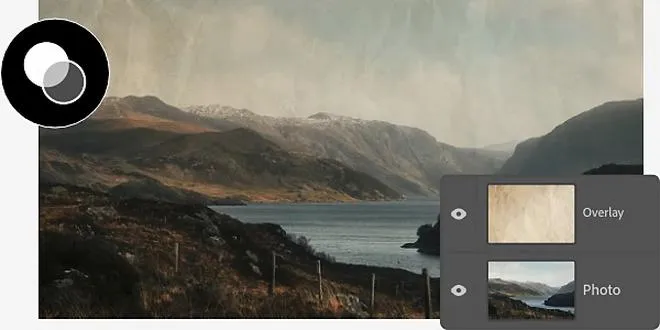
Nie można zapominać, że tło pełni również funkcję praktyczną, pomagając w organizacji treści i informując odbiorcę o hierarchii informacji. Czasem stosuję gradienty lub subtelne przejścia kolorów, które prowadzą wzrok w stronę kluczowych elementów, takich jak nagłówki czy przyciski CTA. Tego rodzaju zastosowanie tła nie tylko ułatwia odbiór, ale także sprawia, że projekt staje się bardziej dynamiczny i nowoczesny. Każdy szczegół ma znaczenie, a zróżnicowane tło to świetny sposób na wzbogacenie wizualnej narracji.
Warto również wspomnieć o możliwościach, jakie niesie ze sobą wykorzystanie zdjęć jako tła. Tutaj jedynie wyobraźnia może nas ograniczyć! Czasem sięgam po wielkie, malownicze ujęcia miast czy krajobrazów, które stają się tłem dla minimalistycznego tekstu. Tego typu połączenie przynosi niesamowity efekt, sprawiając, że praca staje się żywa i pełna energii, co z pewnością przyciąga uwagę. Regularnie dostrzegam, jak moje pomysły przykuwają wzrok, co jeszcze bardziej motywuje mnie do dalszych poszukiwań i prób w tworzeniu unikalnych projektów graficznych.
Ciekawostką jest, że użycie tła o wysokim kontraście może nie tylko przyciągnąć uwagę, ale także pomóc w kierowaniu wzroku odbiorcy na konkretne elementy, zwiększając ich widoczność i wpływ na percepcję całej kompozycji.