Gdy kończę pracę z zaznaczeniem w Photoshopie, naciskam Ctrl + D w systemie Windows albo Command + D na Macu. Skrót natychmiast usuwa aktywne zaznaczenie, ale nie kasuje pikseli ani nie zmienia zawartości warstwy. Często korzystam z niego po wycięciu obiektu, poprawieniu krawędzi lub wypełnieniu wybranego fragmentu.
- W Photoshopie usuń aktywne zaznaczenie skrótem Ctrl+D w Windows lub Cmd+D na Macu albo wybierz Zaznacz → Odznacz.
- Odznaczenie usuwa przerywany obrys, ale nie kasuje pikseli ani nie zmienia zawartości obrazu. Jeśli chcesz tylko ukryć obrys, użyj Ctrl+H lub Cmd+H.
- Jeśli zaznaczenie nadal jest widoczne, sprawdź, czy nie jest włączony tryb szybkiej maski — naciśnij Q, aby go wyłączyć. Upewnij się też, że aktywne jest okno dokumentu i nie edytujesz pola tekstowego.
- Gdy skróty nie pomagają, sprawdź mysz lub touchpad, ustawienia dostępności i wtyczki; możesz też zapisać plik i ponownie uruchomić program.
- Po odznaczeniu możesz dalej edytować obraz, utworzyć nowe zaznaczenie, zmieniać warstwy lub przywrócić wcześniejszy stan z historii.
Można też wybrać polecenie z menu: Zaznacz > Odznacz (ang. Select > Deselect). Skrót działa jednak szybciej, bo nie trzeba szukać polecenia na pasku menu. Pamiętaj, że na Macu klawisz Command (⌘) zastępuje Ctrl, a reszta kombinacji pozostaje bez zmian.
Odznaczenie przydaje się, gdy wokół obszaru widzisz poruszającą się, przerywaną linię, potocznie nazywaną „mrówkami”. Ten obrys wskazuje granice zaznaczenia, ale nie oznacza, że piksele zostały usunięte. Po naciśnięciu Ctrl + D lub Command + D linia znika, więc możesz przejść do kolejnej czynności. Jeśli nie ma aktywnego zaznaczenia, skrót nie zmieni obrazu.
Koniec z obrysem — czas spokojnie ocenić efekt pracy
Jeśli skrót nie działa, sprawdź, czy aktywne jest okno dokumentu i czy nie edytujesz tekstu w polu narzędzia. Następnie kliknij obszar obrazu i ponownie naciśnij właściwą kombinację: Ctrl + D w systemie Windows lub Command + D na Macu. Dzięki temu szybko przywrócisz czysty widok i spokojnie ocenisz efekt pracy.
Jak szybko usunąć zaznaczenie w Photoshopie
Aktywne zaznaczenie usuniesz w kilka sekund. Poniżej znajdziesz trzy sposoby, które pomogą Ci też uniknąć przypadkowej zmiany obrazu.
- Użyj skrótu klawiaturowego. Naciśnij Ctrl+D w Windows lub Cmd+D na Macu. Przerywana linia zniknie, a obraz się nie zmieni.
- Wybierz polecenie z menu. Kliknij Zaznacz → Odznacz. Ta metoda przyda się, gdy nie pamiętasz skrótu albo chcesz sprawdzić, czy usuwasz bieżące zaznaczenie.
- Sprawdź tryb szybkiej maski. Jeśli zaznaczenie nadal jest widoczne, naciśnij Q, aby wyłączyć ten tryb. Natomiast jeśli chcesz tylko ukryć obrys, nie usuwając zaznaczenia, naciśnij Ctrl+H w Windows lub Cmd+H na Macu.
Jak anulować zaznaczenie za pomocą menu programu
Najpierw sprawdzam, czy kursor znajduje się w odpowiednim oknie programu. Następnie otwieram menu „Edycja” — klikam je na górnym pasku albo naciskam klawisz Alt, aby wyświetlić menu z klawiatury. Zwykle znajdę tam polecenie „Odznacz” lub „Anuluj zaznaczenie”.
Po wybraniu tej opcji elementy przestają być wyróżnione, ale ich zawartość się nie zmienia. W tekście znika podświetlenie, a przy kilku zaznaczonych plikach — obramowanie wokół ikon. Zanim kliknę polecenie, sprawdzam jego nazwę, ponieważ „Usuń” może skasować dane, a nie tylko wyczyścić zaznaczenie.
Wyczyść zaznaczenie bez ryzyka zmian
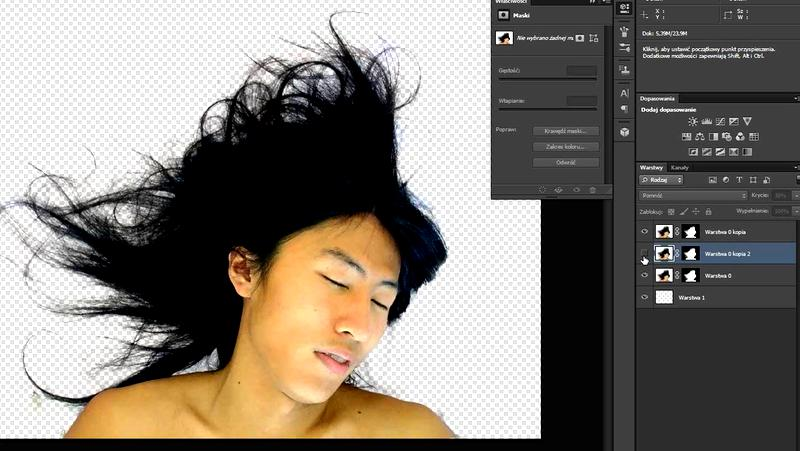
Niektóre programy udostępniają polecenie także w menu kontekstowym. Klikam prawym przyciskiem myszy puste miejsce i wybieram „Odznacz”. Ponieważ nazwy i położenie opcji się różnią, szukam jej w menu z działaniami dotyczącymi bieżącego widoku lub edycji. Jeśli nie widzę polecenia, rozwijam pełną listę.
Na koniec sprawdzam, czy wyróżnienie zniknęło. Jeśli program nie ma osobnej opcji „Odznacz”, klikam pusty obszar dokumentu lub okna — o ile aplikacja pozwala w ten sposób wyczyścić zaznaczenie. Dzięki temu wracam do pracy bez zmieniania treści ani plików.
Wskazówka: W Photoshopie polecenie „Odznacz” znajdziesz w menu Zaznacz, a nie „Edycja”. Skrót Ctrl+D w Windows lub Cmd+D na Macu pozwala szybko usunąć aktywne zaznaczenie bez wpływu na piksele obrazu.
Dlaczego zaznaczenie nie znika i jak rozwiązać ten problem
Gdy zaznaczenie nie znika po kliknięciu obok, najpierw sprawdzam, czy nie włączyłem funkcji utrwalania wyboru. W edytorze tekstu, arkuszu kalkulacyjnym lub programie graficznym zaznaczony fragment może pozostać widoczny, dopóki nie wybiorę innego narzędzia albo nie kliknę pustego miejsca. Przyczyną bywa również wciśnięty klawisz Shift lub Ctrl, który rozszerza zaznaczenie, bądź aktywny tryb podświetlania.
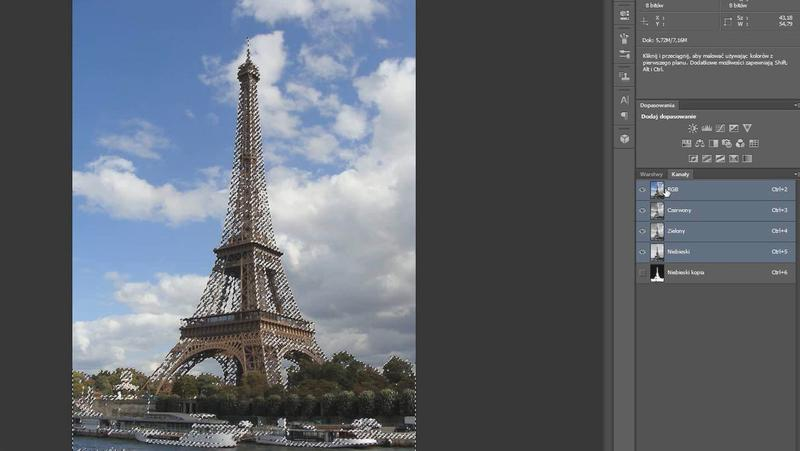
Jeśli problem występuje w przeglądarce, odświeżam stronę skrótem Ctrl+R w systemie Windows lub Command+R na Macu, a następnie sprawdzam, czy nadal się pojawia. W aplikacji naciskam Esc, klikam poza zaznaczonym obszarem lub przełączam narzędzie. Jeśli te sposoby nie pomagają, zapisuję plik, zamykam program i uruchamiam go ponownie — taki reset często usuwa chwilowe błędy.
Zacinający się przycisk myszy może stale przeciągać kursor
Jeśli zaznaczenie nadal pozostaje, sprawdzam mysz lub touchpad. Zacinający się przycisk może sprawiać wrażenie, że wciąż przeciągam kursor, dlatego odłączam mysz na około 10 sekund albo podłączam inne urządzenie i testuję działanie. Ponadto sprawdzam ustawienia dostępności, takie jak Klawisze myszy lub funkcja trwałego zaznaczania, oraz aktualizuję program. Gdy problem pojawia się tylko w jednej aplikacji, przywracam jej ustawienia domyślne albo sprawdzam, czy powoduje go jedna z wtyczek.
Dalsza edycja obrazu bez aktywnego zaznaczenia
Po usunięciu aktywnego zaznaczenia możesz dalej edytować obraz na kilka sposobów:
- Wybierz narzędzie edycji — użyj pędzla, gumki lub innego narzędzia, aby zmienić dowolny fragment obrazu.
- Utwórz nowe zaznaczenie — zaznacz inny obszar, aby ograniczyć działanie narzędzi.
- Edytuj warstwy lub dopasowania — zmieniaj warstwy, kolory i efekty bez zaznaczenia, chyba że ogranicza je maska.
- Przywróć poprzednie zaznaczenie — wróć do wcześniejszego stanu za pomocą historii edycji.