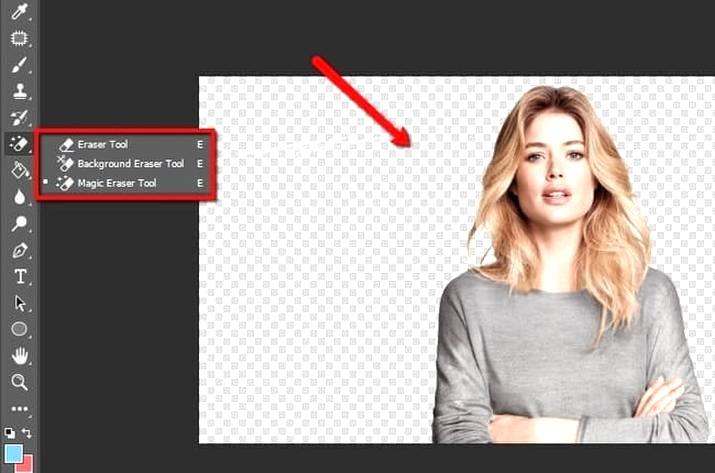
Od zawsze fascynowało mnie, jak sprytne techniki w Photoshopie mogą odmienić wygląd zdjęć. Usuwanie białego tła z obrazów stanowi jedno z najczęstszych wyzwań. Gdy pragnę wyróżnić obiekt lub stworzyć unikalną grafikę, możliwości są nieskończone. Postanowiłam podzielić się trzema sprawdzonymi metodami, które pozwolą Wam szybko i skutecznie usunąć białe tło, nie tracąc jakości. Przygotujcie się na odkrywanie świata kreatywności i techniki!
- Usuwanie białego tła w Photoshopie można osiągnąć trzema metodami: funkcją 'Usuń tło', zaznaczaniem obiektu z użyciem maski warstwy oraz narzędziem 'Pióro'.
- Funkcja 'Usuń tło' jest szybka i automatyczna, ale jej skuteczność zależy od złożoności tła.
- Zaznaczanie obiektu i użycie maski warstwy pozwala na precyzyjniejsze kontrolowanie krawędzi, ale wymaga większej wprawy i jest czasochłonne.
- Narzędzie 'Pióro' oferuje doskonałą precyzję, szczególnie przy skomplikowanych krawędziach, ale również wymaga umiejętności.
- Każda z metod pozwala na zachowanie jakości obrazu po usunięciu tła, przy odpowiednim zapisie w formacie PNG.
Frustracja związana z edytowaniem zdjęcia przez godziny, a następnie odkrycie spadku jakości, może być ogromna. Dlatego pokażę Wam, jak uniknąć tych pułapek i osiągnąć profesjonalny efekt. Omówię trzy metody: narzędzie różdżki, maski oraz technikę opartą na kanałach. Dzięki tym wskazówkom każdy z nas, niezależnie od poziomu zaawansowania, może stać się mistrzem edycji. Jesteście gotowi, aby odkryć tajniki usuwania tła w Photoshopie? Pod tym odnośnikiem znajdziesz wpis, w którym o tym wspominamy.
Porównanie metod usuwania białego tła w Photoshopie
| Metoda | Opis | Zalety | Wady |
|---|---|---|---|
| Usuń tło | Automatyczna funkcja usuwająca tło z obrazów. | Szybkość, prostota, automatyzacja. | Skuteczność zależy od złożoności tła. |
| Zaznacz obiekt i maska warstwy | Ręczne zaznaczanie obiektu i użycie maski warstwy dla przezroczystości. | Precyzyjne kontrolowanie krawędzi, możliwość edytowania. | Wymaga większej wprawy, czasochłonna. |
| Narzędzie Pióro | Ręczna edycja krawędzi obiektu za pomocą narzędzia pióra. | Doskonała precyzja, efektywne przy skomplikowanych krawędziach. | Wymaga umiejętności, czasochłonne na początku. |
Jak użyć funkcji 'Usuń tło' w Photoshopie?
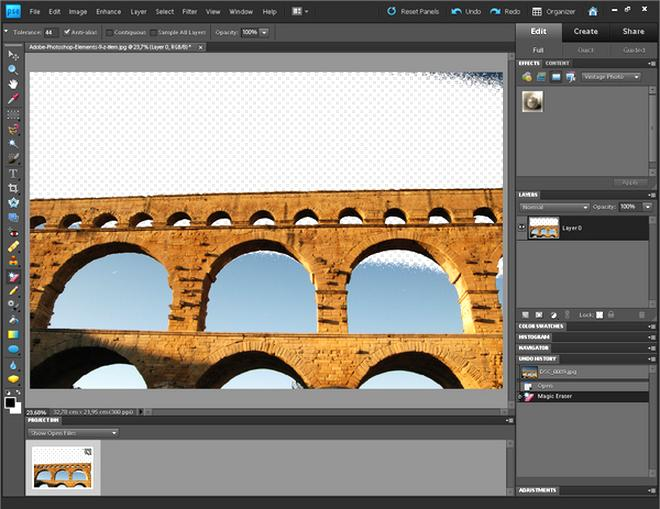
Użycie funkcji 'Usuń tło' w Photoshopie przebiega szybko i intuicyjnie. Na początku uruchom program i otwórz zdjęcie do edycji. W panelu po prawej stronie znajdziesz sekcję Właściwości. Kliknij przycisk 'Usuń tło' pod nagłówkiem Szybka akcja, a Photoshop automatycznie zlikwiduje tło. Pamiętaj, że efektywność tej metody zależy od skomplikowania tła — im bardziej złożone, tym lepsze efekty osiągniesz z dodatkowymi narzędziami. Skoro już zahaczamy o ten temat to odwiedź artykuł o zapisywaniu obrazów bez tła w Photoshopie.
Po kliknięciu 'Usuń tło', sprawdź, jak program poradził sobie z krawędziami. Jeśli zauważysz drobne poprawki, użyj narzędzia do zaznaczania, aby dodać lub usunąć niechciane fragmenty. Gdy będziesz zadowolona z efektu, zapisz obraz w formacie PNG, co pozwoli zachować przezroczystość tła. Photoshop to potężne narzędzie do edycji zdjęć, a funkcja 'Usuń tło' pozwala uzyskać profesjonalny wygląd obrazów w zaledwie kilka kliknięć!
Edytowanie zdjęć stało się prostsze dzięki nowoczesnym narzędziom. Wykorzystując funkcję 'Usuń tło' w Photoshopie, można szybko osiągnąć imponujące rezultaty, co przyspiesza cały proces kreatywny.
Ciekawostka: Funkcja 'Usuń tło' w Photoshopie wykorzystuje sztuczną inteligencję, aby zautomatyzować proces wybierania i eliminowania tła, co czyni ją niezwykle efektywną w porównaniu do tradycyjnych metod!
Jak zaznaczyć obiekt i użyć maski warstwy w Photoshopie?
Zaznaczanie obiektu w Photoshopie odgrywa kluczową rolę w edycji zdjęć, szczególnie przy usuwaniu tła. Aby to zrobić, sięgam po narzędzie „Zaznacz obiekt”. Po otwarciu zdjęcia wybieram je z paska narzędzi i rysuję prostokąt wokół interesującego motywu. Photoshop automatycznie zaznacza obiekt, co objawia się jako „maszerujące mrówki”. W przypadku konieczności poprawy detali, korzystam z narzędzia „Szybkie zaznaczanie”, aby dodać lub usunąć fragmenty. Gdy efekt mnie satysfakcjonuje, klikam przycisk dodawania maski warstwy w panelu warstw, co pozwala na zachowanie obiektu i uzyskanie przezroczystego tła.
Aby poprawić krawędzie, używam opcji „Zaznacz i maskuj”. To narzędzie oferuje różne suwaki, które umożliwiają wygładzenie, wtapianie i dostosowanie krawędzi zaznaczenia. Zazwyczaj ustawiam „Wygładź” na 1-3, a „Przesunięcie krawędzi” na wartość ujemną, co pomaga usunąć jasne obwódki. Zmiana podglądu na „Na czarnym” lub „Nakładka” pozwala na lepsze zobaczenie krawędzi obiektu. Upewniam się także, że maska warstwy pozostaje edytowalna, co ułatwia ewentualne powroty do edytowanego obrazu. Na końcu eksportuję gotowy obraz jako plik PNG, co zapewnia zachowanie przezroczystości – wystarczą tylko dwa kliknięcia i otrzymuję pięknie wycięty obiekt!
Poniżej przedstawiam kilka kluczowych aspektów używania opcji „Zaznacz i maskuj”:
- Wygładzenie krawędzi
- Wtapianie krawędzi w tło
- Dostosowanie krawędzi poprzez suwaki
- Podgląd na różnych tłach (czarne, białe, nakładka)
- Edytowalność maski warstwy
Ciekawostką jest to, że użycie maski warstwy w Photoshopie umożliwia nielimitowane poprawki – w przeciwieństwie do usunięcia tła za pomocą polecenia „Usuń”, maska zachowuje oryginalne piksele, co pozwala na szybkie cofnięcie zmian i delikatne dostosowanie zaznaczenia bez utraty jakości obrazu.
Jak skorzystać z narzędzia 'Pióro' do usunięcia tła w Photoshopie?

Usunięcie tła za pomocą narzędzia 'Pióro' w Photoshopie może wydawać się skomplikowane, ale z odpowiednimi wskazówkami stanie się proste. Zacznij od otwarcia programu i zaimportowania obrazu. Wybierz narzędzie Pióro z paska narzędzi po lewej stronie. Następnie kliknij w punkcie, w którym chcesz rozpocząć rysowanie konturu obiektu, a potem dodawaj kolejne punkty wzdłuż krawędzi. Złożoność polega na tworzeniu gładkiej linii, więc nie bój się kliknąć i przeciągnąć, aby uzyskać zakrzywione krawędzie. Unikaj jednak zbyt wielu punktów, ponieważ gęsta siatka utrudni późniejszą edycję.
Gdy zamkniesz ścieżkę, przejdź do panelu Ścieżki i kliknij ikonę „Załaduj ścieżkę jako wybór”. Następnie wybierz „Wybierz” > „Odwróć”, co spowoduje, że zaznaczony obszar stanie się tłem. Wystarczy nacisnąć klawisz Delete, aby usunąć niechciane tło! W ten sposób twój obiekt pozostanie nienaruszony, a tło zniknie. Na koniec zapisz obraz w formacie PNG, aby zachować przezroczystość tła. Ta metoda sprawdza się szczególnie dobrze przy skomplikowanych krawędziach, takich jak włosy czy futro, gdzie precyzja ma kluczowe znaczenie.
Ciekawostką jest to, że narzędzie „Pióro” w Photoshopie pozwala nie tylko na usuwanie tła, ale również na tworzenie zaawansowanych, niestandardowych kształtów i ilustracji, co sprawia, że jest niezwykle wszechstronnym narzędziem dla grafików i projektantów.