Tryb 3D w Photoshopie może zmienić układ interfejsu i utrudnić powrót do zwykłej pracy nad obrazem. Jak już tu jesteś to poznaj tajniki optyki aparatu fotograficznego. W tym artykule pokażę, jak wyłączyć widok 3D i przywrócić standardowy układ programu. Podpowiem też, co zrobić, jeśli odpowiednia opcja nie jest widoczna.
- Wybierz zwykłą warstwę 2D i przywróć układ „Podstawowy” z menu Okno → Obszar roboczy.
- Reset układu przywraca panele, ale nie usuwa obiektu 3D.
- Zapisz kopię przed rasteryzacją lub spłaszczeniem — te działania odbierają możliwość edycji sceny 3D.
- W nowszych wersjach funkcje 3D mogą być niedostępne, ponieważ Adobe zakończyło ich rozwój.
- Do efektów 2D użyj m.in. filtrów Chmury, Włókna i Efekty świetlne.
Aby wrócić z widoku 3D do standardowego układu Photoshopa, sprawdź, czy nie masz zaznaczonej warstwy 3D ani aktywnego narzędzia do obracania sceny. W starszych wersjach otwórz kartę Warstwy i zaznacz zwykłą warstwę 2D, a następnie wybierz Okno → Obszar roboczy → Podstawowy (domyślny) lub inny układ, na przykład Fotografia. Jeśli brakuje paneli, przywróć je z menu Okno albo wybierz Resetuj [nazwa obszaru roboczego].
Jeśli nadal widzisz model, oś lub kontrolki kamery, przejdź do karty Warstwy i zaznacz warstwę pikselową, tekstową albo tło. Możesz też zmienić kamerę lub widok sceny w panelu 3D, choć nie musisz tego robić, by pracować w 2D. Zanim wprowadzisz zmiany, zapisz kopię przez Plik → Zapisz jako — dzięki temu zachowasz edytowalną scenę i unikniesz przypadkowego spłaszczenia projektu.
Porządki w interfejsie bez utraty modelu — co zmienia reset widoku
„Tryb 3D” może oznaczać widok modelu w dokumencie albo układ paneli. Reset obszaru roboczego porządkuje interfejs, ale nie usuwa obiektu 3D. Jeśli chcesz uzyskać płaski obraz, wybierz Warstwa → Spłaszcz obraz lub zrasteryzuj warstwę 3D. Najpierw zachowaj kopię, ponieważ po spłaszczeniu nie edytujesz osobno kamery, tekstur, oświetlenia ani ustawień renderowania.
W nowszych wersjach Photoshopa dostępność narzędzi 3D zależy od wydania: Adobe zakończyło rozwój funkcji 3D i usunęło wiele z nich z aktualnych wersji. Brak panelu 3D lub powiązanych poleceń nie oznacza więc błędu. Nadal możesz pracować w 2D, korzystając z warstw, masek i dostępnych filtrów, takich jak Efekty świetlne, Chmury czy Flara obiektywu.
Jak opuścić tryb 3D w Photoshopie i wrócić do pracy 2D
Aby wrócić do edycji 2D, wybierz zwykłą warstwę, przywróć standardowy układ paneli albo zrasteryzuj scenę. Jeśli chcesz zachować jej wygląd, pracuj na wyrenderowanym obrazie.
- Wybierz warstwę 2D. W panelu Warstwy kliknij warstwę obrazu, tekstu lub kształtu. Gdy zaznaczysz warstwę 3D, Photoshop może nadal wyświetlać ustawienia obiektu, kamery, tekstur, oświetlenia i renderowania.
- Przywróć standardowy widok. W menu Okno wybierz układ do pracy 2D, na przykład „Podstawowe”. Jeśli panele wyglądają nietypowo, przywróć domyślny układ obszaru roboczego. Zamknięcie panelu 3D ukrywa jego kontrolki, ale nie zamienia warstwy 3D w zwykły obraz.
- Zrasteryzuj lub spłaszcz scenę. Najpierw zapisz kopię dokumentu, a następnie zrasteryzuj warstwę 3D albo spłaszcz obraz. Scena zmieni się w piksele, więc nie przesuniesz już niezależnie obiektu ani nie zmienisz kamery, tekstur, świateł czy ustawień renderowania.
- Zachowaj efekt 3D jako obraz. Po renderowaniu edytuj wynik jak zwykłą warstwę 2D. Efekty takie jak Efekty świetlne, Chmury czy Flara obiektywu nie oznaczają, że dokument pozostaje w trybie edycji sceny 3D.
Jak kamera w scenie 3D wpływa na widok projektu w Photoshopie
Kamera 3D w Photoshopie określa, z której strony i z jakiej odległości oglądamy obiekt, dlatego mocno wpływa na odbiór projektu. Obróć ją, by pokazać bok modelu, przesuń, by ustawić go w kadrze, albo zmień odległość, by objąć całą kompozycję lub skupić uwagę na detalu. Ten sam obiekt może wyglądać monumentalnie, delikatnie albo płasko — zależnie od perspektywy.
Panel 3D pozwala sterować kamerą i sceną oraz dopracować tekstury, oświetlenie i render. Pamiętaj jednak, że obrót kamery zmienia punkt widzenia, a nie położenie modelu. W prezentacji produktu wystarczy czasem obrócić kamerę o kilka stopni, by pokazać głębię. Z kolei przy łączeniu grafiki 2D i 3D odpowiedni kadr pomaga naturalnie wkomponować model w obraz. Sama najpierw ustawiam kamerę, a potem dopracowuję światło i kolory.
Właściwy punkt widzenia wydobywa fakturę i ożywia projekt
Perspektywa zmienia wygląd światła i powierzchni: ujęcie z boku uwydatnia fakturę, a widok z góry lepiej pokazuje układ elementów. W Photoshopie połączysz scenę 3D z warstwami 2D, teksturami i efektami świetlnymi, tworząc realistyczną wizualizację, animowany baner lub efekt 2.5D ożywiający fotografię. Przy ustawianiu światła skorzystaj z opcji intensywności, skupienia, ekspozycji i otoczenia. Możesz też użyć kanału koloru lub alfa jako mapy tekstury. Na przykład wysokość tekstury ustawiona na 25% da subtelniejszy efekt niż wyższa wartość.
Przed renderowaniem sprawdź kilka kadrów: szeroki plan pokaże relacje między obiektami, a zbliżenie — szczegóły materiału. Jeśli scena zawiera trzy źródła światła, oceń ich rozmieszczenie z perspektywy kamery, bo to ona wyznacza końcowy widok. Dzięki właściwemu kadrowaniu projekt będzie czytelny i przekonujący bez przebudowy całej sceny.
Wskazówka: jeśli scena wygląda na przekrzywioną, zresetuj widok kamery 3D — model pozostanie na swoim miejscu, a perspektywa wróci do ustawienia domyślnego.
Co zrobić, gdy w Photoshopie brakuje filtrów 3D
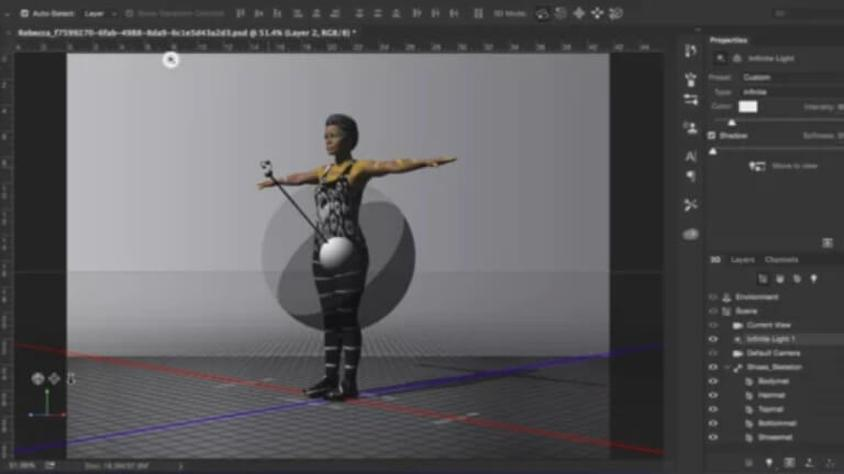
Brak filtrów 3D w Photoshopie może wynikać z wersji programu, ustawień lub sposobu instalacji. Sprawdź poniższe opcje, aby znaleźć potrzebne funkcje albo uzyskać podobne efekty.
- Sprawdź wersję Photoshopa. Filtr „Przekształcenie 3D” nie należy do standardowego zestawu niektórych wydań, więc jego brak w menu nie musi oznaczać błędu instalacji.
- Zweryfikuj dostępność dodatku. W starszych wydaniach plik filtra mógł znajdować się w zasobach instalacyjnych i wymagać ręcznego skopiowania do folderu wtyczek. Najpierw sprawdź zgodność dodatku z używaną wersją — nie każde wydanie go obsługuje.
- Sprawdź funkcje 3D i renderowania. Photoshop oferował narzędzia do pracy ze sceną, teksturami, oświetleniem i renderowaniem. Panel 3D pozwalał sterować teksturami i światłem, natomiast kamerą można było zmieniać punkt widzenia bez przesuwania obiektu.
- Zastąp brakujące funkcje filtrami renderującymi. „Efekty świetlne” umożliwiają dodawanie i ustawianie źródeł światła oraz regulację ich intensywności, skupienia, ekspozycji i światła otoczenia. Można też użyć kanału koloru lub alfa jako mapy tekstury. Z kolei filtry „Chmury”, „Chmury różnicowe” i „Włókna” pomagają tworzyć tekstury oraz abstrakcyjne wzory.
- Pracuj niedestrukcyjnie i rozważ inne metody. Przekształć warstwę w obiekt inteligentny, aby stosować filtry jako inteligentne filtry. Niektóre efekty uzyskasz również za pomocą warstwy z flarą obiektywu: wypełnij ją 50-procentową szarością i ustaw tryb „Nakładka”. Jeśli tworzysz animacje lub rozbudowane wizualizacje 3D, skorzystaj z innego narzędzia albo aktualnego kursu grafiki 3D i animacji.
Jak wykorzystać renderowanie i efekty świetlne w Photoshopie
Filtry renderowania w Photoshopie tworzą tekstury, światło i wrażenie głębi bez budowania sceny w programie 3D. W menu Filtr znajdziesz Chmury, Chmury różnicowe i Włókna. Chmury generują miękkie wzory z kolorów narzędzia i tła, a Włókna tworzą fakturę przypominającą tkaninę. Nakładaj efekty na osobną warstwę, by niezależnie zmieniać jej tryb mieszania, krycie i teksturę.
Filtr Efekty świetlne pozwala podkreślić kształty i zbudować nastrój. Wybierz światło punktowe, a następnie za pomocą uchwytów ustaw jego barwę, położenie i zasięg. Skoro już tu trafiłeś, sprawdź, jak wybrać format, papier i punkt wywoływania zdjęć w Krakowie. Dopasuj też intensywność, skupienie, ekspozycję i światło otoczenia. Kilka reflektorów skierowanych ku górze może zmienić jasne zasłony w teatralną kurtynę. Aby zachować większą kontrolę, przekonwertuj warstwę na obiekt inteligentny i zapisz efekt jako ustawienie.
Subtelny blask i faktura, które ożywią każdą kompozycję
Aby realistycznie uwypuklić fakturę, użyj kanału koloru lub alfa jako mapy tekstury. Możesz wybrać kanał zielony, określić, czy biel ma oznaczać wyższe partie, i ustawić wysokość tekstury. Wartość 25% daje subtelny efekt, który później łatwo wzmocnisz. Warstwie oświetlenia ustaw krycie 66% i tryb Jaśniej, a zewnętrzną poświatą dodaj miękki blask. Zacznij od delikatnego światła — stopniowo zbudujesz nastrój bez prześwietlania obrazu.
Efekty renderowania przydają się w kompozycjach 2,5D, wizualizacjach produktów i animowanych grafikach. Chmury różnicowe tworzą kontrastowe, nieregularne wzory. Flarę obiektywu umieść na osobnej warstwie wypełnionej 50% szarością z trybem Nakładka albo na czarnym tle z trybem Mnożenie odwrotności; wtedy możesz przesuwać blask i dopasować go do sceny. Przy ramce z chmur eksperymentuj z brzegiem o szerokości 60 pikseli, wtopieniem 10 pikseli i korektą Poziomów, by uzyskać wyraziste, postrzępione krawędzie.
Wskazówka: filtry renderowania i efekty świetlne można stosować na zwykłych warstwach, bez włączania trybu 3D — dzięki temu łatwiej wrócić do standardowego widoku i zachować kontrolę nad edycją.