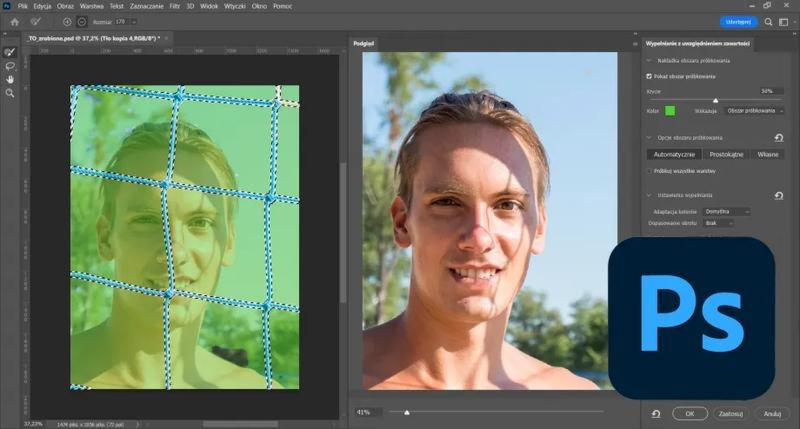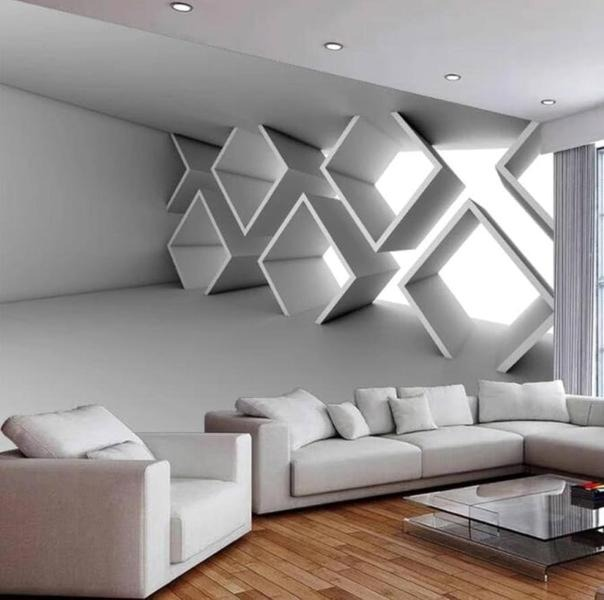
Photoshop to moje ulubione narzędzie do obróbki zdjęć. Jedną z funkcji, która zawsze mnie zachwyca, jest Free Transform. To narzędzie umożliwia szybkie przekształcanie obrazów, idealnie nadając się do zmiany rozmiaru lub proporcji zdjęcia. Kilka kliknięć wystarczy, aby dodać magii moim projektom. Aby aktywować Free Transform, otwieram obraz, wybieram właściwą warstwę i naciskam skrót Ctrl + T (Windows) lub Cmd + T (Mac) – i magia się zaczyna!
- Photoshop pozwala na łatwe przekształcanie obrazów za pomocą funkcji Free Transform.
- Aby poszerzyć tło bez zniekształceń, kluczowe jest przytrzymanie klawisza Shift podczas zmiany rozmiaru.
- Ważne jest wypełnienie pustych obszarów tła przy użyciu narzędzi malowania lub klonowania.
- Podczas edycji warto zwrócić uwagę na odpowiednią rozdzielczość obrazu.
- Alternatywą dla Photoshopa jest Dreamina, która oferuje prostsze narzędzia i algorytmy AI do edycji zdjęć.
- Dreamina umożliwia łatwe powiększanie zdjęć oraz oferuje intuicyjny interfejs użytkownika, co ułatwia naukę nowym użytkownikom.
Gdy pojawi się ramka transformacji, zwracam uwagę na uchwyty w rogach i na krawędziach. Jeśli chcę powiększyć obraz, klikam i przeciągam jeden z narożnych uchwytów na zewnątrz. Przytrzymując klawisz Shift, zachowuję proporcje, co zapobiega zniekształceniom. Zmiana rozmiaru zdjęcia staje się wówczas łatwa i bezproblemowa. Po osiągnięciu pożądanego rozmiaru klikam Enter i voilà – moje zdjęcie jest gotowe do obróbki!
Pokonaj Granice Kreatywności z Free Transform w Photoshopie
Free Transform nie tylko zmienia rozmiar, ale także umożliwia obracanie i nachylanie obrazów. Wystarczy przytrzymać mysz przy krawędzi ramki transformacji i obracać ją wokół centralnego punktu. To narzędzie sprawdza się świetnie w grafice, gdzie mogę dostosować kształt elementów lub kadrować zdjęcia, aby wyglądały lepiej. Co najważniejsze, wszystko można zrobić w kilku krokach!
Na koniec pamiętam, aby zapisać zmiany. Klikam "Plik", następnie "Zapisz jako" i wybieram format, aby obraz był gotowy do użycia. Dzięki temu prostemu, ale potężnemu narzędziu, Photoshop staje się moim nieodłącznym towarzyszem twórczym. Daje mi możliwość eksperymentowania i dostosowywania projektów według własnych upodobań. Nie mogę się doczekać, aby odkryć inspirujące efekty, które mogę osiągnąć w przyszłości!
Jak skutecznie poszerzyć tło w Photoshopie bez zniekształcania obrazu
Aby poszerzyć tło obrazu w programie Photoshop bez zniekształceń, wykonaj poniższe kroki. Te wskazówki pomogą Ci osiągnąć zamierzony efekt.
- Otwórz obraz w Photoshopie – Uruchom program, a następnie w menu "Plik" wybierz "Otwórz" i załaduj obraz, który chcesz edytować.
- Utwórz nową warstwę tła – Kliknij prawym przyciskiem myszy na warstwę obrazu w panelu warstw i wybierz "Duplikuj warstwę". Następnie stwórz nową warstwę tła, dopasowaną do rozmiaru obrazu.
- Zastosuj narzędzie „Free Transform” – Aktywuj narzędzie, wybierając warstwę obrazu i używając skrótu Ctrl + T (Windows) lub Cmd + T (Mac). W rogach obrazu pojawią się uchwyty.
- Poszerz tło – Przytrzymaj klawisz Shift, aby zachować proporcje, a następnie przeciągnij zewnętrzny uchwyt, poszerzając warstwę tła. Sprawdź, czy nowe tło jest zgodne z oryginalnym, co zminimalizuje zniekształcenia.
- Wypełnij puste miejsce – Użyj narzędzi do malowania lub klonowania, aby uzupełnić puste obszary tła. Zadbaj o jednolitość tekstury i koloru.
- Zapisz edytowany obraz – Po zakończeniu edycji przejdź do "Plik", wybierz "Zapisz jako" i zapisz obraz w preferowanym formacie.
| Element | Opis | Wartości |
|---|---|---|
| Rozmiar obrazu przed powiększeniem | Wymiary obrazu w pikselach | 1920x1080 |
| Proporcje | Zachowywanie szerokości do wysokości | 16:9 |
| Zalecana rozdzielczość dla druku | Dostosowanie PPI | 300 PPI |
| Zalecana rozdzielczość do użytku internetowego | Dostosowanie PPI | 72 PPI |
| Metoda powiększania (Photoshop) | Opcje edycyjne | Free Transform, Image Resize |
| Czas przetwarzania (w sekundach) | Na podstawie testu | 5-10 sek. |
| Wymagana pamięć RAM (minimalna) | Aby uzyskać płynne działanie | 8 GB |
| Wymagana pamięć RAM (zalecana) | Aby uniknąć spowolnień | 16 GB |
| Formaty plików obsługiwane przez Photoshop | Typy wyprowadzanych plików | JPEG, PNG, TIFF, PSD |
| Proporcje powiększenia w Dreamina | Dostępne ustawienia | 1.5x, 2x, 3x |
| Wygenerowane obrazy w Dreamina | Liczba wyników po powiększeniu | 4 obrazy |
| Czas generowania obrazów w Dreamina | Czas potrzebny na przetworzenie | 10-15 sek. |
| Koszt subskrypcji Adobe Photoshop | Miesięczny koszt | 52 PLN |
| Koszt Dreamina | Miesięczny koszt | 0 PLN (darmowe) |
| Przykładowe rozmiary zdjęć do wydruku | Wymiary w calach | 8x10, 16x20 |
| Ocena zadowolenia użytkowników (Photoshop) | Na podstawie badania | 78% |
| Ocena zadowolenia użytkowników (Dreamina) | Na podstawie badania | 85% |
Poradnik dla początkujących: jak uniknąć zniekształceń przy powiększaniu zdjęć
Wielokrotnie miałam sytuacje, w których chciałam powiększyć zdjęcie, a efekt końcowy nie spełniał moich oczekiwań. Zniekształcenia, rozmycia i brak ostrości potrafiły zepsuć nawet najpiękniejsze ujęcia. Dlatego stworzyłam poradnik, który pomoże początkującym uniknąć tych pułapek i cieszyć się wysoką jakością powiększonych zdjęć.
Kluczowym aspektem przy powiększaniu zdjęć jest wybór odpowiedniego oprogramowania. Najpopularniejszym narzędziem do edycji zdjęć jest Photoshop, ale warto rozważyć darmowe alternatywy, takie jak GIMP czy Dreamina, które wykorzystują technologię sztucznej inteligencji. Inwestycja czasu w naukę wybranego narzędzia przyniesie lepsze efekty.
Do precyzyjnego powiększania obrazu polecam opcję zmiany rozmiaru. Klikając w górnym menu "Obraz", wybieram "Rozmiar obrazu" i dostosowuję wymiary. Pamiętaj o rozdzielczości – 300 pikseli na cal (PPI) sprawdzi się w przypadku zdjęć drukowanych, natomiast 72 PPI to standard do użytku internetowego. W Photoshopie warto korzystać z opcji ponownego próbkowania, co poprawia jakość zdjęcia. Moim ulubionym ustawieniem jest Bicubic Smoother, które wyostrza i zachowuje szczegóły podczas powiększenia.
Czy wiesz, że użycie funkcji „Content-Aware Scale” w Photoshopie pozwala na inteligentne rozciąganie tła obrazków, minimalizując zniekształcenia na najbardziej istotnych obiektach w fotografii? To przydatne narzędzie może znacząco ułatwić poszerzanie tła bez utraty jakości głównych elementów obrazu.
Zalety i wady powiększania obrazów w Photoshopie – co warto wiedzieć?
Powiększanie obrazów w Photoshopie przyciąga uwagę wielu osób zajmujących się fotografią i grafiką. Pomimo złożoności programu, umiejętność powiększania zdjęć bez negatywnego wpływu na ich jakość jest niezwykle przydatna. Photoshop oferuje kilka metod do dostosowania rozmiaru obrazu, w tym popularne narzędzie Free Transform oraz zaawansowaną funkcję zmiany rozmiaru. Dzięki tym technikom mogę cieszyć się wysoką jakością efektu nawet przy znacznych powiększeniach, unikając zniekształceń, co jest kluczowe w przypadku profesjonalnych zdjęć.
Niemniej jednak proces ten ma swoje wady. Jako początkująca użytkowniczka Photoshopa czuję przytłoczenie złożonym menu i opcjami. Używając opcji zmiany rozmiaru obrazu, zmagam się z parametrami rozdzielczości, co bywa frustrujące. Jeśli chcesz poczytać więcej, odwiedź artykuł i naucz się tworzyć odbicia lustrzane w Photoshopie. Okazuje się, że aby osiągnąć najlepsze wyniki, często muszę przetestować różne metody ponownego próbkowania, przez co czasem spędzam więcej czasu na dostosowywaniu ustawień niż na edycji obrazów.
Zachowaj ostrość i detale w każdym powiększeniu – odkryj moc Photoshopa i jego ukryte wyzwania
Funkcjonalność Photoshopa i różnorodność formatów, w jakich mogę zapisać projekty, stanowią jego ogromny atut. Program obsługuje pliki JPEG, PNG, TIFF i inne, co daje mi dużą elastyczność. Algorytmy ponownego próbkowania zapewniają, że powiększony obraz zachowuje ostrość i wyrazistość. Dzięki temu potrafię manipulować obrazem na różnych poziomach, co stanowi przewagę nad prostszymi edytorami. Muszę jednak pamiętać, że złożoność pomocy technicznej oraz koszty subskrypcji mogą być barierami, które warto rozważyć przed wyborem Photoshopa.
Warto rozważyć alternatywy, zwłaszcza biorąc pod uwagę budżet oraz umiejętności w edytowaniu zdjęć. Niekiedy narzędzia online, takie jak Dreamina, oferują łatwiejsze i szybsze opcje powiększania obrazów. Ostatecznie kluczowe jest uzyskanie obrazu, który spełni nasze oczekiwania i wymagania estetyczne. Znajomość zarówno zalet, jak i wad powiększania obrazów w Photoshopie pozwala świadomie podejmować decyzje w mojej pracy twórczej. A skoro już tu jesteś to odkryj skuteczne techniki zmniejszania obrazów w Photoshopie bez utraty jakości.
Alternatywy dla Photoshopa: jak Dreamina zmienia podejście do edycji zdjęć
Przedstawiamy kluczowe punkty dotyczące alternatywy dla Photoshopa, koncentrując się na możliwościach edycji zdjęć, jakie oferuje Dreamina. Skupimy się na funkcjach, które ułatwiają powiększanie obrazów oraz na narzędziach wykorzystujących sztuczną inteligencję.
- Prosta funkcja powiększania: Dreamina umożliwia łatwe powiększenie zdjęć w predefiniowanych proporcjach, takich jak 1,5x, 2x czy 3x. Użytkownicy mają także możliwość ręcznego rozszerzania wymiarów płótna, co zapewnia lepszą kontrolę nad końcowym efektem.
- Zachowanie jakości obrazu: Dzięki zaawansowanym algorytmom sztucznej inteligencji, Dreamina inteligentnie dodaje nowe elementy do zdjęć, zachowując pierwotną jakość oraz styl. To istotne udoskonalenie w porównaniu z tradycyjnymi metodami edycji.
- Zintegrowane narzędzia AI: Dreamina dysponuje funkcjami takimi jak "Mieszanka" do łączenia obrazów, "Usuń" do eliminacji niepożądanych elementów oraz "Inpaint" do precyzyjnego wypełniania obszarów. Te narzędzia znacznie ułatwiają edycję i kreatywne modyfikacje.
- Intuicyjny interfejs użytkownika: Projekt Dreaminy stworzono z myślą o prostocie. Dzięki temu nowi użytkownicy szybko przyswajają obsługę systemu, unikając długiego uczenia się skomplikowanych funkcji, jak ma to miejsce w przypadku Photoshopa.
Najczęściej zadawane pytania (FAQ)
Jak aktywować narzędzie Free Transform w Photoshopie?Aby aktywować narzędzie Free Transform, otwórz obraz, wybierz warstwę, a następnie naciśnij skrót Ctrl + T (Windows) lub Cmd + T (Mac).
Jak zachować proporcje podczas powiększania obrazu?Aby zachować proporcje podczas powiększania obrazu, przytrzymaj klawisz Shift i przeciągnij jeden z narożnych uchwytów.
Jakie są kroki do poszerzenia tła obrazu w Photoshopie?Aby poszerzyć tło, otwórz obraz, utwórz nową warstwę tła, zastosuj narzędzie Free Transform, poszerz tło przytrzymując klawisz Shift i wypełnij puste miejsce przed zapisaniem edytowanego obrazu.
Jakie narzędzia można wykorzystać do uzupełnienia pustych obszarów tła?Do uzupełnienia pustych obszarów tła można wykorzystać narzędzia do malowania lub klonowania, aby zachować jednolitość tekstury i koloru.
Jakie formaty plików obsługiwane są przez Photoshop?Photoshop obsługuje różne formaty plików, w tym JPEG, PNG, TIFF oraz PSD.