Najpierw porządkuję zdjęcia przeznaczone do animacji. Zapisuję je w jednym folderze, nadaję im czytelne nazwy i sprawdzam, czy pokazują kolejne etapy ruchu. Przy krótkiej animacji z 12 klatek numeruję ujęcia w stałej kolejności, na przykład 001, 002, 003. Dzięki temu łatwiej unikam pomyłek podczas importowania plików i tworzenia sekwencji.
- Przed rozpoczęciem uporządkuj zdjęcia, ponumeruj je i dopasuj do wspólnego rozmiaru, proporcji oraz kolorystyki. W przypadku kompozycji rozdziel elementy na nazwane warstwy.
- Wczytaj zdjęcia przez „Plik” → „Skrypt” → „Załaduj pliki do stosu”, a następnie otwórz „Okno” → „Oś czasu” i utwórz animację klatkową. Możesz zamienić warstwy w klatki albo dodawać je ręcznie.
- Ustaw kolejność klatek, czas ich wyświetlania i sposób zapętlenia. Krótszy czas przyspiesza ruch, a dłuższy go spowalnia.
- Odtwórz podgląd i popraw nierówne przejścia, widoczność warstw lub położenie elementów. Przy animacji wideo możesz też wybrać fragment, który chcesz wykorzystać.
- Wyeksportuj gotową animację jako GIF, dobierając rozmiar, liczbę kolorów i dithering do projektu. GIF obsługuje maksymalnie 256 kolorów, więc warto sprawdzić jakość i wielkość pliku przed zapisaniem.
- Po eksporcie przetestuj GIF w przeglądarce, zwłaszcza płynność zapętlenia. Zachowaj także projekt PSD, aby móc później edytować warstwy i klatki.
- Te techniki sprawdzą się przy tworzeniu krótkich GIF-ów, banerów, animacji poklatkowych, cinemagraphów i efektów 2.5D ożywiających zdjęcia.
Następnie dopasowuję zdjęcia do wspólnego rozmiaru i proporcji. A jak już tu jesteś to dowiedz się, jak wywołać zdjęcia z telefonu u fotografa. Jeśli jedno ma 1920 × 1080 pikseli, a drugie 1600 × 1200, kadruję je tak, aby przejścia między klatkami były płynne, a główny obiekt nie przeskakiwał po ekranie. Sprawdzam też ostrość, ekspozycję, balans bieli i tło. Ponieważ nawet niewielka różnica jasności może być widoczna w animacji, w razie potrzeby koryguję zdjęcia przed importem.
W Photoshopie wczytuję serię obrazów, wybierając „Plik” > „Skrypt” > „Załaduj pliki do stosu”. Program umieszcza każde zdjęcie na osobnej warstwie, więc mogę od razu przejść do dalszej pracy. Jeśli animuję gotową kompozycję, tworzę warstwy samodzielnie i układam je w logicznej kolejności. Rozdzielam tło, postać, rekwizyty i dekoracje, aby niezależnie przesuwać i poprawiać poszczególne elementy.
Płynny ruch zaczyna się od dobrze uporządkowanych elementów
Każdej warstwie nadaję krótką, konkretną nazwę, na przykład „tło”, „postać – ręka” albo „liście – przód”. Następnie grupuję powiązane elementy i blokuję te, których nie chcę przypadkowo zmienić. Przy efekcie 2.5D, czyli ożywianiu nieruchomego zdjęcia, rozdzielam pierwszy plan, główny obiekt i tło. Dzięki temu mogę delikatnie przesuwać plany w różnych kierunkach i uzyskać wrażenie głębi bez tworzenia pełnej sceny 3D.
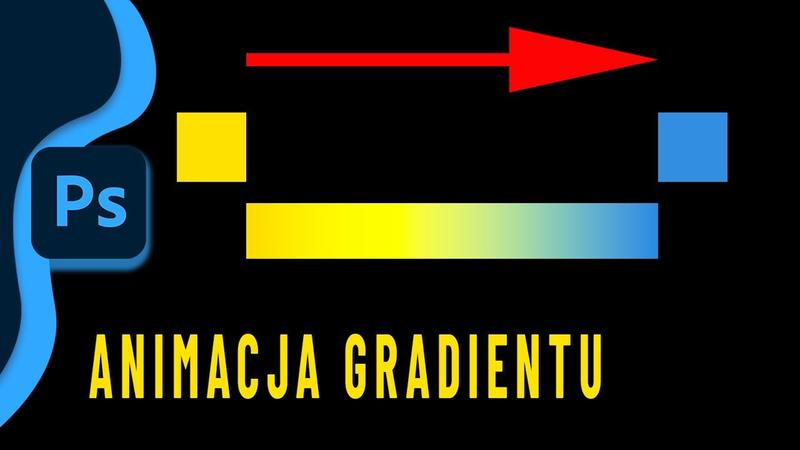
Animację poklatkową ze zdjęć przygotowuję w panelu „Okno” > „Oś czasu”, wybierając tworzenie animacji klatkowej. Potem zamieniam warstwy na klatki, sprawdzam ich kolejność i ustawiam czas wyświetlania. Więcej informacji znajdziesz w tym artykule. Na przykład 0,1 sekundy na klatkę daje 10 klatek na sekundę, a 0,05 sekundy — 20. Tempo dobieram do ruchu: spokojny gest może wymagać mniej klatek, natomiast szybki obrót lub podskok — więcej.
Przed eksportem oglądam podgląd i poprawiam miejsca, w których ruch szarpie lub obiekt nagle zmienia położenie. Ustalam również, czy animacja ma odtworzyć się raz, trzy razy czy zapętlać bez końca. Zapisując plik jako GIF, sprawdzam jego rozmiar, liczbę kolorów i jakość ditheringu. Typowe ustawienie obejmuje 256 kolorów, ale w prostych grafikach często wystarcza ich mniej. Mniejszy plik zwykle szybciej się ładuje i łatwiej go udostępnić.
Te zasady wykorzystuję w różnych projektach: od prostego GIF-a ze zdjęć, przez cinemagraph łączący nieruchomy kadr z poruszającym się detalem, aż po animowany baner, wizualizację produktu czy kompozycję łączącą grafikę 2D i 3D. Dobre przygotowanie zdjęć i uporządkowanie warstw pozwalają mi poświęcić więcej czasu na dopracowanie ruchu i uzyskanie naturalnego efektu.
Jak stworzyć prostą animację w Photoshopie
Przygotuj zdjęcia lub warstwy, utwórz animację klatkową i ustaw czas oraz zapętlenie. Na koniec sprawdź podgląd i zapisz gotowy plik jako GIF.
- Przygotuj obrazy lub warstwy. Zapisz zdjęcia w jednym folderze albo umieść poszczególne elementy animacji na osobnych warstwach. Jeśli używasz zdjęć, wczytaj je do jednego dokumentu przez Plik → Skrypty → Załaduj pliki do stosu. Photoshop umieści każde zdjęcie na oddzielnej warstwie.
- Utwórz animację klatkową. Otwórz panel Okno → Oś czasu, rozwiń menu na środku panelu i wybierz Utwórz animację klatkową. Następnie z menu panelu wybierz Utwórz klatki z warstw — program utworzy klatkę z każdej warstwy.
- Ustaw kolejność i czas klatek. Sprawdź kolejność klatek i w razie potrzeby zmień ją na osi czasu. Zaznacz klatki, a potem ustaw czas ich wyświetlania: krótszy przyspieszy ruch, dłuższy go spowolni. Wybierz też sposób zapętlenia, na przykład Na zawsze albo określoną liczbę powtórzeń.
- Sprawdź podgląd animacji. Odtwórz klatki na osi czasu i sprawdź, czy ruch jest płynny oraz czy obrazy nie znikają w nieodpowiednich momentach. Jeśli zauważysz problem, skoryguj czas klatek, ich kolejność lub widoczność warstw.
- Zapisz animację jako GIF. Wybierz Plik → Eksportuj → Zapisz dla Internetu (starsza wersja), a następnie wskaż format GIF. Możesz wybrać preset GIF 128 z ditheringiem, ustawić maksymalnie 256 kolorów i dobrać rozmiar obrazu. Po sprawdzeniu podglądu ustaw zapętlenie i kliknij Zapisz.
Tworzenie klatek na osi czasu w Photoshopie
Tworzenie animacji w Photoshopie zaczynam od przygotowania osobnych warstw. Każda może przedstawiać kolejny etap ruchu, zmianę pozy albo detal sceny. Następnie otwieram panel, wybierając „Okno” → „Oś czasu”, i tworzę animację klatek. Wcześniej porządkuję warstwy i nadaję im nazwy — dzięki temu łatwiej kontroluję projekt, zwłaszcza gdy zawiera kilkanaście lub kilkadziesiąt ujęć.
Nową klatkę dodaję przyciskiem z ikoną kartki u dołu panelu. Dla każdej określam widoczność odpowiednich warstw, a następnie ustawiam czas wyświetlania, na przykład 0,1, 0,25 lub 0,5 sekundy. Krótszy czas przyspiesza ruch, natomiast dłuższy nadaje mu spokojniejsze tempo. Ponadto mogę zaznaczyć kilka klatek i jednocześnie zmienić ich opóźnienie. Przyciski odtwarzania pozwalają od razu sprawdzić płynność animacji.
Płynne przejścia i zapętlony GIF bez żmudnej pracy
Gdy mam już gotowe warstwy, otwieram menu panelu osi czasu i wybieram polecenie tworzenia klatek z warstw. Photoshop zamienia kolejne warstwy w osobne ujęcia, więc nie muszę dodawać każdej klatki ręcznie. W razie potrzeby wstawiam klatki pośrednie, aby płynnie zmieniać położenie, krycie lub efekt między dwoma punktami. Na koniec ustawiam zapętlenie: jednorazowe, określoną liczbę powtórzeń albo bez końca.
Przed eksportem odtwarzam animację i poprawiam jej tempo, kolejność klatek oraz widoczność elementów. Jeśli chcesz poczytać więcej, poznaj proste sposoby na ożywienie zdjęć. Następnie eksportuję projekt do formatu GIF, dobieram paletę kolorów — na przykład do 256 barw — i sprawdzam podgląd. Liczba kolorów oraz rozmiar pliku wpływają bowiem na jakość i wagę animacji. Gotową klatkę lub cały projekt zapisuję również w pliku PSD, aby później wrócić do warstw i swobodnie poprawiać ujęcia.
Wskazówka: zanim dodasz klatki, sprawdź kolejność warstw — Photoshop może utworzyć ujęcia zgodnie z ich ułożeniem, więc uporządkowanie ich wcześniej oszczędzi Ci ręcznego poprawiania animacji.
Animowanie wideo i ustawianie płynności ruchu
Lista zawiera praktyczne wskazówki dotyczące animowania wideo i ustawiania płynności ruchu. Prowadzi przez przygotowanie materiału, pracę z klatkami, podgląd oraz eksport animacji.
- Przygotuj materiał źródłowy. Animuj sekwencję zdjęć lub fragment wideo. W Photoshopie wczytaj zdjęcia przez „Plik” > „Skrypt” > „Załaduj pliki do stosu”; program umieści każdą grafikę na osobnej warstwie. Obsługuje też m.in. pliki MOV, AVI, MPG, MPEG, MP4 i M4V.
- Utwórz animację na osi czasu. Otwórz panel przez „Okno” > „Oś czasu” i wybierz animację klatkową. Jeśli pracujesz ze zdjęciami, przekształć warstwy w klatki, tak aby każda odpowiadała kolejnemu etapowi ruchu. W przypadku wideo ustaw na osi czasu początek i koniec fragmentu.
- Dopasuj płynność ruchu. Ustaw czas wyświetlania każdej klatki: krótszy przyspieszy animację, a dłuższy ją spowolni. Następnie obejrzyj podgląd i skoryguj czasy, jeśli ruch wydaje się nierówny lub zbyt gwałtowny. Przy wideo dobierz również długość i szybkość animacji do zamierzonego efektu.
- Wybierz sposób zapętlenia. Odtwarzaj animację raz, określoną liczbę razy — na przykład trzy — albo bez końca. Jeśli przygotowujesz GIF do publikacji w mediach społecznościowych, często sprawdzi się nieskończona pętla.
- Sprawdź jakość i wyeksportuj plik. Przed zapisaniem obejrzyj całą animację. Eksportując ją do GIF-a, wybierz ten format, ustaw odpowiednią liczbę kolorów i dopasuj rozmiar obrazu do miejsca publikacji. W Photoshopie skorzystaj z opcji „Zapisz w Internecie (starsza wersja)” lub „Zapisz dla Internetu i urządzeń”.
- Dobierz technikę do projektu. Oś czasu przyda się nie tylko do tworzenia krótkich GIF-ów, ale również animowanych banerów, animacji poklatkowych, efektu 2.5D ożywiającego zdjęcia czy cinemagraphu, który łączy ruchomy element ze statycznym obrazem. Możesz także łączyć grafikę 2D i 3D oraz przygotowywać animowane wizualizacje produktów.
Eksport animacji jako zapętlonego pliku GIF
Przygotowując animację do publikacji, często wybieram zapętlony plik GIF: odtwarza się automatycznie, nie wymaga dźwięku i sprawdza się w krótkich prezentacjach, banerach oraz wpisach w mediach społecznościowych. Mogę stworzyć go z serii zdjęć albo wyciąć fragment filmu w formacie MP4, MOV, AVI lub MPEG. Jeśli pracuję ze zdjęciami, umieszczam je na osobnych warstwach, a następnie zamieniam w klatki na osi czasu.
Przed eksportem ustawiam czas wyświetlania każdej klatki, tempo odtwarzania i sposób zapętlenia. Zazwyczaj wybieram powtarzanie bez końca, choć mogę też ustawić pojedyncze odtworzenie lub określoną liczbę powtórzeń. Następnie skracam klip do najciekawszego fragmentu i dopasowuję jego wymiary do miejsca publikacji. Na koniec sprawdzam podgląd, aby ruch był płynny, a przejście z ostatniej klatki do pierwszej nie powodowało zacięcia.
Przemyślany dobór klatek i ustawień pozwala stworzyć animację, która przyciąga uwagę bez nadmiernego obciążania strony. Przed publikacją warto sprawdzić ją na różnych urządzeniach.
Idealny efekt bez zbędnego obciążenia pliku
W Photoshopie wybieram opcję „Zapisz dla Internetu”, a jako format wyjściowy ustawiam GIF. Ponieważ paleta kolorów, dithering i rozmiar wpływają zarówno na wygląd, jak i wagę pliku, porównuję podgląd z oryginałem. GIF obsługuje maksymalnie 256 kolorów, dlatego gradienty i fotografie mogą stracić część szczegółów. Z kolei proste grafiki, ikony i płaskie ilustracje zwykle zachowują bardzo dobry wygląd.
Po eksporcie zapisuję plik w wybranym folderze i otwieram go w przeglądarce, by sprawdzić zapętlenie poza programem. Jeśli animacja zajmuje za dużo miejsca, zmniejszam jej wymiary, skracam czas trwania albo ograniczam liczbę klatek na sekundę. Dzięki tym zmianom GIF pozostaje lekki i czytelny, a zarazem gotowy do udostępnienia. Mam też pewność, że odtwarza się zgodnie z założeniami.
Wskazówka: jeśli ostatnia klatka GIF-a jest bardzo podobna do pierwszej, zapętlenie będzie wyglądało płynniej — widz nie zauważy wyraźnego przeskoku między końcem a początkiem animacji.
Źródła:
- https://pl.aiseesoft.com/how-to/make-gif-in-photoshop.html
- https://strefakursow.pl/kursy/fotografia_i_wideo/kurs_photoshop_-_3d_i_animacja.html