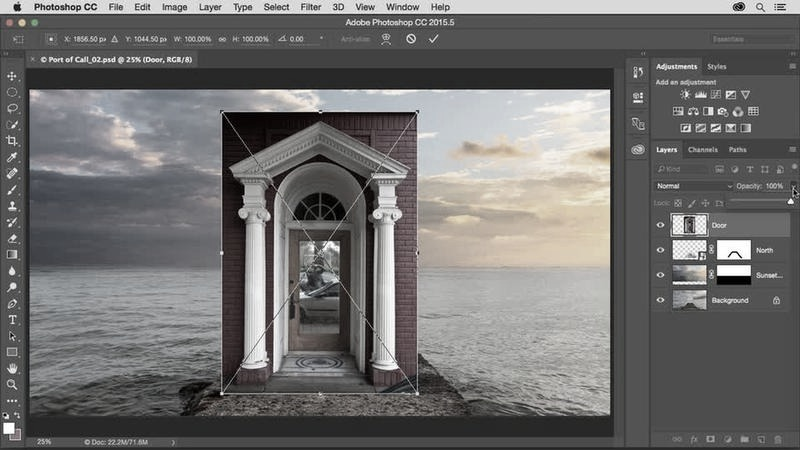
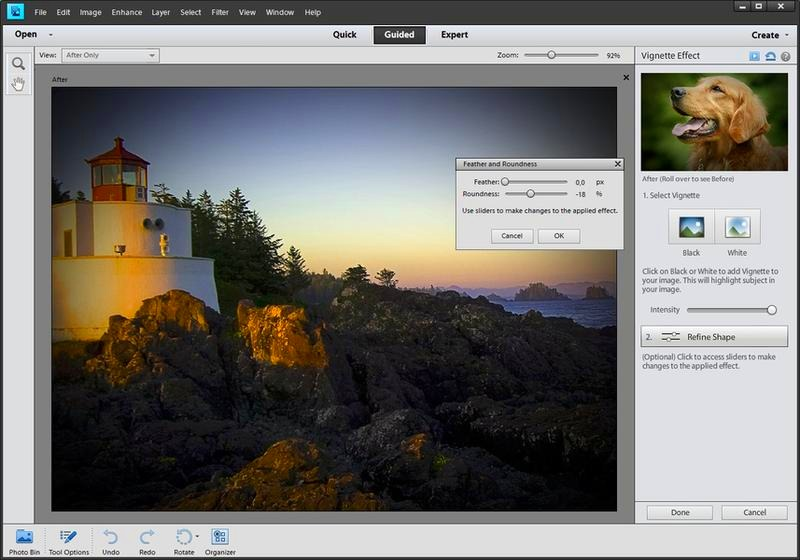
Winieta to prosty sposób na subtelne przyciemnienie brzegów zdjęcia i skierowanie wzroku na jego najważniejszy element. W tym artykule pokażę, jak krok po kroku zrobić winietę w Photoshopie, nawet jeśli dopiero zaczynasz pracę z tym programem. Poznasz łatwą metodę, dzięki której szybko poprawisz wygląd fotografii i zachowasz naturalny efekt.
- Winietę dodasz przez Filtr → Korekcja obiektywu → Niestandardowe.
- Suwak „Kwota” reguluje siłę, a „Punkt środkowy” zasięg efektu.
- Stosuj delikatne przyciemnienie, by podkreślić główny motyw.
- Niechciane winietowanie skorygujesz w Camera Raw, w zakładce „Optyka”.
- Sprawdź narożniki i szum, a winietę osłab, jeśli wygląda nienaturalnie.
- Zapobiegaj winietowaniu, dobierając obiektyw, filtry i osłonę do sprzętu.
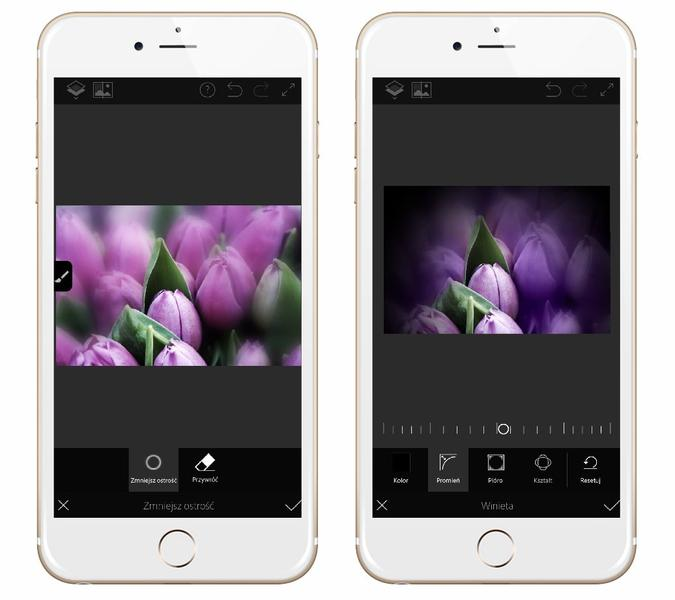
Aby dodać winietę w Photoshopie, otwórz zdjęcie i wybierz Filtr → Korekcja obiektywu. Następnie przejdź do zakładki Niestandardowe i znajdź sekcję „Winieta”. Suwak „Kwota” reguluje siłę efektu: przesuń go w lewo, by przyciemnić brzegi, albo w prawo, by je rozjaśnić. „Punkt środkowy” określa, jak daleko winieta sięga ku środkowi kadru.
Przesuwaj suwaki stopniowo i kontroluj podgląd. Subtelne przyciemnienie może skierować wzrok na główny motyw, na przykład twarz na portrecie, złagodzić jasne lub nieuporządkowane fragmenty przy krawędziach, a także dodać zdjęciu głębi i filmowego nastroju. Najpierw nieznacznie zmień „Kwotę”, a potem dopasuj punkt środkowy.
Dobrze dobrana winieta delikatnie podkreśla temat zdjęcia. Warto kontrolować jej siłę, aby nie przytłoczyła kadru.
Zadbaj, by ciemne narożniki nie odebrały zdjęciu naturalnego wyglądu
Winieta może być zamierzonym efektem, ale czasem powoduje ją obiektyw lub akcesoria fotograficzne. Zbyt szeroka ramka filtra, źle dobrany holder albo nieprawidłowo założona osłona przeciwsłoneczna mogą przyciemniać narożniki. Jeśli edytujesz plik RAW, otwórz w Camera Raw zakładkę Optyka i zaznacz „Użyj korekcji obiektywu”. Photoshop spróbuje wtedy automatycznie skorygować winietowanie i inne wady optyki. Jeśli efekt jest zbyt mocny albo program nie rozpozna obiektywu, skoryguj go ręcznie.
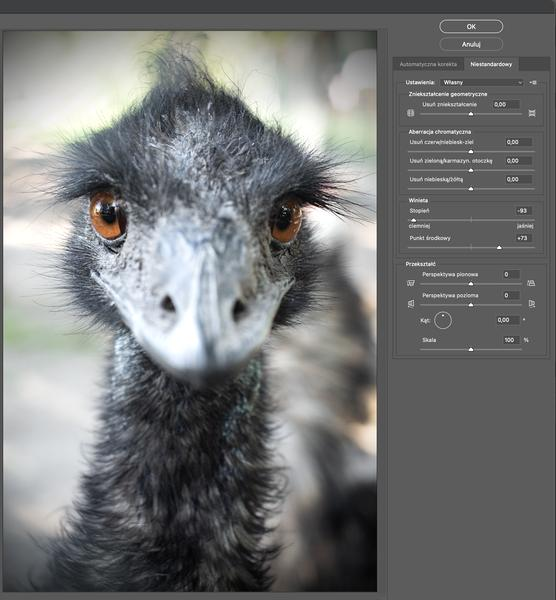
Gdy uzyskasz pożądany efekt, kliknij „OK”. Stosuj winietę oszczędnie: zbyt ciemne brzegi mogą przytłoczyć zdjęcie i odciągać uwagę. Przed zapisaniem sprawdź narożniki i środek kadru, aby upewnić się, że główny motyw wygląda naturalnie. Jak już poruszamy ten temat to Sprawdź standardowe wymiary zdjęć i dobierz format bez przycinania kadru.
Jak dodać subtelną winietę do zdjęcia w Photoshopie
Dodaj winietę, by skierować wzrok na główny motyw. Dopasuj jej siłę i zasięg, aby nie przyciemnić nadmiernie zdjęcia.
- Otwórz zdjęcie i skoryguj obiektyw. Jeśli pracujesz z plikiem RAW, w Camera Raw przejdź do zakładki „Optyka” i włącz korekcję. Dzięki temu usuniesz winietę powodowaną przez obiektyw lub akcesoria, zanim dodasz własny efekt.
- Otwórz korekcję obiektywu. Wybierz w Photoshopie „Filtr” > „Korekcja obiektywu”, a potem kartę „Niestandardowe”. Suwak „Kwota” rozjaśnia lub przyciemnia krawędzie, natomiast „Punkt środkowy” określa, jak daleko winieta sięga ku środkowi kadru.
- Dopasuj winietę do kompozycji. Zmniejszaj jej siłę, aż subtelnie podkreśli główny motyw. W portrecie zaakcentuje twarz lub modela; w krajobrazie, reportażu czy makrofotografii pomoże odciągnąć uwagę od rozpraszających brzegów kadru.
- Wybierz metodę z większą kontrolą. Dodaj warstwę dopasowania „Poziomy”, a następnie zamaskuj efekt na środku czarnym pędzlem. Białym pędzlem przywrócisz go w wybranych miejscach. Możesz też zastosować wypełnienie gradientowe z gradientem radialnym i zmniejszyć krycie warstwy, by uzyskać miękkie przejście.
- Sprawdź i zatwierdź efekt. Upewnij się, że winieta nie przyciemnia ważnych szczegółów ani nie ma ostrych krawędzi. Niech wzmacnia nastrój, głębię i równowagę kadru, zamiast ratować zdjęcie. Jeśli pasuje do ujęcia, zatwierdź ustawienia.
| Zastosowanie | Ustawienia / wybór | Efekt |
|---|---|---|
| Korekta winiety | Camera Raw → Optyka → korekcja obiektywu | Automatyczne rozjaśnienie brzegów |
| Korekta ręczna | Optyka → Ręczny → suwak „Winieta” | Regulacja jasności krawędzi |
| Efekt artystyczny | Filtr → Korekcja obiektywu → Niestandardowe | Przyciemnienie brzegów, większa uwaga na środku |
| Obiektyw | Pokrycie formatu matrycy | Mniejsze ryzyko winietowania |
| Filtry i osłony | Ramka slim; osłona dopasowana do obiektywu | Mniej zasłoniętego światła |
| Lampa błyskowa | Kąt wiązki zgodny z ogniskową, np. 24–105 mm | Równomierniejsze oświetlenie kadru |
Jak usunąć niechciane winietowanie i skorygować wady obiektywu
Winietowanie, czyli przyciemnienie rogów kadru, może wynikać z konstrukcji obiektywu, szeroko otwartej przysłony lub źle dobranych akcesoriów. Światło ograniczają m.in. gruba ramka filtra, nieodpowiedni holder, krzywo założona osłona przeciwsłoneczna czy lampa o zbyt wąskim kącie błysku. Winieta pojawia się też po założeniu obiektywu APS-C na pełnoklatkowy aparat. Jak już tu trafiłeś to Sprawdź, czy obiektyw pasuje do aparatu. Zanim zaczniesz edycję, sprawdź osłonę, zdejmij zbędne filtry, a w zoomie wydłuż ogniskową lub przymknij przysłonę o 1–2 stopnie.
Najłatwiej usuniesz winietę z pliku RAW, który daje większy zapas przy rozjaśnianiu cieni niż JPEG. Otwórz zdjęcie w Camera Raw, wybierz zakładkę „Optyka” i zaznacz „Użyj korekcji obiektywu”. Program może rozpoznać obiektyw i automatycznie skorygować winietowanie oraz inne wady optyczne. Jeśli nie wykryje profilu lub poprawka będzie zbyt mocna, skoryguj ją ręcznie: suwakiem winietowania rozjaśnij brzegi, a punktem środkowym ustaw zasięg efektu. Podobne narzędzia oferuje Lightroom.
Naturalny kadr bez przyciemnionych rogów i niepożądanych zniekształceń
Przy bardziej złożonych wadach włącz korekcję dystorsji, aberracji chromatycznej i profilu obiektywu, a potem obejrzyj zdjęcie w powiększeniu 100%. Jeśli automatyczna poprawka wygląda nienaturalnie, użyj warstwy dopasowania Poziomy albo radialnego gradientu z miękką maską. Rozjaśniaj narożniki stopniowo, by nie wypłukać kolorów ani nie uwydatnić szumu w cieniach. Gdy pojawią się artefakty, osłab korektę lub lekko przytnij kadr.
Najlepiej zapobiegać winietowaniu już podczas fotografowania. Dobierz obiektyw do rozmiaru matrycy, wybieraj filtry typu slim z wąską ramką i stosuj osłonę przeznaczoną do danego modelu. Skoro o tym mowa to poznaj najlepsze obiektywy do Nikona D5100. Przy lampie błyskowej upewnij się, że jej zoom obejmuje kąt widzenia obiektywu — zakres 24–105 mm pasuje do wielu popularnych ogniskowych. Możesz też celowo dodać winietę, by skierować wzrok ku twarzy lub głównemu tematowi; rób to subtelnie, aby nie odciągała uwagi od kompozycji.
Wskazówka: przy rozjaśnianiu rogów zdjęcia RAW sprawdź je w powiększeniu 100% — korekcja winiety może uwydatnić szum ukryty wcześniej w ciemnych partiach кадru.
Kiedy winieta pomaga skupić uwagę na głównym motywie zdjęcia
Winieta prowadzi wzrok do głównego motywu, gdy jasne, ruchliwe lub mało interesujące krawędzie rozpraszają uwagę. Delikatne przyciemnienie obrzeży podkreśla twarz, detal albo gest, a ich rozjaśnienie dodaje zdjęciu lekkości. Efekt sprawdza się w portretach, reportażach, makrofotografii, zdjęciach ślubnych i krajobrazach — pod warunkiem, że wspiera kompozycję, zamiast próbować ją ratować.
Gdy tło jest jaśniejsze od fotografowanej osoby lub przy krawędzi kadru znajduje się rozpraszający element, przyciemnienie tych obszarów pomaga skupić uwagę na modelu albo ważnym szczególe. W portrecie subtelna winieta podkreśla twarz, a na zdjęciu scenicznym ogranicza wpływ mocno oświetlonego tła. Zacznij od łagodnego efektu i zwiększaj jego siłę tylko wtedy, gdy kadr nadal potrzebuje wyraźniejszego punktu skupienia.
Miękkie przyciemnienie prowadzi wzrok do głównego motywu
Wybierz miękkie przejście, by uniknąć efektu ciemnej ramki. W Photoshopie użyj filtra „Korekcja obiektywu”, a w zakładce „Niestandardowe” ustaw suwaki „Kwota” i „Punkt środkowy”: pierwszy reguluje siłę winiety, drugi jej zasięg. Możesz też dodać warstwę dopasowania Poziomy z maską lub radialny gradient i zmniejszyć jego krycie. Dopasuj kształt efektu do kompozycji: okrągły pasuje do centralnego portretu, a wydłużony lepiej prowadzi wzrok w poziomej panoramie.
Nie wzmacniaj winiety, jeśli przyciemnia ważne szczegóły, wygląda sztucznie lub odciąga uwagę od motywu — osłab ją albo usuń. Podobny efekt może powstać podczas fotografowania przez obiektyw, źle dobrany filtr, osłonę przeciwsłoneczną lub lampę o zbyt wąskim kącie świecenia. W takim przypadku skorzystaj z korekcji optycznej, zwłaszcza przy obróbce pliku RAW. Użyta świadomie winieta pomaga uporządkować kadr i nadać mu nastrój.
Wskazówka: Po dodaniu winiety zmniejsz podgląd zdjęcia — jeśli nadal zauważasz ciemne brzegi przed głównym motywem, efekt jest prawdopodobnie zbyt mocny.
Jak uniknąć winietowania dzięki odpowiednim obiektywom i akcesoriom
Winietowanie może wynikać z konstrukcji obiektywu, niedopasowanych akcesoriów lub ustawień lampy. Ograniczysz je, dobierając sprzęt i ustawienia; pozostałe przyciemnienie skorygujesz podczas obróbki zdjęcia.
- Dopasuj obiektyw do matrycy. Pełna klatka wymaga obiektywu, który pokrywa cały obszar matrycy, ponieważ szkło APS-C może mocno przyciemniać krawędzie. Z kolei obiektyw pełnoklatkowy na korpusie APS-C lub Micro 4/3 zwykle nie powoduje tego problemu.
- Wybierz dobrą optykę i sprawdź przysłonę. Tańsze konstrukcje częściej winietują, zwłaszcza przy maksymalnie otwartej przysłonie. Dlatego przetestuj obiektyw przy różnych ustawieniach.
- Załóż właściwą osłonę przeciwsłoneczną. Dobierz ją do konkretnego obiektywu, unikaj źle dopasowanych modeli uniwersalnych i zamocuj zgodnie z oznaczeniami, aż zaskoczy na miejscu.
- Stosuj filtry z cienką ramką. Modele typu slim zmniejszają ryzyko zasłonięcia promieni światła przy brzegach kadru. Sprawdź też holdery filtrów kwadratowych i pierścienie pośrednie, bo kilka filtrów naraz może nasilić winietowanie.
- Dopasuj lampę błyskową do obiektywu. Wiązka lampy powinna obejmować całe pole widzenia obiektywu. Wybierz palnik o szerokim kącie lub odpowiednim zakresie zoomu, na przykład 24–105 mm.
- Kontroluj akcesoria za obiektywem. Pierścienie pośrednie i filtry wsuwane, montowane między obiektywem a aparatem, również mogą wywołać winietę. Po ich założeniu sprawdź kadr.
- Koryguj winietę w pliku RAW. W programie graficznym, na przykład Camera Raw, włącz korekcję obiektywu lub ręcznie dostosuj suwak winietowania. Plik RAW zwykle daje większe możliwości korekty niż JPEG.
Najczęstsze pytania (FAQ)
Jak zrobić winietę w Photoshopie?Otwórz zdjęcie, wybierz „Filtr” → „Korekcja obiektywu”, a następnie kartę „Niestandardowe”. W sekcji „Winieta” dostosuj suwak „Kwota”, aby przyciemnić lub rozjaśnić brzegi, i „Punkt środkowy”, aby ustawić zasięg efektu.
Jak uzyskać naturalny efekt winiety?Zmniejszaj siłę efektu stopniowo i kontroluj podgląd. Winieta powinna subtelnie kierować wzrok na główny motyw, a nie tworzyć wyraźną, ciemną ramkę ani przyciemniać ważnych szczegółów.
Jak usunąć niechciane winietowanie ze zdjęcia RAW?Otwórz plik w Camera Raw, przejdź do zakładki „Optyka” i zaznacz „Użyj korekcji obiektywu”. Jeśli automatyczna poprawka nie wystarczy lub jest zbyt mocna, skoryguj winietowanie ręcznie suwakiem.
Jak dodać winietę, mając większą kontrolę nad jej wyglądem?Dodaj warstwę dopasowania „Poziomy” i użyj maski, aby ograniczyć efekt na środku zdjęcia. Możesz też zastosować gradient radialny i zmniejszyć krycie warstwy, by uzyskać miękkie przejście.
Jak zapobiegać winietowaniu podczas fotografowania?Dobierz obiektyw do rozmiaru matrycy, używaj odpowiedniej osłony przeciwsłonecznej i filtrów z cienką ramką. Sprawdź też, czy akcesoria nie zasłaniają światła, a lampa błyskowa obejmuje kąt widzenia obiektywu.