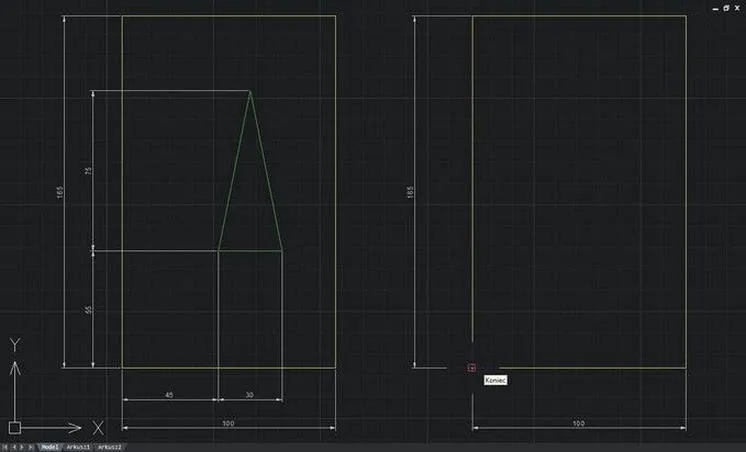
Linie pomocnicze stanowią jedno z najprostszych, a zarazem najskuteczniejszych narzędzi, które znacznie zwiększają precyzję moich projektów graficznych. Kiedy pracuję w Photoshopie, strategicznie rozstawiam je w różnych miejscach, co umożliwia mi lepsze wyrównywanie elementów i tworzenie harmonijnych kompozycji. Dodanie nawet kilkunastu linii pomocniczych w pionie i poziomie otwiera przede mną ogromne możliwości, eliminując chaotyczne przemieszczenia oraz błędy, które mogłyby wpłynąć negatywnie na finalny efekt. Dzięki takiej organizacji każdy element znajduje się dokładnie tam, gdzie go zaplanowałam, co bez wątpienia przyspiesza cały proces twórczy.
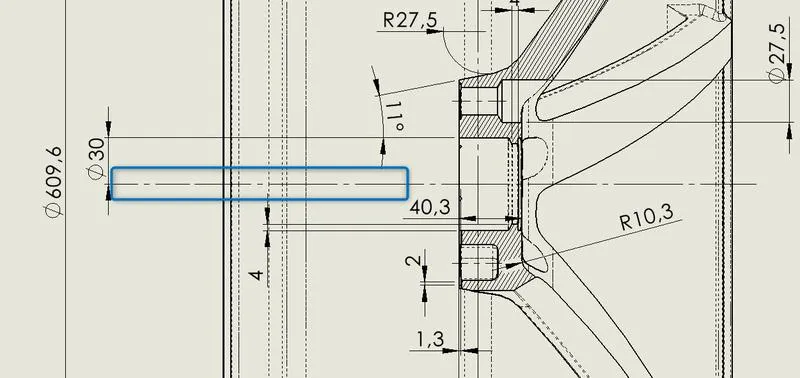
Warto podkreślić, że linie pomocnicze nie tylko ułatwiają precyzyjne rozmieszczenie obiektów, ale również ich edycję. Na przykład dzięki opcji „Snap to Guides” z łatwością przyciągam elementy do najbliższej linii pomocniczej, co sprawia, że cała praca przebiega sprawniej i efektywniej. W przypadku skomplikowanych projektów, gdzie detale odgrywają kluczową rolę, zauważam, że spędzam mniej czasu na poprawki, a więcej na rozwijaniu kreatywnych pomysłów. Często korzystam z narzędzi do grupowania warstw oraz siatek, aby jeszcze bardziej zoptymalizować swoje zbiory i upewnić się, że każdy obiekt harmonijnie współgra z resztą projektu.
Linie pomocnicze poprawiają dokładność i efektywność pracy
Jestem przekonana, że umiejętność zarządzania liniami pomocniczymi znacząco wpływa na jakość mojej pracy. Dobrze dobrane kolory oraz przezroczystość linii sprawiają, że łatwo je dostrzegać nawet w skomplikowanych projektach, gdzie kolory bywają intensywne. Co więcej, często używam różnorodnych skrótów, takich jak Ctrl + H, by ukrywać linie, co pozwala mi na swobodne przeglądanie projektu bez rozpraszających elementów. Dzięki tym technikom mogę skupić się na dążeniu do perfekcji i w pełni oddać się twórczości, mając jednocześnie pewność, że szczegóły są pod kontrolą. Wykorzystując linie pomocnicze, moje projekty zyskują na organizacji, a ja jako grafik czuję się pewniej i sprawniej w realizacji moich wizji.
| Korzyści z użycia linii pomocniczych | Opis |
|---|---|
| Zwiększenie precyzji | Linie pomocnicze umożliwiają lepsze wyrównywanie elementów i tworzenie harmonijnych kompozycji. |
| Eliminacja błędów | Użycie linii pomocniczych redukuje chaotyczne przemieszczenia oraz błędy wpływające na finalny efekt. |
| Ułatwienie edycji | Opcja „Snap to Guides” ułatwia przyciąganie obiektów do linii pomocniczych, co przyspiesza pracę. |
| Optymalizacja pracy | Linie pomocnicze pozwalają na lepszą organizację elementów projektu, co przekłada się na efektywność w realizacji pomysłów. |
| Poprawa dokładności | Dobrze dobrane kolory i przezroczystość linii umożliwiają łatwe ich dostrzeganie w skomplikowanych projektach. |
| Skupienie na szczegółach | Ukrywanie linii pomocniczych za pomocą skrótów pozwala na swobodne przeglądanie projektu. |
Jak efektywnie używać linii pomocniczych w Photoshopie
W poniższym zestawieniu odkryjesz precyzyjne kroki, które umożliwią Ci aktywację oraz dostosowanie linii pomocniczych w programie Photoshop. W rezultacie znacząco ułatwisz sobie pracę nad projektami graficznymi, co zwiększy zarówno precyzję, jak i efektywność Twoich działań.
- Uruchomienie linijek: Najpierw otwórz dokument w Photoshopie. Następnie użyj skrótu Ctrl + R w celu włączenia linijek. Dzięki temu będziesz mógł swobodnie przeciągać linie pomocnicze na obszar roboczy.
- Dodawanie linii pomocniczych: Aby dodać linię pomocniczą, wystarczy kliknąć na górnej lub bocznej linijce i przeciągnąć ją na obszar roboczy. Wybierz odpowiednią lokalizację linii, ponieważ to ułatwi rozmieszczanie elementów w Twoim projekcie.
- Dostosowywanie pozycji linii pomocniczych: Klikając prawym przyciskiem myszy na linii pomocniczej, masz możliwość wyboru opcji Edytuj linię pomocniczą. Wprowadzenie dokładnych wartości pozycji pozwoli na precyzyjne umiejscowienie linii, co jest szczególnie przydatne w projektach wymagających staranności.
- Ukrywanie linii pomocniczych: Kiedy chcesz zobaczyć swój projekt bez zakłóceń, użyj skrótu Ctrl + H. Dzięki temu skoncentrujesz się na finalnym efekcie, unikając rozpraszania przez linie pomocnicze. Aby przywrócić je z powrotem, wystarczy powtórzyć tę kombinację.
- Usuwanie linii pomocniczych: Gdy zdecydujesz się usunąć linię pomocniczą, przeciągnij ją z powrotem do linijki. Alternatywnie, zaznacz linię prawym przyciskiem myszy i wybierz opcję Usuń linię pomocniczą, co pomoże w utrzymaniu porządku w Twoim projekcie.
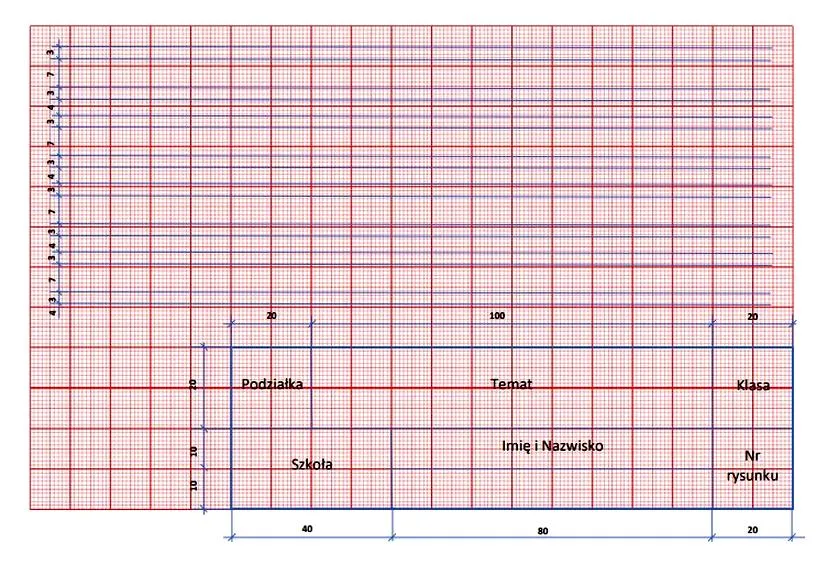
Stosując się do tych wskazówek, nauczysz się nie tylko, jak aktywować i dostosowywać linie pomocnicze w Photoshopie, ale także jak skutecznie je ukrywać oraz usuwać. Takie umiejętności znacząco poprawią jakość Twojej pracy graficznej.
Skróty klawiszowe, które przyspieszą pracę z liniami pomocniczymi w Photoshopie
W mojej pracy z Photoshopem linie pomocnicze stają się niezastąpionym narzędziem, które efektywnie organizuje moją przestrzeń roboczą i podnosi precyzję projektów. Kiedy korzystam z odpowiednich skrótów klawiszowych, oszczędzam czas, a każdy element znajduje się w odpowiednim miejscu. Na przykład, aby szybko dodać linię pomocniczą, używam połączenia Shift + Ctrl + ', co pozwala mi błyskawicznie stworzyć prowadnicę w dowolnym miejscu na płótnie. Dzięki tej technice mogę łatwo ustawić wszystkie elementy w równej odległości od siebie.
Większa efektywność dzięki skrótom klawiszowym
W chwilach, gdy mam do czynienia z wieloma liniami pomocniczymi, pomocnym narzędziem okazuje się skrót Ctrl + H. Ten skrót ukrywa wszystkie linie, co umożliwia mi skoncentrowanie się na estetyce projektu. Jeśli masz czas i chęci to stwórz swój idealny plakat w prosty sposób. Po wprowadzeniu zmian, kiedy pragnę zobaczyć finalny efekt mojej pracy, tak samo używam tego samego skrótu, aby przywrócić widoczność linii pomocniczych. Dodatkowo, stosując skrót Ctrl + Shift + ;, mogę szybko zaznaczyć wszystkie prowadnice, co okazuje się nieocenione, gdy chcę je usunąć z jednego miejsca - szybko, sprawnie i bez zbędnych problemów!
Warto również zwrócić uwagę na inne użyteczne skróty, na przykład Ctrl + A, który pozwala zaznaczyć wszystkie obiekty wewnątrz linii pomocniczych. Następnie, jeśli zamierzam przekształcić moją grafikę, korzystam z Ctrl + T, co znacząco ułatwia mi wprowadzanie szybkich modyfikacji. Te proste techniki rzeczywiście zmieniają moje podejście do pracy, umożliwiając skupienie się na kreatywnych aspektach moich projektów, a nie na technicznych szczegółach. Im lepiej poznaję dostępne skróty, tym bardziej efektywnie mogę wykorzystać swój czas i dostępne narzędzia!
Nie możemy także zapominać, że linie pomocnicze w Photoshopie dają się dostosować w zakresie koloru i przezroczystości. Dlatego, gdy pracuję nad projektem z intensywnymi kolorami, zmiana koloru linii pomocniczych na coś mniej krzykliwego sprawia, że stają się one znacznie mniej inwazyjne. Dzięki temu mogę w pełni skupić się na kluczowych detalach, co podnosi jakość moich prac, czyniąc je bardziej dopracowanymi i przyjemniejszymi dla oka. Użycie tych skrótów nie tylko upraszcza mi pracę, ale również czyni ją bardziej satysfakcjonującą!
Ciekawostką jest to, że w Photoshopie można zdefiniować własne skróty klawiszowe dla różnych funkcji, w tym dla linii pomocniczych. Dzięki temu, jeśli często korzystasz z określonych akcji, możesz dostosować skróty do swoich preferencji, co jeszcze bardziej zwiększy efektywność Twojej pracy. Aby to zrobić, wystarczy przejść do menu „Edytuj” i wybrać „Skróty klawiszowe”.
Jak dostosować kolory linii pomocniczych do swoich projektów
Podczas pracy w Photoshopie często sięgam po linie pomocnicze, ponieważ znacząco usprawniają moje projekty graficzne. Dzięki nim mogę precyzyjnie rozmieszczać elementy, co odgrywa kluczową rolę, zwłaszcza przy tworzeniu grafik reklamowych czy layoutów. Warto zauważyć, że program oferuje ich ogromną ilość – mogę dodawać linie zarówno w pionie, jak i poziomie, co pozwala mi dostosować przestrzeń roboczą do własnych potrzeb. To podejście nie tylko optymalizuje proces twórczy, ale także oszczędza czas, który w przeciwnym razie musiałbym poświęcić na przeliczanie odległości między obiektami.
Kwestia koloru linii pomocniczych również ma duże znaczenie. Stosuję różne odcienie, aby zminimalizować ich inwazyjność – na przykład, pracując z intensywną paletą barw, zmieniam kolor linii na coś bardziej stonowanego. Dzięki temu nie rozpraszają mnie w trakcie pracy, a jednocześnie pozostają wystarczająco widoczne, co ułatwia kontrolę nad projektem. Dodatkowo, możliwość ustawienia przezroczystości linii daje mi większą swobodę; potrafię sprawić, że staną się niemal niewidoczne, ale jednocześnie skutecznie wspierają mnie w precyzyjnej edycji.
Efektywność pracy dzięki siatkom i liniom pomocniczym
Dostępne w Photoshopie narzędzia umożliwiają mi także tworzenie siatek z linii pomocniczych, co znacznie ułatwia organizację pracy nad większymi projektami. Kiedy korzystam z opcji „Snap to Guides”, obiekty automatycznie przyciągają się do najbliższej linii, co pozwala mi zaoszczędzić sporo czasu. To rozwiązanie okazuje się niezastąpione w przypadku szczegółowych zadań, gdzie nie tylko estetyka, ale również precyzyjne rozmieszczenie ma duże znaczenie. Czasami osiągam idealne rozmieszczenie elementów, co obniża ryzyko popełnienia błędów.
Nie można zapominać o tym, że efektywność korzystania z linii pomocniczych można zwiększyć także poprzez użycie skrótów klawiszowych. Dla mnie nieocenione są kombinacje takie jak Ctrl + H, które ukrywają linie, co nie tylko poprawia widoczność projektu, ale także przyspiesza pracę. Na bieżąco testuję różne ustawienia, aby znaleźć te najbardziej optymalne dla moich projektów. Ostatecznie, każda zmiana, jaką wprowadzam w zakresie kolorów i przezroczystości linii pomocniczych, wpływa znacząco na jakość oraz tempo mojej twórczości.
Ciekawostką jest to, że linii pomocniczych można używać nie tylko w Photoshopie, ale również w innych programach graficznych, takich jak Illustrator czy InDesign, co umożliwia spójną pracę nad projektami w różnych środowiskach i zwiększa efektywność.
Techniki ukrywania linii pomocniczych dla lepszego wglądu w projekt
W poniższej liście znajdziesz kilka szczegółowych technik ukrywania linii pomocniczych w Photoshopie, które pozwolą Ci lepiej skupić się na pracy nad projektem. Dzięki zastosowaniu tych metod Twoje projekty zyskają na estetyce, a proces twórczy stanie się znacznie płynniejszy.
- Użycie skrótu Ctrl + H: To jedna z najprostszych i najszybszych metod, która pozwala na ukrycie linii pomocniczych. Wystarczy wcisnąć kombinację klawiszy Ctrl + H, aby wyłączyć wszystkie aktywne linie, co w efekcie pozwala zobaczyć projekt w znacznie czystszej formie. Ta technika sprawdza się zwłaszcza podczas precyzyjnego dopasowywania elementów, ponieważ eliminuje wizualne rozpraszacze. Co więcej, metoda ta umożliwia również szybsze renderowanie projektów, co okazuje się nieocenione w przypadku pracy z dużymi plikami.
- Zmiana koloru i przezroczystości linii pomocniczych: Personalizując linie pomocnicze poprzez zmianę ich koloru lub przezroczystości, znacznie poprawisz komfort pracy. Często kolory linii pomocniczych, które są zbyt ubogie, sprawiają, że stają się one mniej inwazyjne i nie zakłócają twórczych myśli. Wybierając stonowane odcienie, zyskasz lepszą widoczność, a jednocześnie skupisz się na kluczowych elementach projektu.
- Użycie narzędzi organizacyjnych: Łączenie linii pomocniczych z innymi funkcjami, takimi jak grupowanie warstw czy narzędzia do precyzyjnego wyrównywania, znacząco zwiększa efektywność pracy. Dzięki tym technikom możesz utrzymać porządek w swojej przestrzeni roboczej, co pozwala na swobodniejsze rozwijanie kreatywności, zamiast na koncentrację na technicznych detalach.
Źródła:
- https://fotomiastikon.pl/jak-latwo-dodac-linie-pomocnicze-w-photoshopie-i-poprawic-swoje-projekty