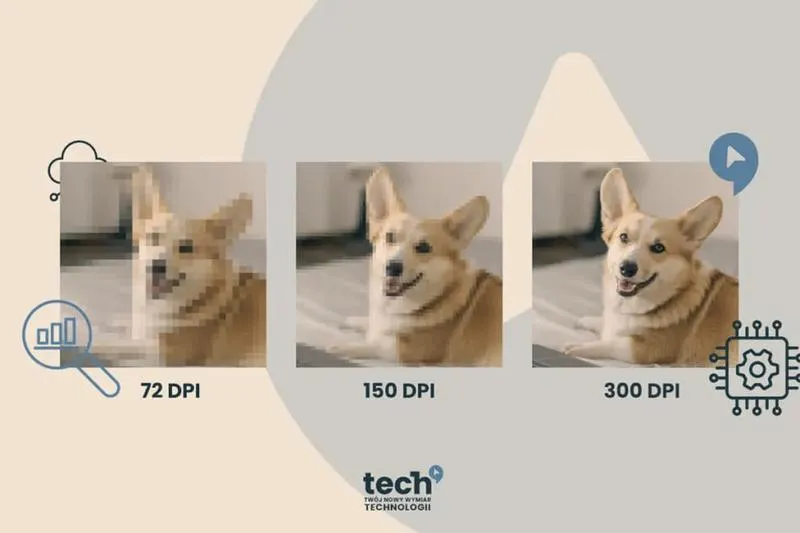
DPI, czyli punkty na cal, stanowi istotne pojęcie w świecie grafiki, a jego znaczenie dla jakości wydruków jest niezaprzeczalne. Bez względu na to, czy tworzysz plakat, ulotkę, czy wizytówkę, warto wiedzieć, że standard 300 dpi zapewnia wysoką jakość zdjęć. Oznacza to, że na każdym calu wydruku znajduje się 300 punktów obrazu. Gdy zagęszczenie wynosi 300 dpi, detale prezentują się ostro, a kolory są wyraziste, co z pewnością zadowoli zarówno nas, jak i nasze drukarnie. Dlatego, znając wartość dpi pliku, lepiej ocenimy, czy efekt końcowy naszych projektów w Photoshopie będzie satysfakcjonujący.
- DPI (punkty na cal) ma kluczowe znaczenie dla jakości wydruków, a optymalna wartość to 300 dpi.
- Wymiary obrazu w pikselach wpływają na rozmiar wydruku; odpowiadające im dpi należy dobierać z rozwagą.
- W Photoshopie warto ręcznie ustawić dpi w menu „Obraz” > „Rozmiar obrazu”, dbając o zachowanie oryginalnych wymiarów w pikselach.
- Zgłoszenie do drukarni powinno uwzględniać specyfikacje dotyczące dpi, kolorystyki (CMYK) oraz spadów.
- Zmiana wartości dpi podczas cięcia zdjęć w Photoshopie wpływa na jakość wydruku, dlatego należy monitorować te ustawienia.
- Wartości w dpi mogą być obniżane automatycznie przez Photoshop; dlatego należy je regularnie sprawdzać przed eksportem.
- Pliki do druku powinny być zapisywane w formatach takich jak PDF/X-1a lub TIFF oraz w przestrzeni kolorystycznej CMYK.
- Użycie spadów w projektach zapobiega obcinaniu ważnych elementów graficznych po druku.
Warto jednak pamiętać, że dpi to tylko jedna strona medalu. Sama wartość dpi nie dostarcza nam wystarczających informacji o rozmiarze zdjęcia w pikselach. Na przykład obraz o wymiarach 3000 x 3000 pikseli wydrukuje się w rozmiarze 10 cali, używając 300 dpi, podczas gdy obraz o wymiarach 300 x 300 pikseli, przy tej samej wartości dpi, osiągnie jedynie 2,54 cm. Dlatego dobierając dpi, należy zwracać uwagę na wymiary obrazu, aby uzyskać optymalny efekt w druku.
Właściwa konfiguracja dpi w Photoshopie ma kluczowe znaczenie
Kiedy pracujesz w programie Photoshop, przycięcie panoramy lub zmiana rozmiaru zdjęcia mogą znacząco wpłynąć na wartość dpi. Nawet jeśli zdjęcie ma te same wymiary, program często automatycznie obniża wartość dpi do 96, co jest niewystarczające do druku. W takich sytuacjach warto przypomnieć sobie, że istnieje możliwość ręcznej zmiany dpi w Photoshopie. Aby to zrobić, wystarczy przejść do menu „Obraz” i wybrać „Rozmiar obrazu”, aby tam dostosować wartość dpi, zachowując oryginalne wymiary w pikselach. Dzięki temu zapewnimy sobie plik gotowy do druku w odpowiedniej rozdzielczości oraz unikniemy utraty jakości. Jeżeli temat cię interesuje, odwiedź artykuł, aby poznać skuteczne metody zmniejszania zdjęć w Photoshopie bez utraty jakości.
Właściwe ustawienie parametrów pliku jest kluczowe dla końcowego efektu naszych projektów. Pamiętaj o dostosowaniu dpi i wymiarów, aby osiągnąć maksymalną jakość.
Na koniec kluczową kwestią, o której należy pamiętać przy przygotowywaniu pliku do druku, jest zgodność z wymaganiami drukarni. Warto najpierw dowiedzieć się o specyfikacjach, takich jak wymagane dpi, kolorystyka (CMYK) oraz spady. W ten sposób nasze projekty będą estetyczne i profesjonalnie przygotowane do druku, co zwiększy nasze szanse na satysfakcjonujący efekt końcowy. W końcu każdy z nas pragnie, aby nasze pomysły zrealizowane w Photoshopie cechowała perfekcyjna jakość ich wydruku!
Jak poprawić jakość wydruku w Photoshopie dzięki zmianie DPI
W poniższej liście znajdziesz kluczowe kroki, które pomogą Ci znacząco poprawić jakość wydruku w Photoshopie, zmieniając wartość DPI. Dzięki tym prostym instrukcjom nauczysz się, jak dostosować swoje pliki do wymagań drukarni, co zapewni Ci wysokiej jakości wydruki.
- Sprawdź aktualne DPI zdjęcia: Najpierw otwórz plik w Photoshopie, a następnie przejdź do menu Obraz i wybierz opcję Rozmiar obrazu.... W otwartym oknie znajdziesz pole Rozdzielczość. Ważne, aby upewnić się, że wartość oscyluje wokół co najmniej 300 DPI, ponieważ to optymalna wartość dla jakości wydruku. Jeśli zauważysz, że wartość jest niższa, warto rozważyć dalsze kroki.
- Zmień rozdzielczość bez zmiany jakości obrazu: Przechodząc do tego samego okna, w którym sprawdzałeś DPI, zapisz aktualne wymiary obrazu w pikselach. Następnie zmień wartość w polu Rozdzielczość na wymaganą DPI, pamiętając, aby nie zaznaczać opcji Zmiana rozmiaru obrazu. Taki zabieg pomoże Ci zachować oryginalną jakość w pikselach. Dodatkowo możesz manualnie wpisać te same wartości w polach Szerokość i Wysokość, co pomoże uniknąć niepożądanego dodawania pikseli.
- Eksportuj plik w odpowiednim formacie: Po wykonaniu zmian w DPI, warto zapisać plik w formacie najczęściej akceptowanym przez drukarnie, takim jak PDF/X-1a. Wybierz z menu Plik opcję Eksportuj, a następnie Eksportuj jako.... Ustaw odpowiednie opcje, w tym przestrzeń kolorystyczną CMYK, jeśli tego wymagają drukarnie. Pamiętaj, aby dodać spady, jeśli projekt na to pozwala, co znacznie zwiększy jakość końcowej pracy.
| Element | Opis |
|---|---|
| DPI | Punkty na cal, miara gęstości obrazu w wydruku. |
| Standard 300 dpi | Zapewnia wysoką jakość zdjęć z ostrymi detalami i wyrazistymi kolorami. |
| Wymiary zdjęcia a DPI | Obraz 3000 x 3000 pikseli przy 300 dpi wydrukuje się w rozmiarze 10 cali, a obraz 300 x 300 pikseli tylko w 2,54 cm. |
| Automatyczna zmiana DPI w Photoshopie | Przycięcie lub zmiana rozmiaru zdjęcia może obniżyć DPI do 96, co jest niewystarczające do druku. |
| Ręczna zmiana DPI w Photoshopie | Można zmienić DPI w menu „Obraz” -> „Rozmiar obrazu”, zachowując oryginalne wymiary w pikselach. |
| Zgodność z wymaganiami drukarni | Warto znać specyfikacje drukarni dotyczące DPI, kolorystyki (CMYK) i spadów dla estetycznych projektów. |
Jak zmiana dpi przy cięciu zdjęć w Photoshopie wpływa na ich jakość?
Zmiana wartości DPI podczas cięcia zdjęć w Photoshopie znacząco wpływa na jakość tych obrazów, zwłaszcza gdy planujemy je wykorzystać do druku. Jeżeli interesują cię podobne zagadnienia, sprawdź, jak dobrać idealne dpi do druku. DPI, które oznacza punkty na cal, określa liczbę punktów, jakie tworzą obraz w fizycznym wydruku. Przykładowo, zdjęcie z wartością 300 DPI oferuje wyraźne i szczegółowe odwzorowanie, natomiast obniżenie tej wartości do 96 DPI może znacząco pogorszyć jakość. W związku z tym, gdy zajmuję się materiałami przeznaczonymi do druku, zawsze staram się utrzymywać wysoką wartość DPI.
Podczas przycinania panoram w Photoshopie często napotykam trudności związane z faktem, że program zmienia DPI źródłowego obrazu. Zamiast zachować wartość 300 DPI, Photoshop często ustawia niższą, co stwarza problemy, gdy jakość wydruku jest priorytetem. Warto jednak zauważyć, że faktyczny rozmiar pliku w pikselach pozostaje bez zmian. To oznacza, że pomimo zmiany wartości DPI, jakość obrazu w kontekście rozmiaru pikseli nadal umożliwia wydruk w odpowiednich wymiarach.
Przycinanie zdjęć w Photoshopie a jakość wydruku
Ważnym aspektem, który należy wziąć pod uwagę, jest możliwość zmiany ustawienia DPI bez wpływu na jakość samego zdjęcia. W Photoshopie możemy to zrobić, przechodząc do opcji „Rozmiar obrazu” i edytując wartość DPI. Tak naprawdę, sama zmiana DPI nie wpłynie na detale obrazu, ale może znacząco wpłynąć na jego wygląd podczas druku. Dlatego jeśli mam zdjęcie o wysokiej rozdzielczości, mogę bez obaw zmienić DPI, o ile kontroluję również inne ustawienia wydruku i dbam o zachowanie odpowiedniej liczby pikseli.
Niezwykle istotne jest również to, że każda drukarnia ma własne wymagania dotyczące DPI. Z tego powodu przed wysłaniem moich prac do druku zawsze konsultuję się z drukarnią, aby upewnić się, że plik spełnia ich kryteria. Ważne jest, aby znać preferowane DPI dla danego rodzaju druku, by uniknąć niespodzianek oraz zadbać o to, by moje zdjęcia prezentowały się jak najlepiej. W końcu każda drobna zmiana może mieć ogromne znaczenie dla finalnego efektu!
Ciekawostką jest to, że dla większości materiałów drukowanych optymalna wartość DPI wynosi 300, jednak w przypadku niektórych zastosowań, jak plakaty czy banery, można stosować niższe DPI, nawet 150-200, co pozwala na oszczędność miejsca na dysku i przyspieszenie procesu drukowania bez widocznej utraty jakości.
Jak sprawdzić i zmienić wartość dpi zdjęcia w Photoshopie?
Sprawdzanie oraz zmiana wartości dpi (czyli punktów na cal) zdjęcia w Photoshopie to nie tylko kwestia techniczna, lecz również kluczowy element przygotowania materiałów do druku. Jako osoba, która często angażuje się w różne projekty graficzne, zawsze upewniam się, aby zachować odpowiednią rozdzielczość dla moich obrazów. Wartość dpi decyduje o tym, jak finalnie będą się prezentować wydruki – im wyższa liczba, tym lepsza jakość. Kiedy tylko otwieram plik w Photoshopie, pierwsze, co wykonuję, to przechodzę do sekcji „Obraz”, a następnie wybieram „Rozmiar obrazu”, gdzie mogę odczytać aktualną wartość dpi.
Gdy zauważam, że wartość dpi jest zbyt niska, na przykład w trakcie przygotowywania zdjęcia do druku, koniecznie muszę wprowadzić zmiany. Jeżeli zgłębiasz tę tematykę, sprawdź, jak prawidłowo przygotować plik do druku w Photoshop. Aby to osiągnąć, również zaglądam w tę samą sekcję. Warto jednak pamiętać, że zmiana dpi nie zawsze przynosi bezpośrednią poprawę jakości obrazu – czasami Photoshop zwiększa liczbę pikseli, jednak obraz może stracić na ostrości. Dlatego tak istotne jest, aby znać oryginalne wymiary pliku w pikselach i przy zmianie dpi wpisać te same wartości szerokości i wysokości, aby nie zaszkodzić jakości. Po zapisaniu pliku zmienia się jedynie informacja o dpi, a jakość obrazu pozostaje bez zmian.
Zmiana wartości dpi w Photoshopie jest prosta, ale wymaga uwagi
Gdy podejmuję decyzję o zmianie wartości dpi w Photoshopie, koncentruję się na tym, aby nie zniekształcić obrazu. Podobne zagadnienia opisaliśmy w tym wpisie. Oprócz ustawienia właściwej rozdzielczości, warto także pamiętać o kolorystyce projektu. Przypominam sobie, że pliki przeznaczone do druku powinny być zapisane w przestrzeni CMYK, a nie w RGB. Zmiana trybu barw w Photoshopie jest równie łatwa – wystarczy wybrać „Obraz”, a następnie „Tryb” i zmienić na CMYK. Te szczegóły mają ogromne znaczenie, zwłaszcza jeśli zależy mi na uzyskaniu wysokiej jakości wydruku.
Na koniec, zanim wyślę plik do drukarni, zawsze zwracam uwagę na to, czy spełnia wymagania dotyczące dpi oraz spadów. Rzetelne przygotowanie pliku stanowi klucz do udanych wydruków, dlatego nigdy nie bagatelizuję tych kroków. Każdy projekt, który realizuję, ma swój indywidualny charakter, a wszystko rozpoczyna się od solidnych fundamentów – takich jak poprawne ustawienia w Photoshopie. Z mojego doświadczenia wynika, że każda chwila poświęcona na właściwe przygotowanie pliku zaowocuje w postaci pięknych, wydrukowanych dzieł.
Dlaczego warto przygotować plik w odpowiednim formacie i ze spadami przed drukiem?
Przygotowanie pliku do druku ma kluczowe znaczenie dla uzyskania wysokiej jakości efekty końcowego. Właściwy dobór formatu oraz szczegółów, takich jak spady i odpowiednia rozdzielczość, niezmiernie wpływa na jakość drukowanych materiałów. Poniżej przedstawiamy listę istotnych punktów, które należy uwzględnić przed oddaniem pliku do druku.
- Przestrzeń kolorystyczna CMYK – Pliki, które zamierzamy wykorzystać do druku, powinny być zapisane w przestrzeni kolorystycznej CMYK (Cyan, Magenta, Yellow, Black). Przestrzeń ta gwarantuje lepsze odwzorowanie kolorów na wydruku. Warto pamiętać, że przestrzeń RGB (Red, Green, Blue) jest przeznaczona do wyświetlaczy i może prowadzić do nieścisłości w kolorach na gotowym produkcie. Aby zmienić ustawienia w Photoshopie, wystarczy przejść do: Obraz → Tryb → Kolor CMYK.
- Rozdzielczość obrazu (DPI) – Minimalna rekomendowana rozdzielczość do druku to 300 DPI, co zapewnia odpowiednią ostrość oraz eliminuje ryzyko pikselizacji. Choć rozdzielczość 150 DPI najczęściej wykorzystuje się w druku wielkoformatowym, do standardowych materiałów promocyjnych 300 DPI jest niezbędne. Można to zweryfikować w Photoshopie, korzystając z opcji: Obraz → Rozmiar obrazu → Rozdzielczość.
- Spady – Spady to dodatkowy obszar, zazwyczaj wynoszący 2-3 mm z każdej strony, który pomaga uniknąć białych krawędzi po przycięciu materiałów. Użycie spadów jest konieczne, aby nie obciąć ważnych elementów graficznych. Ustawiając spady w programie na etapie tworzenia projektu, można znacząco poprawić jakość końcowego produktu, co ma kluczowe znaczenie w przypadku prac graficznych.
- Format pliku – Najlepszym formatem do druku okazuje się PDF/X-1a lub PDF/X-4, które eliminują problemy z kompatybilnością. Inne akceptowane formaty to TIFF oraz JPG (w wysokiej jakości), ale warto pamiętać, że pliki wektorowe (AI, EPS, CDR) są preferowane dla grafiki i logo, ponieważ umożliwiają skalowanie bez utraty jakości.
- Czcionki i teksty – W celu uniknięcia problemów związanych z brakiem czcionek, warto zamienić teksty na krzywe przed zapisaniem pliku. Dodatkowo minimalny rozmiar czcionki dla druku powinien wynosić 6 punktów. Należy unikać umieszczania tekstu przy krawędziach projektu, aby nie prowadzić do problemów z czytelnością.