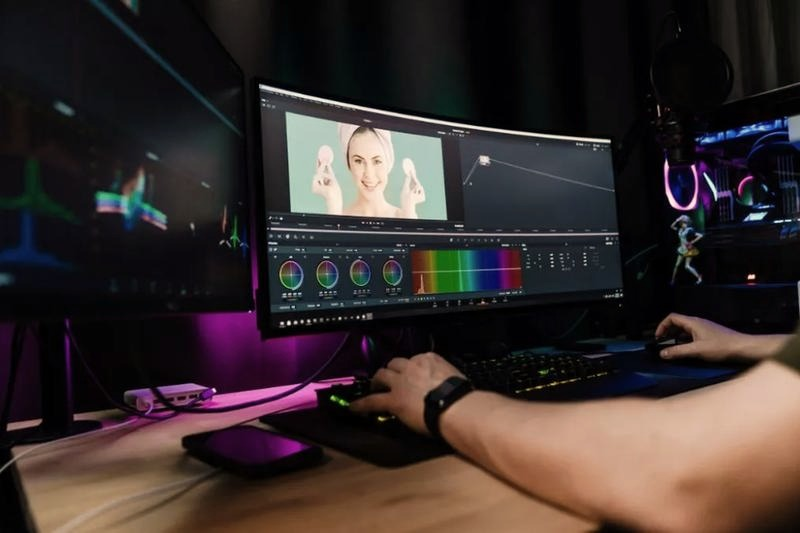
Podczas obróbki zdjęć zależy mi przede wszystkim na płynnej pracy — bez zacinania przy powiększaniu kadru, nakładaniu filtrów czy edycji kilku warstw. Dlatego wybieram procesor z co najmniej 4 rdzeniami, na przykład Intel Core i5 lub i7 albo porównywalny układ AMD. Wyższe taktowanie pomaga przy pojedynczych, wymagających zadaniach, natomiast większa liczba rdzeni przydaje się, gdy równocześnie eksportuję pliki, korzystam z Lightrooma i mam otwarte inne aplikacje.
Równie ważna jest pamięć RAM. 8 GB to dziś absolutne minimum do podstawowej edycji, a 16 GB zapewnia większy komfort przy pracy z dużymi plikami RAW i wieloma otwartymi kartami. Z kolei do rozbudowanych projektów wybieram 32 GB lub więcej. Profesjonalne mobilne stacje robocze obsługują nawet 64 GB RAM, a niektóre modele — do 128 GB. Przed zakupem sprawdzam też możliwość rozbudowy pamięci: wolne gniazdo RAM pozwala zwiększyć jej ilość bez wymiany całego komputera.
Więcej przestrzeni na zdjęcia, mniej czekania przy edycji
Przy wyborze pamięci sprawdzam nie tylko jej pojemność, lecz także typ i konfigurację. W wielu wydajnych laptopach nadal znajdziemy DDR4, a pamięć ECC, dostępna w wybranych stacjach roboczych z procesorami Xeon, może zwiększyć niezawodność podczas zadań wymagających szczególnej stabilności. Ponadto łączę procesor i RAM z szybkim dyskiem SSD NVMe: 512 GB to rozsądny punkt wyjścia, natomiast 1 TB zapewnia więcej miejsca na katalogi zdjęć i bieżące projekty. SSD przyspiesza uruchamianie systemu i programów oraz wczytywanie dużych plików.
Do typowej obróbki często wystarczą dobrze dobrany procesor i 16 GB RAM. Jednak przy panoramach, zdjęciach o wysokiej rozdzielczości i pracy z wieloma warstwami lepiej sprawdzą się 32 GB RAM oraz mocniejszy, wielordzeniowy procesor. Dedykowana karta graficzna z co najmniej 4 GB pamięci VRAM może przyspieszyć niektóre efekty, ale nie zastąpi wydajnego CPU ani odpowiedniej ilości RAM. Dlatego przed zakupem sprawdzam całą konfigurację i możliwość jej późniejszej rozbudowy — dzięki temu łatwiej wybrać laptop, który poradzi sobie także z większymi projektami fotograficznymi. A jak już mówimy o tym to porównaj zalety bezlusterkowców i lustrzanek przed zakupem.
Jaki komputer do Photoshopa? Podzespoły do płynnej pracy
Dobierając komputer do Photoshopa, uwzględnij wielkość plików i rodzaj zadań. Poniższe podzespoły wpływają na szybkość działania programu, wygodę edycji oraz precyzję oceny kolorów.
- Procesor: postaw na nowoczesny, wydajny model, na przykład Intel Core i5 lub i7 albo odpowiednik AMD. Większa liczba rdzeni i wysokie taktowanie przyspieszają wykonywanie operacji, zwłaszcza przy pracy nad rozbudowanymi projektami.
- Pamięć RAM: 8 GB to minimum, jednak do wygodnej pracy wybierz co najmniej 16 GB. Większa ilość pamięci ułatwia edycję dużych zdjęć i korzystanie z kilku aplikacji naraz. Jeśli kupujesz komputer stacjonarny lub stację roboczą, sprawdź również możliwość późniejszej rozbudowy.
- Karta graficzna: zintegrowany układ wystarczy do podstawowej obróbki, ale przy wymagających zadaniach lepiej sprawdzi się dedykowana karta NVIDIA GeForce GTX/RTX lub AMD Radeon RX. Do pracy z efektami i dużymi projektami rozważ model z co najmniej 4 GB pamięci VRAM.
- Dysk SSD: wybierz dysk SSD, najlepiej NVMe, aby szybciej uruchamiać system, Photoshopa i pliki. Pojemność 512 GB to dobry punkt wyjścia. Jeśli przechowujesz dużo zdjęć, kup większy dysk lub dodaj HDD na archiwum.
- Monitor i odwzorowanie kolorów: szukaj matrycy IPS o rozdzielczości co najmniej Full HD, a jeśli zależy Ci na większej szczegółowości — QHD lub 4K. Sprawdź też jasność, kontrast i pokrycie palety sRGB lub Adobe RGB. Gdy precyzja barw jest kluczowa, wybierz ekran z możliwością kalibracji albo podłącz wysokiej jakości monitor zewnętrzny.
- Porty i akcesoria: sprawdź, czy komputer umożliwia podłączenie monitora, dysku zewnętrznego, czytnika kart pamięci i tabletu graficznego. Przydadzą się między innymi USB-C, Thunderbolt, HDMI oraz czytnik SD. Zwróć też uwagę na liczbę złączy, by ograniczyć korzystanie z przejściówek.
- Mobilność i budżet: jeśli pracujesz w terenie, weź pod uwagę wagę komputera, czas pracy na baterii i możliwość szybkiego ładowania. Przy ograniczonym budżecie porównaj nowe urządzenia z poleasingowymi stacjami roboczymi — w podobnej cenie mogą oferować mocniejszy procesor, dedykowaną grafikę i więcej RAM. Przed zakupem używanego sprzętu sprawdź jego stan, konfigurację oraz warunki gwarancji.
| Element zestawu | Parametr | Minimum do podstawowej pracy | Rekomendowane do płynnej pracy | Wariant profesjonalny | Znaczenie w Photoshopie |
|---|---|---|---|---|---|
| Karta graficzna wspierająca funkcje Photoshopa | |||||
| GPU | Pamięć VRAM | 4 GB | 8 GB | 12–16 GB lub więcej | Ułatwia pracę z dużymi dokumentami, wieloma warstwami i funkcjami wykorzystującymi akcelerację GPU. |
| Obsługa bibliotek graficznych | Zgodność z DirectX 12 i obsługa funkcji wymaganych przez aktualną wersję Photoshopa | Ważna dla płynnego powiększania, obracania płótna, wyświetlania pędzli oraz przyspieszania wybranych filtrów i efektów. | |||
| Typ układu | Zintegrowany, jeśli komputer spełnia wymagania programu | Dedykowany układ graficzny z 8 GB VRAM | Wydajny układ dedykowany z 12 GB VRAM lub więcej | Do retuszu zdjęć GPU nie musi być najmocniejszym podzespołem, ale istotna jest zgodność sterowników i odpowiednia pamięć. | |
| Pamięć współdzielona | Nie zastępuje w pełni dedykowanej pamięci VRAM | Układ zintegrowany korzysta z RAM komputera; przy dużych plikach może to zwiększać obciążenie pamięci systemowej. | |||
| Monitor zewnętrzny | Wyjście HDMI lub USB-C z DisplayPort | Obsługa jednego monitora 4K | Obsługa monitora 4K przy 60 Hz lub wyższej częstotliwości | Przed zakupem sprawdź, czy porty komputera i karta graficzna obsługują rozdzielczość oraz odświeżanie wybranego ekranu. | |
| Ekran z wiernym odwzorowaniem kolorów | |||||
| Matryca i obraz | Przekątna | 14–15,6″ | 15,6–16″ | 27–32″ w monitorze zewnętrznym | Większa przestrzeń robocza ułatwia jednoczesne wyświetlanie zdjęcia, paneli i narzędzi. |
| Rozdzielczość | 1920 × 1080 px (Full HD) | 2560 × 1600 px lub 2560 × 1440 px | 3840 × 2160 px (4K UHD) | Wyższa rozdzielczość pomaga oceniać detale, ostrość i retusz; warto sprawdzić także skalowanie interfejsu. | |
| Technologia panelu | IPS lub inny panel zapewniający szerokie kąty widzenia i stabilny obraz | Ogranicza zmiany jasności i kolorów przy patrzeniu na ekran pod kątem. | |||
| Pokrycie sRGB | 95% lub więcej | 99–100% | 100% | Istotne przy przygotowywaniu zdjęć do internetu i typowych zastosowań konsumenckich. | |
| Pokrycie Adobe RGB | Nie mniej niż 70–80% | 90% lub więcej | 95–100% | Szersza przestrzeń barw przydaje się przy fotografii i przygotowaniu materiałów do druku. | |
| Jasność | 250–300 cd/m² | 350–400 cd/m² | 400 cd/m² lub więcej | Wyższa jasność ułatwia pracę w jasnym otoczeniu; ocenę zdjęć najlepiej prowadzić przy kontrolowanym oświetleniu. | |
| Kalibracja | Możliwość profilowania ekranu | Kalibracja kolorymetrem co 1–3 miesiące | Sprzętowa kalibracja i zapis profilu ICC | Kalibracja pomaga uzyskać powtarzalne kolory między ekranem a wydrukiem. | |
| Dysk SSD i porty ułatwiające pracę z plikami | |||||
| Pamięć masowa i łączność | Dysk systemowy | SSD 512 GB | SSD NVMe 1 TB | SSD NVMe 2 TB lub więcej | SSD przyspiesza uruchamianie systemu, Photoshopa, otwieranie plików i zapisywanie projektów. |
| Interfejs SSD | SATA SSD | NVMe PCIe 4.0 | NVMe PCIe 4.0 lub 5.0 | W praktyce liczą się również pojemność, chłodzenie i utrzymanie wydajności przy długim zapisie. | |
| Wolne miejsce | Co najmniej 100 GB | 20–25% pojemności dysku | 20–25% pojemności oraz osobne archiwum | Photoshop wykorzystuje dysk jako pamięć podręczną; zapełniony dysk może ograniczyć komfort pracy. | |
| Dysk roboczy (scratch disk) | Wolne miejsce na SSD systemowym | Osobny SSD NVMe, jeśli to możliwe | Osobny szybki SSD o pojemności 1–2 TB | Oddzielny dysk roboczy zmniejsza konkurencję o miejsce między systemem, plikami i pamięcią podręczną. | |
| USB | Co najmniej 2 × USB-A | 2 × USB-A 10 Gb/s lub szybciej | USB-A oraz USB-C 10–20 Gb/s | Przydatne do dysków zewnętrznych, myszy, klawiatury, tabletu i akcesoriów fotograficznych. | |
| USB-C / Thunderbolt | 1 × USB-C | USB-C z DisplayPort i Power Delivery | Thunderbolt 4/5 lub USB4, zależnie od konfiguracji | Umożliwia podłączenie monitora, szybkiego dysku i stacji dokującej; sprawdź przepustowość konkretnego portu. | |
| Czytnik kart i sieć | Czytnik SD lub adapter; Wi‑Fi 6 | Czytnik SD UHS-II; Wi‑Fi 6E | Czytnik UHS-II, 2,5 GbE lub Wi‑Fi 7 | Szybszy transfer skraca zgrywanie zdjęć; prędkość zależy także od karty pamięci, czytnika i sieci. | |
| Pozostałe podzespoły wpływające na płynność pracy | |||||
| Procesor | Nowoczesny procesor 6-rdzeniowy | 8–12 rdzeni, wysokie taktowanie | 12–16 rdzeni lub więcej, zależnie od zadań | Wysoka wydajność jednego rdzenia pomaga w wielu operacjach; dodatkowe rdzenie przyspieszają część filtrów i eksport. | |
| Pamięć RAM | 16 GB | 32 GB | 64 GB lub więcej | Więcej RAM-u przydaje się przy dużych plikach, wielu warstwach, panoramach i równoczesnej pracy w kilku aplikacjach. | |
| System operacyjny | 64-bitowy system zgodny z wymaganiami używanej wersji Photoshopa | Przed zakupem sprawdź aktualne wymagania programu, sterowników, procesora, GPU i systemu. | |||
Karta graficzna wspierająca funkcje Photoshopa
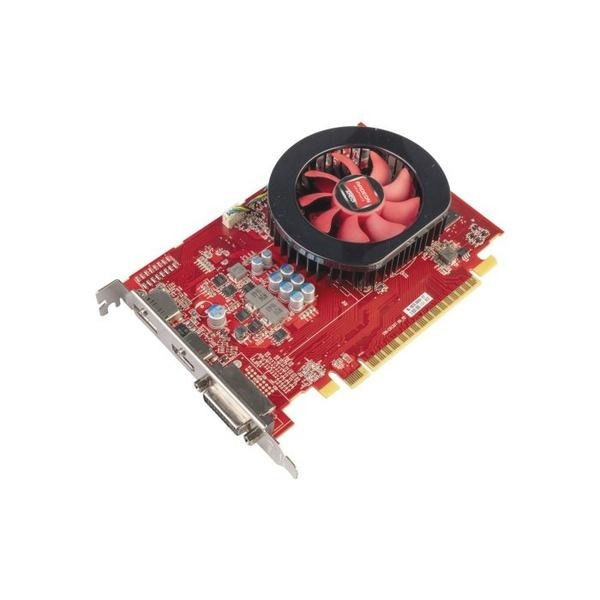
W Photoshopie karta graficzna przyspiesza powiększanie i przesuwanie obrazu, obracanie płótna, podgląd filtrów oraz pracę z dużymi plikami. Jak już zgłębiasz temat to Sprawdź, jak wybrać kartę graficzną do Photoshopa. Nie zastąpi mocnego procesora ani odpowiedniej ilości pamięci RAM, ale może wyraźnie poprawić płynność edycji. Dlatego przy wyborze sprawdzam zgodność z aktualną wersją programu, ilość pamięci VRAM oraz obsługę technologii wykorzystywanych przez Adobe, takich jak OpenCL i DirectX.
Do typowej obróbki zdjęć dobrym punktem wyjścia jest dedykowana karta z co najmniej 4 GB pamięci VRAM. Z kolei przy wielowarstwowych projektach, obrazach o wysokiej rozdzielczości i pracy na kilku ekranach warto rozważyć 8 GB lub więcej. NVIDIA GeForce RTX i AMD Radeon RX oferują przydatne funkcje, jednak najdroższy model nie zawsze jest potrzebny. Ważne, by karta współpracowała ze sterownikami producenta; komputer powinien mieć też szybki dysk SSD i przynajmniej 16 GB RAM.
Płynna edycja zdjęć bez czekania na podgląd
Przed zakupem sprawdzam wymagania konkretnej wersji Photoshopa i upewniam się, że karta obsługuje potrzebne funkcje GPU. Ponadto przy ekranie 4K, wielu otwartych dokumentach lub zaawansowanych filtrach przydaje się większy zapas mocy i pamięci graficznej. Jeśli natomiast obrabiam głównie pojedyncze zdjęcia w rozdzielczości Full HD, często wystarcza karta ze średniej półki. W codziennej pracy większą różnicę może wtedy przynieść szybki procesor i sprawny dysk NVMe.
Warto również zadbać o chłodzenie i zasilanie. Karta pod obciążeniem powinna utrzymywać stabilną wydajność, nie przegrzewając się ani nie hałasując nadmiernie. W laptopie sprawdzam pobór mocy, ponieważ mocny układ może skrócić czas pracy na baterii. Natomiast w komputerze stacjonarnym upewniam się, że zasilacz ma odpowiedni zapas. Dzięki dobrze dobranej karcie narzędzia Photoshopa reagują płynniej, więc mogę skupić się na kolorach i kompozycji, zamiast czekać na odświeżenie podglądu.
Ciekawostka: niektóre funkcje Photoshopa, takie jak Neural Filters, mogą mocno obciążać kartę graficzną, ale część obliczeń nadal wykonuje procesor — dlatego sama większa ilość VRAM nie zawsze przyspieszy każde narzędzie.
Ekran z wiernym odwzorowaniem kolorów
Przy wyborze ekranu do obróbki zdjęć uwzględnij parametry, które wpływają na dokładność kolorów, widoczność detali i komfort pracy.
- Matryca IPS: oferuje szerokie kąty widzenia i spójniejsze odwzorowanie kolorów niż wiele innych typów matryc. Dlatego dobrze sprawdza się podczas edycji zdjęć, gdy potrzebujesz wiarygodnego podglądu obrazu.
- Rozdzielczość: wybierz co najmniej Full HD (1920 × 1080), a przy pracy z dużymi zdjęciami rozważ QHD lub 4K. Wyższa rozdzielczość ułatwia dostrzeganie detali, a zarazem zapewnia więcej miejsca na zdjęcie i narzędzia edycyjne.
- Pokrycie przestrzeni barw: sprawdź, czy ekran obsługuje szeroką gamę kolorów, na przykład sRGB lub Adobe RGB. Im lepiej pokrywa przestrzeń używaną w Twojej pracy, tym większa szansa, że zobaczysz barwy zbliżone do zamierzonych.
- Kalibracja kolorów: kalibracja pomaga uzyskać powtarzalne odwzorowanie barw zgodne ze standardami. Przyda się zwłaszcza wtedy, gdy przygotowujesz zdjęcia do druku lub współpracujesz z innymi osobami.
- Jasność i kontrast: odpowiednia jasność ułatwia pracę w różnych warunkach oświetleniowych, natomiast dobry kontrast pomaga ocenić szczegóły w jasnych i ciemnych partiach zdjęcia.
- Dodatkowy monitor: drugi ekran z matrycą IPS, wysoką rozdzielczością i szerokim pokryciem kolorów zwiększy przestrzeń roboczą. Możesz wyświetlić na nim zdjęcie, a na ekranie laptopa zostawić narzędzia programu graficznego.
Dysk SSD i porty ułatwiające pracę z plikami

Przy pracy z fotografiami, grafiką i dużymi projektami najbardziej doceniam szybki dysk SSD. Dzięki niemu system i programy uruchamiają się sprawniej, a kopiowanie plików RAW oraz eksport zdjęć zajmują mniej czasu. Szczególnie wygodny jest nośnik NVMe, który może osiągać prędkość odczytu rzędu kilku tysięcy MB/s. Pojemność dopasowuję do wielkości archiwum: dysk 2 TB pomieści sporo materiałów, a przy większej bibliotece mogę połączyć SSD z zewnętrznym magazynem danych.
Podczas pracy równie ważne są porty, ponieważ często podłączam czytnik kart SD, dysk zewnętrzny, monitor i tablet graficzny. Pisaliśmy o tym w tym artykule. USB-C, a zwłaszcza Thunderbolt, umożliwia szybkie przesyłanie dużych plików i obsługę wydajnych akcesoriów, natomiast HDMI przydaje się do podłączenia dodatkowego ekranu. Wbudowany czytnik kart pozwala od razu zgrać zdjęcia z aparatu, bez szukania przejściówki. Dlatego kilka dobrze rozmieszczonych złączy wyraźnie ułatwia codzienną pracę.
Koniec czekania na transfer i walki z adapterami
Podczas sesji zdjęciowej łatwo zgromadzić dziesiątki gigabajtów materiału, dlatego sprawdzam nie tylko pojemność SSD, lecz także możliwości jego rozbudowy. Dodatkowy slot M.2 pozwala zamontować kolejny nośnik, a zewnętrzny SSD podłączony przez USB-C może pełnić funkcję szybkiego dysku roboczego lub kopii zapasowej. Przed zakupem sprawdzam również obsługiwaną szybkość transferu, ponieważ samo złącze USB-C nie gwarantuje takich samych osiągów.
Najwygodniejszy zestaw obejmuje dla mnie szybki dysk wewnętrzny, czytnik kart pamięci, HDMI oraz kilka portów USB do akcesoriów. Dzięki temu mogę jednocześnie zgrywać zdjęcia, edytować je na laptopie i wyświetlać podgląd na zewnętrznym monitorze — bez plątaniny adapterów. Przy ważnych projektach regularnie kopiuję pliki na drugi nośnik. Taka prosta rutyna chroni materiały, a szybki SSD i bogaty wybór portów pozwalają skupić się na pracy zamiast czekać na transfer.
Wskazówka: sprawdź dokładny standard portu USB-C — jego kształt nie gwarantuje wysokiej szybkości transferu, a złącze Thunderbolt lub USB 3.2 może znacząco skrócić kopiowanie dużych plików.
Źródła:
- https://rnew.pl/pl/blog/laptop-dla-fotografa-jaki-wybrac-1621330869.html