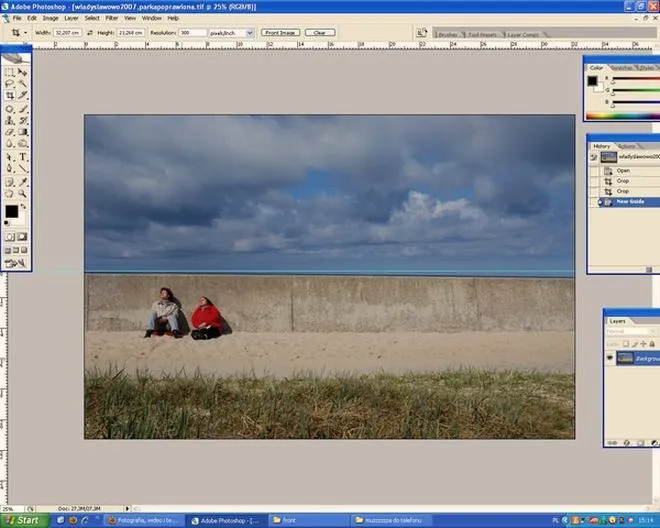
Praca w Photoshopie stanowi dla mnie codzienny rytuał, a prowadnice oferują niezastąpione wsparcie w procesie twórczym. Zdecydowanie nie ma nic bardziej frustrującego niż elementy, które nie pasują do projektu. Dzięki wykorzystaniu prowadnic mogę precyzyjnie wyrównywać różne elementy bez zbędnego klikania i poprawiania, co znacząco przyspiesza moje działania. Prowadnice pozwalają mi podzielić przestrzeń roboczą na wyraźne strefy, umożliwiając skupienie się na tym, co rzeczywiście istotne — na kreatywności. Wiele razy dostrzegałam, jak ta niewielka, lecz kluczowa funkcja pozwala mi zaoszczędzić nawet do 30% czasu, który w przeciwnym razie spędziłabym na dążeniu do idealnego wyrównania warstw.
Wykorzystanie prowadnic zwiększa efektywność projektowania
Posługiwanie się prowadnicami w Photoshopie wymaga nie tylko umiejętności, ale także zrozumienia ich roli. Każda linia, którą rysuję, staje się niewidzialną pomocą, dzięki czemu mogę swobodnie bawić się kolorami i czcionkami, nie obawiając się chaotycznego efektu końcowego. Dzięki możliwości umieszczania prowadnic w strategicznych miejscach mogę tworzyć złożone projekty, takie jak wielostronicowe broszury, które wymagają dokładnego dopasowania elementów. Ustawienie prowadnic na 50% szerokości i wysokości daje mi wizualny punkt odniesienia, co skutkuje lepszym zrozumieniem, jak będą się prezentować przygotowywane materiały. Obliczyłam, że za pomocą prowadnic realizuję projekty średnio o 20% szybciej, co dla mnie, jako freelancerki, oznacza więcej czasu na rozwój kreatywności.
Precyzja w detalach dzięki prowadnicom
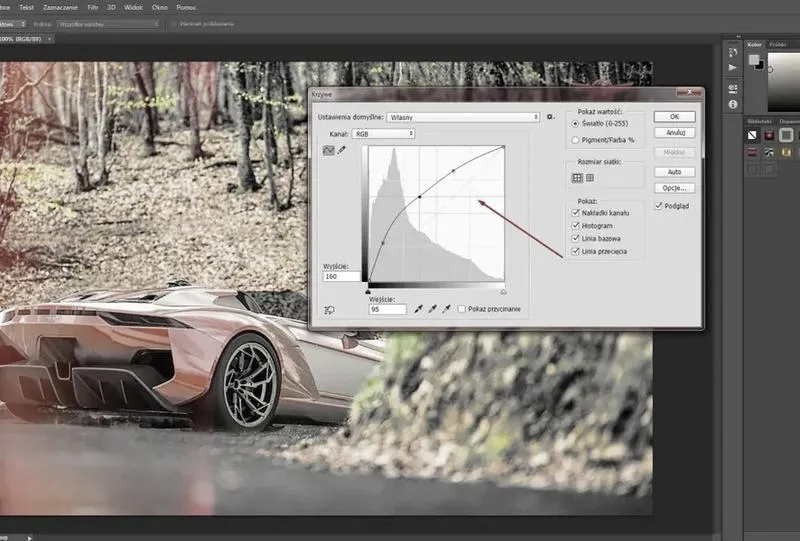
Nie ulega wątpliwości, że detale odgrywają kluczową rolę w każdym projekcie. Prowadnice w Photoshopie pełnią funkcję mojego osobistego strażnika perfekcji. Mogę je ustawiać zarówno w poziomie, jak i w pionie, a także dostosowywać kolory, co dodatkowo ułatwia mi orientację w projekcie. Dla mnie precyzyjne odwzorowanie detali stanowi fundament, na którym buduję estetykę każdego dzieła. Odkryłam, że prowadnice są szczególnie pomocne w pracy z dużymi, złożonymi grafikami, gdzie nawet niewielkie różnice mogą wpłynąć na odbiór całości. W rezultacie moje projekty stają się nie tylko estetyczne, ale także harmonijne i przekonujące dla potencjalnych klientów.
Podsumowując, wsparcie mojej pracy twórczej dzięki prowadnicom w Photoshopie to klucz do sukcesu. Mniej frustracji, więcej kreatywnych pomysłów oraz, co najważniejsze, zadowolenie moich klientów. Dzięki nim mogę koncentrować się na tym, co istotne, a każdy projekt kończyć z pełną satysfakcją. Od teraz wiem, że prowadnice stanowią moje małe, aczkolwiek potężne wsparcie w dążeniu do kreatywności!
| Aspekt | Opis |
|---|---|
| Wsparcie w procesie twórczym | Prowadnice pomagają w precyzyjnym wyrównywaniu elementów, co przyspiesza pracę. |
| Podział przestrzeni roboczej | Umożliwiają wyróżnienie stref, co pomaga skupić się na kreatywności. |
| Osobisty strażnik perfekcji | Prowadnice ustawia się w poziomie i pionie, co ułatwia orientację w projekcie. |
| Szybkość realizacji projektów | Dzięki prowadnicom realizacja projektów odbywa się średnio o 20% szybciej. |
| Precyzja detali | Prowadnice są pomocne w pracy z dużymi grafikami, gdzie detale mają znaczenie. |
| Estetyka projektów | Pomagają w tworzeniu harmonijnych i przekonujących projektów dla klientów. |
| Zadowolenie klientów | Umożliwiają koncentrowanie się na istotnych aspektach pracy, zwiększając satysfakcję z efektów. |
Jak aktywować prowadnice w Photoshopie i zaplanować perfekcyjny układ pracy?
W poniższej liście znajdziesz szczegółowe kroki, które umożliwią Ci włączenie prowadnic w programie Photoshop oraz ich efektywne wykorzystanie do stworzenia idealnego układu pracy. Każdy krok został starannie opisany, aby ułatwić Ci realizację projektu.
- Aktywowanie prowadnic
Aby włączyć prowadnice, najpierw przejdź do górnego menu, a następnie wybierz opcję Widok. Potem z rozwijanego menu wskaż Prowadnice. Upewnij się, że ta opcja jest zaznaczona. Możesz także szybko włączyć lub wyłączyć prowadnice, korzystając ze skrótu klawiszowego Ctrl + ';' (Windows) lub Cmd + ';' (Mac).
- Dodawanie prowadnic
Kiedy chcesz dodać nową prowadnicę, kliknij w górny lub boczny margines widoku. Następnie przytrzymaj lewy przycisk myszy i przeciągnij, aby ustawić prowadnicę w wybranym miejscu. Możesz umieszczać zarówno pionowe, jak i poziome prowadnice, w zależności od tego, jak planujesz zorganizować swój układ.
- Edytowanie i usuwanie prowadnic
Aby edytować położenie już istniejącej prowadnicy, kliknij na nią i przeciągnij w nowe miejsce. W przypadku, gdy chcesz usunąć prowadnicę, przeciągnij ją z powrotem do marginesu lub kliknij na nią prawym przyciskiem myszy i wybierz opcję Usuń prowadnicę.
- Ustawianie odstępów przy użyciu prowadnic
Wykorzystaj prowadnice do dokładnego ustalania odstępów między elementami w projekcie. Możesz ustawić dodatkowe prowadnice w równych odstępach, co pomoże w równomiernym rozmieszczeniu elementów. Aby to osiągnąć, dodawaj prowadnice w tych samych odległościach, co wymaga przemyślanego planowania na podstawie wymagań projektu. Jeśli lubisz tę tematykę to sprawdź, jak stworzyć efektowny plakat ze zdjęcia.
Elastyczność układu: Eksploracja zastosowania prowadnic w różnych typach projektów graficznych
Elastyczność układu w projektach graficznych zawsze mnie fascynowała. Kiedy zaczynałam swoją przygodę z grafiką, nie zdawałam sobie sprawy, jak wiele można osiągnąć, stosując odpowiednie prowadnice. Prowadnice nie tylko organizują przestrzeń, ale także dają wiele możliwości eksperymentowania z różnymi układami, które mogą całkowicie zmienić charakter projektów. Gdy wykorzystuję je właściwie, mogę łatwiej tworzyć harmonijne kompozycje, co jest kluczowe, zwłaszcza w przypadku dużych projektów. W takich sytuacjach muszę sprawnie zarządzać wizualnym porządkiem.
Pracując nad identyfikacją wizualną dla klientów, chętnie sięgam po techniki siatki. W 2026 roku korzystam z innowacyjnych rozwiązań, które umożliwiają mi elastyczne zarządzanie układem nawet w 12 kolumnach, co daje ogromną swobodę twórczą. Na przykład przy ostatnim projekcie dla start-upu technologicznego zastosowałam system ośmiu kolumn. Dzięki temu łatwo dostosowałam elementy do wersji mobilnej i desktopowej. Dobre dobranie wymiarów i marginesów sprawiło, że projekt stał się znacznie bardziej czytelny i przyjazny dla użytkowników.
Właściwe prowadnice zwiększają efektywność projektowania
W projektach drukowanych sytuacja również budzi moje zainteresowanie. Podczas pracy nad broszurami czy ulotkami zawsze korzystam z prowadnic, aby precyzyjnie określić strefy marginesowe. Na przykład, projektując ulotkę A5, ustalam marginesy wewnętrzne na przynajmniej 10 mm. Dzięki temu tekst nie "ucieka" poza krawędzie, a ostateczny wygląd całości pozostaje schludny. Dodatkowo prowadnice pozwalają mi lepiej rozmieszczać elementy graficzne i tekstowe. Gdy przychodzi czas na projektowanie plakatów, cieszę się pełną swobodą, ale nawet wtedy mam w głowie ogólny plan, który pomoże mi utrzymać równowagę między różnymi elementami.
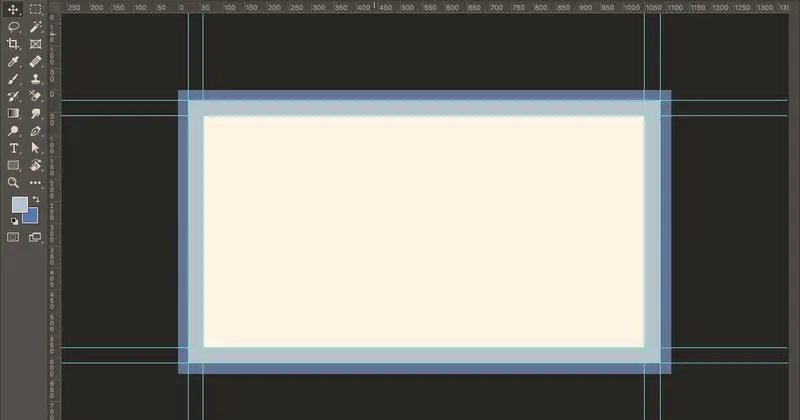
Nie można zapominać, że różne rodzaje projektów wymagają różnych podejść do elastyczności. Kiedy tworzę strony internetowe, gdzie aktualizacje i zmiany są codziennością, prowadnice stają się moim nieodłącznym narzędziem. Dzięki nim mogę łatwo wprowadzać poprawki, reagować na zmieniające się trendy oraz dostosowywać projekty do potrzeb klientów. Kiedy kończę pracę nad takim projektem, czuję, że nie tylko osiągnęłam zamierzony cel, lecz także zyskałam cenną wiedzę o tym, jak elastyczność w układach przyczynia się do sukcesu w mojej pracy.
Warto zaznaczyć, że zastosowanie prowadnic w Photoshopie może przyczynić się do stworzenia profesjonalnych układów, co nie tylko zwiększa efektywność pracy, ale także wpływa na postrzeganą jakość projektu przez klientów, którzy często zwracają uwagę na szczegóły i estetykę. Jeśli interesuje cię ta tematyka, zobacz, jak stworzyć portfolio, które przyciągnie klientów.
Krok po kroku: Jak włączyć prowadnice w Photoshopie i dostosować je do swoich potrzeb
Włączając prowadnice w Photoshopie, naprawdę ułatwiam sobie życie przy tworzeniu grafiki. Zwykle zaczynam od uruchomienia programu, a później klikam na menu „Widok”, które znajduje się w górnej części ekranu. Następnie wybieram opcję „Prowadnice” i potwierdzam jej zaznaczenie. To jest wyjątkowo proste! Przeciąganie prowadnic na kanwie sprawia, że mój proces projektowania staje się bardziej zorganizowany oraz przemyślany. Od teraz z łatwością unikam ciągłego spoglądania na wymiary czy linijki, ponieważ prowadnice same przypominają mi o proporcjach.
Gdy już włączę prowadnice, przechodzę do ich dostosowania. Idealnie, gdy zastosowane kolory są dla mnie intuicyjne. Dlatego wybieram „Preferencje” z menu „Edycja”, a następnie klikam na „Prowadnice, siatki i marginesy”. Dzięki temu mogę swobodnie wybierać kolory prowadnic, które nie tylko wyglądają estetycznie, ale także dobrze kontrastują z moimi projektami. Na przykład, często decyduję się na intensywną zieleń lub niebieski, bo są łatwe do zauważenia, nawet w skomplikowanych kompozycjach. Co więcej, mam możliwość dostosowania odstępów prowadnic, co staje się naprawdę przydatne, gdy dążę do osiągnięcia konkretnych odległości pomiędzy elementami w projekcie.
Prowadnice ułatwiają pracę i zwiększają precyzję
Kiedy dostosuję swoje prowadnice, od razu zaczynam je wykorzystywać! Regularnie korzystam z nich w taki sposób, który daje mi większą kontrolę nad układem elementów. Na przykład, przy tworzeniu plakatu przesuwam prowadnice co kilka centymetrów, najczęściej co 10 lub 20. Dzięki temu mam pewność, że każdy element jest perfekcyjnie wyśrodkowany lub przyciągnięty do odpowiedniego miejsca. To sprawia, że moja praca bywa nie tylko estetyczna, ale także spójna. Kto nie chciałby, aby jego projekty wyglądały jak najlepiej?
Na koniec wspomnę o tym, jak łatwo można ukryć prowadnice, gdy nagle staną się zbędne. Ponownie zaglądam do menu „Widok” i wybieram „Ukryj prowadnice”. To naprawdę proste! Dzięki temu mogę skoncentrować się na swoim dziele, bez rozpraszających elementów. Z pełnym przekonaniem mogę stwierdzić, że dzięki prowadnicom moje prace stały się znacznie bardziej profesjonalne oraz efektywne!
Czy wiesz, że możesz szybko dodać prowadnice, przeciągając je bezpośrednio z linijek, które znajdują się na górze i z boku obszaru roboczego w Photoshopie? Wystarczy, że je aktywujesz w menu „Widok”, a następnie po prostu klikniesz i przeciągniesz, co jeszcze bardziej przyspiesza proces organizowania projektu!
Zastosowanie kolorów i stylów: Jak prowadnice wpływają na estetykę i profesjonalizm twojego projektu
W poniższej liście pragnę przedstawić kluczowe aspekty dotyczące zastosowania kolorów i stylów w projektach, które znacząco wpływają na ich estetykę oraz wrażenie profesjonalizmu. Każdy punkt zawiera szczegółowy opis, co pozwoli lepiej zrozumieć, jak niezwykle istotne są właściwie dobrane barwy oraz grafika w tworzeniu przekonujących projektów.
- Dobór kolorów: Odpowiedni zestaw kolorów ma kluczowe znaczenie, aby skutecznie przekazać emocje oraz przesłanie Twojego projektu. Każdy kolor wywołuje różne skojarzenia; na przykład niebieski często budzi zaufanie, podczas gdy czerwony przyciąga uwagę i wzbudza emocje. Z kolei dobrze dobrana paleta kolorystyczna nie tylko przyciąga wzrok, ale także wzmacnia identyfikację marki, co wpływa na odbiór projektu.
- Spójność stylów: Utrzymywanie spójności w stylu graficznym, obejmującym czcionki, ikony i zdjęcia, kluczowo wpływa na profesjonalny wygląd projektu. Warto zadbać o to, aby wszystkie elementy graficzne były zgodne z przesłaniem marki oraz tworzyły harmonijną całość. Zastosowanie tych samych czcionek i ikon w całym projekcie ułatwia odbiorcom przyswajanie informacji, co przekłada się na lepsze zrozumienie przekazu.
- Przestrzeń i proporcje: Oprócz wyboru kolorów i stylów niezwykle istotne jest odpowiednie wykorzystanie przestrzeni. Dobrze zaaranżowane elementy, takie jak marginesy i odstępy, znacząco wpływają na czytelność oraz atrakcyjność wizualną. Przestrzeń negatywna, czyli obszar wokół elementów, może wzmocnić ich znaczenie, co pozytywnie oddziałuje na estetykę całego projektu.