
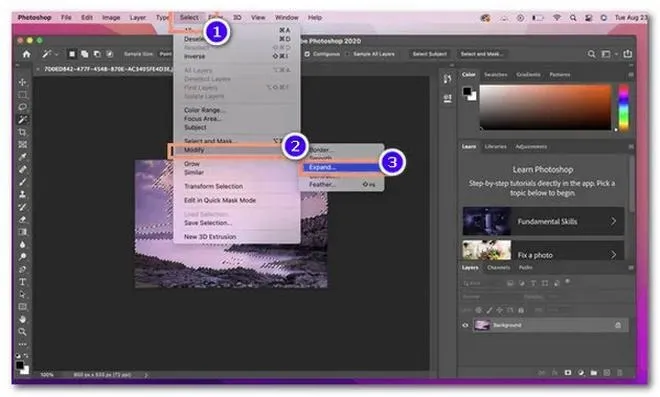
W dzisiejszym świecie, w którym zdjęcia krążą w sieci jak nigdy wcześniej, ja jako twórca uznaję dodawanie znaku wodnego do moich fotografii za absolutnie niezbędne. Dlaczego tak uważam? Przede wszystkim, znak wodny stanowi formę ochrony moich praw autorskich. Jak już śledzisz takie zagadnienia, dowiedz się, jak skutecznie zabezpieczyć swoje zdjęcia przed kradzieżą. Kiedy tworzę coś z pasją, nie chcę, żeby ktoś inny korzystał z mojej pracy bez mojej zgody. W ten sposób znak wodny działa jak zniechęcający sygnał dla potencjalnych „pożyczających”, a jednocześnie pozwala mi utrzymać moją tożsamość wizualną jako twórcy.
- Znak wodny chroni prawa autorskie twórcy zdjęć.
- Dodawanie znaku wodnego zwiększa profesjonalizm fotografii.
- Photoshop ułatwia tworzenie i masowe dodawanie znaków wodnych.
- Podstawowe kroki to utworzenie pliku, dodanie tekstu lub logo, rasteryzacja i zapis wzoru.
- Przezroczystość znaku wodnego powinna być na poziomie 20-40% dla subtelnego efektu.
- Automatyzacja dodawania znaku wodnego w Photoshopie pomoże zaoszczędzić czas.
- Warto stosować sekwencje wsadowe do oznaczania wielu zdjęć jednocześnie.
Oprócz tego, że ochrona prawna odgrywa kluczową rolę, znak wodny ma jeszcze inne, równie ważne znaczenie. Oznaczenie zdjęcia moim logo lub nazwą stanowi doskonałą okazję do budowania marki. Udostępniając swoje prace na mediach społecznościowych czy własnej stronie, takie oznakowanie przekształca moje zdjęcia w prawdziwą wizytówkę. Dzięki temu wzmacniam mój wizerunek w oczach odbiorców, co zwiększa szansę na przyciągnięcie nowych fanów i klientów.
Właściwie wykonany znak wodny zwiększa profesjonalizm zdjęć
Warto również zwrócić uwagę na to, jak znak wodny wpływa na postrzeganą jakość mojej pracy. Zdjęcia z dobrze zaprojektowanym znakiem wodnym prezentują się bardziej profesjonalnie, co ma ogromne znaczenie, zwłaszcza gdy współpracuję z markami lub agencjami. Umieszczony w odpowiednim miejscu, dostosowany pod względem przezroczystości, znak wodny nie tylko chroni, ale także wzbogaca kompozycję. Chociaż może wydawać się, że znak przyciąga uwagę, ja wolę, aby odbiorca skupił się na całej mojej artystycznej wizji.
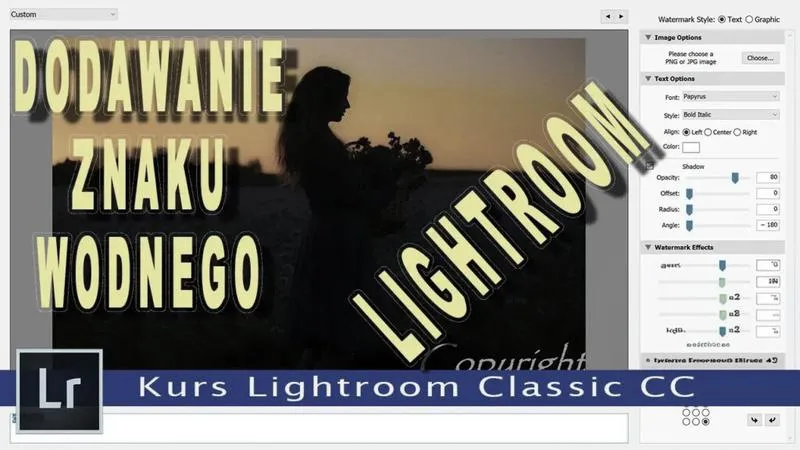
Nie można zapomnieć o procesie, który towarzyszy dodawaniu znaku wodnego. Programy graficzne, takie jak Photoshop, oferują proste narzędzia, które znacząco ułatwiają to zadanie i pozwalają na masowe dodawanie znaku wodnego do serii zdjęć. A tutaj coś dla zainteresowanych: sprawdź, jakie komputery przyspieszają obróbkę zdjęć. Dzięki temu mogę szybko i efektywnie zabezpieczyć całą kolekcję, co oszczędza mój czas i energię. Tworząc znaki wodne w sposób świadomy, mam pewność, że moje zdjęcia będą odpowiednio chronione i doceniane przez innych.
Jak przygotować efektowny znak wodny w Photoshopie?
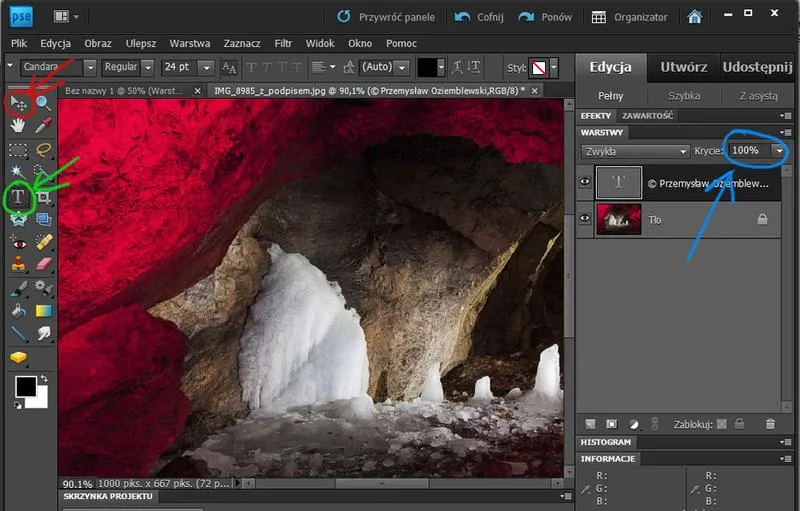
W tym poradniku szczegółowo opiszę kroki, które umożliwią Ci stworzenie profesjonalnego znaku wodnego w programie Photoshop. Znak wodny stanowi skuteczną metodę zabezpieczenia zdjęć przed nieautoryzowanym użyciem oraz doskonałe narzędzie do budowania Twojej marki. Poniżej znajdziesz kroki, które pomogą Ci od utworzenia pliku po nałożenie znaku wodnego na zdjęcie.
- Utwórz nowy plik ze znakiem wodnym. Na początku otwórz Photoshop i wybierz opcję Plik → Nowy. W ustawieniach dobierz wymiary, na przykład 500 × 500 px oraz rozdzielczość 300 dpi. Pamiętaj, aby zaznaczyć tło jako przezroczyste. Następnie kliknij Stwórz, co pozwoli Ci na przygotowanie nowego dokumentu. To kluczowy krok, ponieważ przezroczyste tło umożliwia lepsze umiejscowienie znaku wodnego na zdjęciach.
- Dodaj tekst lub logo. Korzystając z narzędzia tekstowego (T), wpisz swoją nazwę, logo lub inny identyfikator. W przypadku użycia logo, przeciągnij je do otwartego dokumentu. Upewnij się, że czcionka oraz kolor są dobrze widoczne na potencjalnych zdjęciach. Najlepiej, aby kolor był biały lub czarny. Dodatkowo zmniejsz krycie warstwy, co sprawi, że znak wodny będzie delikatnie przezroczysty (optymalnie 20-40%).
- Rasteryzacja i zapisanie wzoru. Kliknij prawym przyciskiem myszy na warstwę tekstową lub logo, a następnie wybierz Rasteryzuj tekst. W kolejnym kroku przejdź do Edycja → Zdefiniuj wzorek, nadaj mu nazwę i zapisz. Ten krok pozwoli Ci na komfortowe użycie swojego znaku wodnego w przyszłości.
- Nałóż znak wodny na zdjęcie. Otwórz zdjęcie, które chcesz zabezpieczyć, a następnie przejdź do Warstwa → Nowa warstwa wypełnienia → Wzorek. Wybierz wcześniej zapisany wzór znaku wodnego. Dostosuj jego skalę oraz przezroczystość, tak aby znak wodny był subtelny, ale jednocześnie zauważalny. Na koniec kliknij OK, aby zatwierdzić zmiany.
Krok po kroku: Jak dodać znak wodny w Photoshopie?
Dodanie znaku wodnego w Photoshopie stanowi kluczowy krok w zabezpieczaniu moich zdjęć, ponieważ dzięki temu zwiększam ochronę praw autorskich. Co więcej, przez użycie logo lub nazwy mojej strony, buduję swoją markę. Znak wodny nie tylko umożliwia rozpoznanie mojej pracy, ale również nadaje zdjęciom profesjonalny wygląd. W następnym poradniku zaprezentuję Ci, jak krok po kroku dodać znak wodny, aby Twoje fotografie stały się jeszcze bardziej unikalne.
Na początek zalecam stworzenie nowego pliku, w którym przygotujemy znak wodny. Otwórz nowy dokument w Photoshopie, wybierając opcję (Plik → Nowy), a następnie ustaw rozmiary na 500 x 500 px oraz rozdzielczość 300 dpi, pamiętając o pozostawieniu tła przezroczystym. Następnie używając narzędzia tekstowego, dodaj swoją nazwę lub logo, które zamierzasz wykorzystać. Wybierz odpowiednią czcionkę oraz kolor; zazwyczaj polecam biały, który dobrze kontrastuje na zdjęciach. Dla uzyskania lepszego efektu warto zmniejszyć przezroczystość, co sprawi, że znak wodny stanie się bardziej subtelny.
Korzyści z dodawania znaków wodnych do zdjęć

Gdy już przygotujesz znak wodny, przejdź do rasteryzacji tekstu. Kliknij prawym przyciskiem myszy na warstwę tekstową i wybierz „Rasteryzuj tekst”. To pozwoli Ci przejść do kolejnego kroku, w którym zapiszesz swoje dzieło jako wzór. Wystarczy, że wybierzesz Edycja → Zdefiniuj wzorek, nadając mu odpowiednią nazwę. Następnie przejdź do zdjęcia, które chcesz zabezpieczyć. Wybierz Warstwa → Nowa warstwa wypełnienia → Wzorek i zaznacz zapisany wcześniej wzór. Po dostosowaniu skali i przezroczystości kliknij OK, a voilà! Twoje zdjęcie zyska znak wodny!
Jeżeli w przyszłości będziesz potrzebować dodać znak wodny do większej liczby zdjęć, rozważ wykorzystanie opcji „Sekwencja wsadowa”, ponieważ znacznie ułatwi to pracę. Zabezpieczenie swojej pracy w sieci staje się prostsze dzięki Photoshopowi, a wszystkie te kroki mogą stać się dla Ciebie codziennością. Pozwól, aby Twoje fotografie mówiły same za siebie, a znak wodny niech będzie ich niezaprzeczalnym znakiem rozpoznawczym!
| Krok | Opis |
|---|---|
| 1 | Stwórz nowy plik w Photoshopie (Plik → Nowy) z rozmiarami 500 x 500 px oraz rozdzielczością 300 dpi, tło powinno być przezroczyste. |
| 2 | Dodaj tekst lub logo za pomocą narzędzia tekstowego, wybierz czcionkę i kolor (najlepiej biały). |
| 3 | Zmniejsz przezroczystość, aby uzyskać subtelniejszy efekt znaku wodnego. |
| 4 | Rasteryzuj tekst (kliknij prawym przyciskiem myszy na warstwę tekstową i wybierz „Rasteryzuj tekst”). |
| 5 | Zapisz wzór (Edycja → Zdefiniuj wzorek) nadając mu odpowiednią nazwę. |
| 6 | Przejdź do zdjęcia, które chcesz zabezpieczyć. Wybierz Warstwa → Nowa warstwa wypełnienia → Wzorek i zaznacz zapisany wzór. |
| 7 | Dostosuj skalę i przezroczystość, następnie kliknij OK. |
| 8 | Rozważ użycie „Sekwencji wsadowej” do dodawania znaków wodnych do wielu zdjęć jednocześnie. |
Ciekawostka: Wiedziałeś, że stosowanie znaków wodnych w fotografii sięga końca XIX wieku, kiedy to artyści i fotografowie zaczęli używać ich, aby chronić swoje prace przed kradzieżą i nieautoryzowanym użyciem?
Masowe dodawanie znaku wodnego: Jak zaoszczędzić czas w Photoshopie?
W dzisiejszych czasach, gdy internet obfituje w zdjęcia, ochrona naszych prac zyskuje na znaczeniu. Jako fotografka, dodawanie znaku wodnego nie jest dla mnie jedynie sposobem na zabezpieczenie zdjęć przed nieautoryzowanym użyciem, lecz również metodą na budowanie własnej marki. Dzięki zastosowaniu Photoshopa, mogę szybko i efektywnie umieszczać znak wodny na wielu zdjęciach w krótkim czasie. W tym artykule postaram się przedstawić, jak znacząco zaoszczędzić czas w tym procesie.
Na początek warto stworzyć własny znak wodny. W programie Photoshop wystarczy utworzyć nowy dokument z przezroczystym tłem oraz skorzystać z narzędzia tekstowego, aby wprowadzić swoją nazwę lub logo. Dostosowanie czcionki, koloru oraz przezroczystości jest kluczowe — znak wodny powinien być dobrze widoczny, ale nie może przytłaczać całej kompozycji zdjęcia. Po zakończeniu pracy nad wzorem, zapiszmy go jako "Wzór" w programie, ponieważ ten krok będzie fundamentalny dla dalszej automatyzacji procesu.
Automatyzacja dodawania znaku wodnego w Photoshopie
Gdy mamy już gotowy znak wodny, możemy przystąpić do automatyzacji jego dodawania do wielu zdjęć jednocześnie. Photoshop oferuje narzędzie „Operacje”, które pozwala zapisać sekwencję działań, jakie wykonamy na zdjęciach. Wystarczy nagrać kilka prostych kroków: od wczytania zdjęcia, przez nałożenie znaku wodnego, aż po zapisanie pliku. Dzięki temu uda się powtórzyć wszystkie te czynności dla kolejnych zdjęć za pomocą jednego kliknięcia. Takie podejście to doskonały sposób na oszczędzenie czasu!
Na zakończenie, pamiętaj, że dobrze dobrany znak wodny nie tylko zabezpiecza Twoje prace, ale także sprawia, że stają się one bardziej profesjonalne. Odpowiednia przezroczystość, wielkość i umiejscowienie znaku wodnego mają ogromne znaczenie dla estetyki zdjęcia. Skoro już tu trafiłeś to odkryj, która fotokamera lepiej sprawdzi się w twoim przypadku. Korzystając z możliwości, jakie dają operacje w Photoshopie, stajesz się nie tylko bardziej efektywna, lecz także możesz skupić się na kreatywnej stronie fotografii, a mniej na żmudnych procesach technicznych. Naprawdę warto spróbować!
Czy wiesz, że używanie znaków wodnych z przezroczystością na poziomie 30-50% jest często najbardziej efektywne? Dzięki temu znak jest widoczny, ale nie przytłacza zdjęcia, co sprawia, że odbiorcy mogą skupić się na treści wizualnej.
Tworzenie znaków wodnych w Lightroomie: Poradnik dla początkujących
W poniższej liście przedstawiam szczegółowy poradnik, który dotyczy tworzenia znaków wodnych w programie Adobe Lightroom. Ten przewodnik pomoże początkującym użytkownikom skutecznie zabezpieczyć swoje fotografie przed nieautoryzowanym wykorzystaniem. Zawiera on najważniejsze aspekty oraz praktyczne wskazówki, które warto mieć na uwadze podczas tworzenia znaków wodnych.
- Znaczenie znaku wodnego - Znak wodny to nie tylko ważne narzędzie ochrony praw autorskich, ale również doskonały sposób na budowanie marki. Oznaczając zdjęcie swoim logo lub nazwą firmy, sprawiasz, że staje się ono bardziej rozpoznawalne. Dzięki temu osoby, które je widzą, łatwiej dotrą do Ciebie jako autora. Dodatkowo dobrze umieszczony znak wodny utrudnia jego usunięcie, co skutecznie zabezpiecza Twoje prace w sieci.
- Tworzenie znaku wodnego w Lightroomie - Aby stworzyć własny znak wodny, otwórz Lightroom oraz przejdź do panelu „Library” lub „Develop”. Następnie wybierz opcję „Edit” i kliknij „Edit Watermarks”. W nowym oknie masz możliwość wpisania tekstu, który ma pojawić się jako znak wodny, oraz dostosowania czcionki, koloru i przezroczystości. Ważne jest, aby wybrać kolor, który dobrze widoczny będzie na różnych zdjęciach; zazwyczaj biały sprawdza się najlepiej.
- Umiejscowienie i rozmiar znaku wodnego - Edytując znak wodny, ustal jego położenie na zdjęciu. Użyj suwaków, aby dostosować odległość od krawędzi w poziomie i pionie. Pamiętaj, aby nie umieszczać znaku wodnego zbyt blisko krawędzi, aby uniknąć nieestetycznego wyglądu. Optymalny rozmiar znaku wodnego często wynosi 10-15, co zależy od długości tekstu i wybranej czcionki.
- Importowanie graficznego znaku wodnego - W przypadku posiadania gotowego logo w formacie graficznym można je zaimportować jako znak wodny. W oknie „Edit Watermarks” wybierz opcję „Graphic” i załaduj plik z logo. Ustaw efekty, takie jak przezroczystość i rozmiar, w sposób zbliżony do procesu tworzenia tekstu. Możesz przypisać to logo do określonych zdjęć w trakcie eksportu.
- Masowe dodawanie znaku wodnego - Lightroom pozwala na dodanie znaku wodnego do grupy zdjęć podczas eksportu. Wystarczy zaznaczyć odpowiednią opcję „Watermarking” w oknie eksportu, co pozwoli na spójne oznaczenie serii zdjęć. Dzięki temu cały projekt zachowa estetyczny wygląd, a Ty zaoszczędzisz czas.
Źródła:
- https://www.fotomix.pl/znak-wodny-w-photoshop-jak-zabezpieczyc-zdjecia-online/
- https://fotografiadlaciekawych.pl/index.php/2014/01/16/jak-umiescic-znak-wodny-w-dowolnym-miejscu-na-zdjeciu/
- https://blog.strefakursow.pl/masowe-dodawanie-znaku-wodnego-w-photoshopie/
- https://dziendobry.tvn.pl/styl-zycia/porady/znaki-wodne-jak-je-zrobic-i-jak-usunac--dzien-dobry-tvn-da3560-ls5353817
- https://grafmag.pl/artykuly/modyfikujemy-i-zapisujemy-wiele-zdjec-ze-znakiem-wodnym
- https://www.fotopolis.pl/warsztat/kurs-fotografii/17770-adobe-lightroom-5-w-malym-palcu-cz-18-znak-wodny
FAQ - Najczęściej zadawane pytania
Dlaczego warto dodawać znak wodny do fotografii?Dodawanie znaku wodnego do fotografii jest kluczowe dla ochrony praw autorskich, ponieważ zniechęca potencjalnych kradzieży. Dodatkowo, znak wodny pomaga w budowaniu marki i wzmacnia wizerunek twórcy w oczach odbiorców.
Jak stworzyć nowy plik ze znakiem wodnym w Photoshopie?Aby stworzyć nowy plik, otwórz Photoshop i wybierz opcję “Plik → Nowy”. Ustaw wymiary na 500 × 500 px oraz rozdzielczość na 300 dpi, pamiętając o przezroczystym tle, co pozwoli na lepsze umiejscowienie znaku wodnego na zdjęciach.
Jak dodać tekst lub logo do znaku wodnego?Używając narzędzia tekstowego (T), wpisz swoją nazwę lub logo i przeciągnij je do dokumentu. Upewnij się, że wybrana czcionka i kolor są widoczne i dostosuj przezroczystość, aby znak wodny był subtelny i nie przytłaczał zdjęcia.
Co oznacza rasteryzacja znaku wodnego i jak ją wykonać?Rasteryzacja oznacza przekształcenie tekstu lub grafiki w bitmapę, co pozwala na dalsze edytowanie. Aby to zrobić, kliknij prawym przyciskiem myszy na warstwę tekstową lub logo i wybierz opcję „Rasteryzuj tekst” w Photoshopie.
Jak można zaoszczędzić czas podczas dodawania znaku wodnego do wielu zdjęć?Możesz zaoszczędzić czas, korzystając z opcji „Sekwencja wsadowa” w Photoshopie, która pozwala na automatyzację procesu dodawania znaku wodnego do wielu zdjęć jednocześnie. Umożliwia to nagranie sekwencji działań, które można następnie powtórzyć jednocześnie na kolejnych zdjęciach.