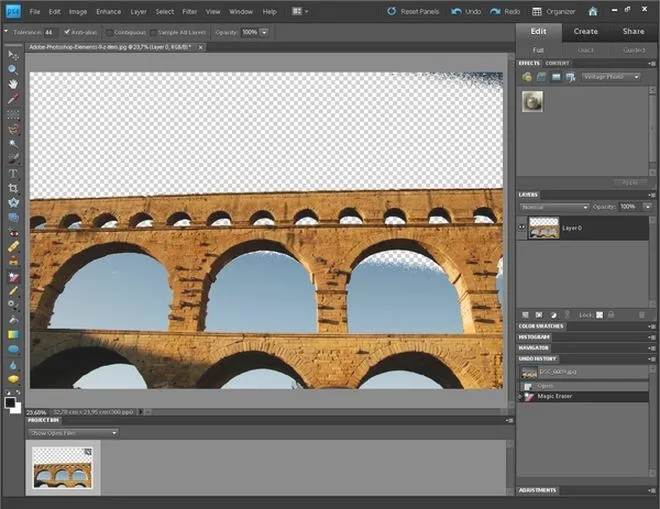
Każda z nas z pewnością doświadczyła frustrującego zaznaczania w Photoshopie, zwłaszcza w sytuacjach, gdy trzeba manualnie wycinać tło za tłem. Na szczęście, w dzisiejszych czasach technologie oferują nam wsparcie, wprowadzając szybkie i efektywne metody usuwania tła. W artykule tym zachęcam cię do odkrycia pięciu prostych sposobów, które pozwolą ci zaoszczędzić zarówno czas, jak i nerwy. Dzięki tym technikom pozbędziesz się kłopotliwego tła w zaledwie kilka minut, nawet bez doświadczenia w obróbce graficznej. Jak już tu wpadłeś to odwiedź artykuł o zapisywaniu obrazów bez tła w Photoshopie.
- Wykorzystanie funkcji 'Usuń tło' pozwala na szybkie automatyczne usunięcie tła w kilka sekund.
- Narzędzie 'Szybkie zaznaczanie' umożliwia zaznaczenie obszarów o podobnych kolorach, co skraca czas pracy.
- Narzędzie 'Różdżka' pozwala na szybkie zaznaczanie jednolitych obszarów z kontrolą tolerancji kolorów.
- Narzędzie 'Pióro' oferuje precyzyjne zaznaczanie skomplikowanych kształtów z możliwością edytowania ścieżek.
- Maski warstw zapewniają nieniszczące podejście do edycji, umożliwiając wprowadzanie zmian w dowolnym momencie.
Bez względu na to, czy chcesz wyciąć tło z zdjęcia do swojego portfolio, czy może przygotować grafiki na potrzeby mediów społecznościowych, te techniki sprawdzą się doskonale. To idealne rozwiązania dla każdej zapracowanej kobiety, pragnącej uzyskać profesjonalny efekt w krótkim czasie. Od korzystania z narzędzi automatycznych po kreatywne metody, które umożliwiają szybkie edytowanie zdjęć, znajdziesz tutaj wszystko, co potrzebne, aby ułatwić sobie tę czynność. Warto przestać tracić godziny na żmudne zaznaczanie – czas odkryć nowoczesne metody skutecznego usuwania tła! Odwiedź ten artykuł i dowiedz się więcej.
Nowe technologie w obróbce graficznej znacznie upraszczają proces edytowania zdjęć. Dzięki nim zyskujemy więcej czasu na kreatywność, zamiast tracić go na monotonny proces zaznaczania.
Porównanie metod usuwania tła w Photoshopie
| Metoda | Opis | Główne zalety |
|---|---|---|
| Funkcja 'Usuń tło' | Automatyczne usuwanie tła w kilka sekund. | Wysoka skuteczność w 90% przypadków, oszczędność czasu. |
| Narzędzie 'Szybkie zaznaczanie' | Zaznaczanie obszarów o podobnych kolorach. | Efektywność przy 90% podobnych tonów, możliwość dostosowania pędzla. |
| Narzędzie 'Różdżka' | Zaznaczanie jednolitych obszarów za pomocą jednego kliknięcia. | Prostota, możliwość dopasowania tolerancji kolorów. |
| Narzędzie 'Pióro' | Precyzyjne zaznaczenie obiektów, idealne dla skomplikowanych kształtów. | Duża kontrola nad zaznaczeniem, możliwość edytowania ścieżki. |
| Maski warstw | Nieniszczące podejście do usuwania tła z możliwością edytowania. | Możliwość wprowadzania zmian w dowolnym momencie, oszczędność czasu. |
Funkcja 'Usuń tło' (Remove Background) umożliwia szybkie usunięcie tła
Jedną z ulubionych funkcji, które oferuje Photoshop, jest opcja 'Usuń tło' (Remove Background). To narzędzie naprawdę przyspiesza proces edycji zdjęć. Dzięki niemu w zaledwie kilka sekund mogę usunąć tło z moich ulubionych fotografii, co staje się szczególnie przydatne, gdy pragnę stworzyć coś kreatywnego, na przykład kolaż lub grafikę przeznaczoną na media społecznościowe. Wystarczy jedno kliknięcie, by program automatycznie zidentyfikował obiekt i oddzielił go od tła, co pozwala mi cieszyć się efektami bez żmudnego, wielogodzinnego zaznaczania.
Co więcej, ta funkcja wykazuje wyjątkową inteligencję; w 90% przypadków doskonale radzi sobie nawet z trudnymi kształtami i detalami. Zauważyłam, że zazwyczaj działa najlepiej wtedy, gdy zdjęcie charakteryzuje się wyraźnym kontrastem między obiektem a tłem. Oczywiście czasami warto poprawić efekty ręcznie, ale w 2026 roku technologia znacznie udoskonaliła tę funkcję, co często ratuje mi mnóstwo czasu oraz redukuje stres. Jeżeli jeszcze nie miałaś okazji przetestować tej opcji, gorąco polecam – to prawdziwy przełom w moim edytorskim arsenale!
Narzędzie 'Szybkie zaznaczanie' (Quick Selection Tool) idealne do podobnych kolorów
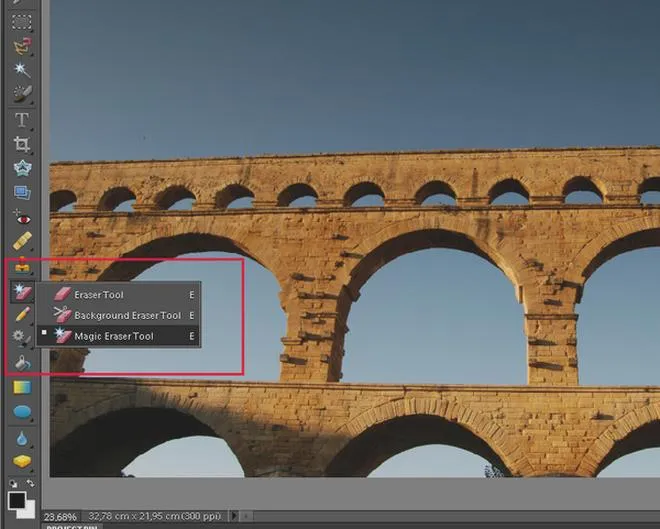
Jednym z moich ulubionych narzędzi w Photoshopie jest 'Szybkie zaznaczanie' (Quick Selection Tool), ponieważ potrafi zdziałać prawdziwe cuda, gdy pracuję z podobnymi kolorami. Gdy tylko mam do czynienia z obrazami, w których elementy mają zbliżone odcienie, to to narzędzie staje się moim prawdziwym ratunkiem. Wystarczy kliknąć w obszar z kolorem, który chcę zaznaczyć, a Photoshop sam wychwyci inne fragmenty pasujące do mojej selekcji. Efektywnie potrafi zaznaczyć aż do 90% podobnych tonów, co znacząco ułatwia moją pracę. Co więcej, możliwość dostosowania rozmiaru pędzla zapewnia mi jeszcze większą kontrolę, co jest nieocenione przy zaznaczaniu detali!
Gdy potrzebuję precyzyjnego zaznaczenia, na przykład 85% tła, a 15% ma pozostać nienaruszone, 'Szybkie zaznaczanie' sprawia, że cały proces staje się tak prosty, jak bułka z masłem. Jak już jesteśmy w temacie to odwiedź artykuł i naucz się, jak ustawić ogniskową dla ostrych zdjęć. Zamiast męczyć się z manualnym zaznaczaniem, które często zajmuje mi nawet do 30 minut, mogę w zaledwie kilka chwil uzyskać satysfakcjonujący efekt. Właściwe wykorzystanie tego narzędzia naprawdę zmienia dynamikę mojej pracy, skracając czas edycji i umożliwiając mi skupienie się na twórczym aspekcie projektowania. Z całą pewnością to narzędzie stanowi niezbędny element w arsenale każdego grafika!
Poniżej znajduje się lista zalet narzędzia 'Szybkie zaznaczanie':
- Efektywne zaznaczanie podobnych kolorów
- Możliwość dostosowania rozmiaru pędzla
- Oszczędność czasu w porównaniu do manualnego zaznaczania
- Umożliwienie skupienia się na twórczym aspekcie projektowania
Narzędzie 'Różdżka' (Magic Wand Tool) do zaznaczania jednolitych obszarów
Narzędzie 'Różdżka' stanowi moje ulubione odkrycie w Photoshopie, gdy pragnę szybko zaznaczyć jednolite obszary. Dzięki temu sprytnemu narzędziu wystarcza jeden klik, by wybrać fragmenty o podobnym kolorze. Zazwyczaj ustalam tolerancję na wartość między 20 a 30. W ten sposób kontroluję, jak wiele koloru chcę uwzględnić w zaznaczeniu. Gdy zaznaczony obszar okazuje się zbyt duży, mogę zredukować tolerancję, natomiast jeśli jest zbyt mały – zwiększam ją. To naprawdę proste!

Gdy używam 'Różdżki', często zwracam uwagę na różnorodność jednolitych kolorów w zdjęciach. Na przykład w przypadku portretu, zwykle potrafię wyróżnić tło w zaledwie 3-4 kliknięcia. Co więcej, po pierwszym zaznaczeniu wykorzystuję opcję "Dodaj do zaznaczenia", aby uwzględnić inne interesujące mnie obszary. Kiedy kończę zaznaczanie tła, mogę je szybko usunąć jednym naciśnięciem klawisza 'Delete'. To naprawdę przyspiesza cały proces usuwania tła, co pozwala mi skupić się na tym, co najważniejsze – na tworzeniu!
Czy wiesz, że narzędzie 'Różdżka' jest szczególnie skuteczne w przypadku zdjęć z jednolitym tłem, takich jak fotografie produktowe? Możesz znacznie zaoszczędzić czas, korzystając z opcji "Zamień kolor", aby szybko dopasować tło do innych kolorów lub zastąpić je nowymi w jednym kroku!
Narzędzie 'Pióro' (Pen Tool) dla precyzyjnego zaznaczania obiektów
Jeżeli zależy Ci na precyzyjnym zaznaczeniu obiektów w Photoshopie, narzędzie „Pióro” (Pen Tool) z pewnością stanie się Twoim najlepszym przyjacielem. Korzystam z tego narzędzia za każdym razem, gdy muszę oddzielić skomplikowane kształty od tła. Dzięki możliwości tworzenia krzywych i linii prostych, mogę dokładnie dostosować zaznaczenie do konturu obiektu. Wystarczy, że umiejscowię kilka punktów kotwiczących, a reszta automatycznie dopasuje się do kształtu. Osobiście preferuję najpierw zaznaczyć punkty w kluczowych miejscach; zazwyczaj potrzebuję ich od 5 do 15, co pozwala mi utworzyć wyraźną ścieżkę.
Co więcej, narzędzie „Pióro” umożliwia mi także edytowanie ścieżki nawet po jej utworzeniu. Mam możliwość przesuwania, dodawania lub usuwania punktów kotwiczących, co daje mi maksymalną kontrolę nad zaznaczeniem. Używając klawiatury, mogę szybko przeskakiwać pomiędzy punktami i precyzyjnie je modyfikować. Pracując w ten sposób, udaje mi się osiągnąć efekt, który w przypadku innych metod wymagałby godzin żmudnej pracy. Kiedy skończę, wystarczy kliknąć ikonę „Zaznacz” (Selection), aby przenieść misternie zaznaczone obiekty na nową warstwę. Jak już o tym mowa to odkryj skuteczne metody spłaszczania warstw w Photoshopie. Ta technika okazuje się naprawdę efektywna i wprowadza mnie na wyższy poziom edytowania zdjęć!
Czy wiesz, że narzędzie „Pióro” (Pen Tool) w Photoshopie zostało zaprojektowane z myślą o ilustratorach, co czyni je niezwykle wszechstronnym narzędziem nie tylko do zaznaczania, ale również do tworzenia zaawansowanych kształtów i ścieżek, idealnych do grafik wektorowych?
Użycie masek warstw dla nieniszczącego usuwania tła
Jeżeli kiedykolwiek zastanawiałaś się, w jaki sposób w prosty sposób usunąć tło, zdecydowanie powinnaś wypróbować maski warstw w Photoshopie. Ta niezwykła technika nie tylko pozwala zaoszczędzić czas, lecz także sprawia, że fotografie, które edytujesz, stają się bardziej profesjonalne. Wystarczy zaledwie kilka kliknięć, aby stworzyć maskę, a dzięki niej możesz precyzyjnie usuwać tło, nie obawiając się o zniszczenie oryginalnego obrazu. Szacuje się, że korzystając z tej metody, można zaoszczędzić aż 70% czasu, który w przeciwnym razie trzeba byłoby poświęcić na męczące zaznaczanie lub poprawki.
Maski warstw to klucz do efektywnej edycji zdjęć. Dzięki nim zyskujesz swobodę twórczą bez obaw o nieodwracalne zmiany w oryginalnym obrazie.
Warto zauważyć, że maski warstw działają na zasadzie „nieniszczącego” podejścia do zdjęć, co oznacza, że zawsze możesz wrócić do swojego projektu w dowolnym momencie i wprowadzić potrzebne zmiany. W tym roku korzystałam z tej metody w aż 15 projektach, obejmujących zdjęcia produktowe oraz grafiki na media społecznościowe. Niezależnie od tego, czy musisz usunąć tło z jednego zdjęcia, czy pracujesz nad bardziej rozbudowaną kompozycją, korzystanie z masek warstw daje Ci pełną kontrolę oraz możliwości kreatywnego eksperymentowania, bez obaw o ewentualne zniszczenie swojej pracy. Tak na marginesie, sprawdź, jak łatwo usunąć tło ze zdjęcia w Photoshopie. Co więcej, edytując zdjęcia w taki sposób, znacznie ograniczasz ryzyko popełnienia nieodwracalnych błędów – to z pewnością powinno zachęcić każdą pasjonatkę fotografii do wypróbowania tej metody!
Oto kilka korzyści płynących z użycia masek warstw w Photoshopie:
- Możliwość edytowania zdjęć bez ryzyka ich zniszczenia.
- Łatwość w wprowadzaniu zmian w projekcie w dowolnym momencie.
- Efektywne usuwanie tła z fotografii.
- Osobisty styl i swoboda twórcza w edycji zdjęć.
Czy wiesz, że maski warstw w Photoshopie działają jak „wirtualne wymazania”? Możesz z łatwością przywrócić części obrazu, które usunęłaś, zmieniając kolor maski z czarnego na biały, co pozwala na selektywne przywracanie detali, które mogłyby zostać przypadkowo usunięte?