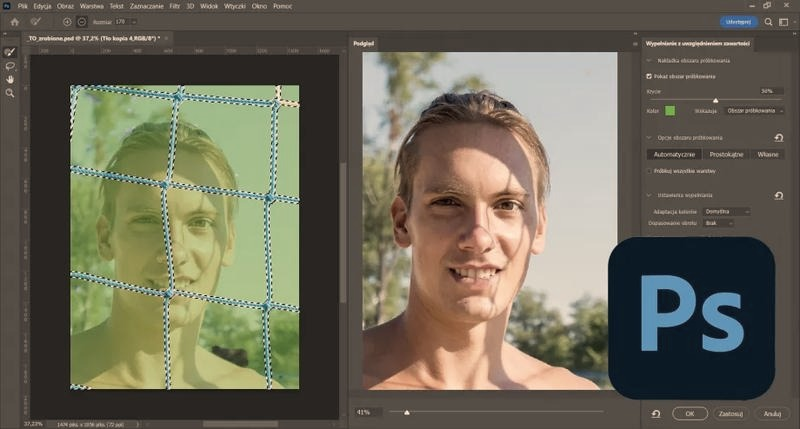
Wycinanie obiektów w Photoshopie stanowi jedną z kluczowych umiejętności, które otwierają drzwi do wielu kreatywnych projektów. Osobiście uwielbiam korzystać z narzędzia „Szybkie zaznaczanie”, ponieważ pozwala mi ono szybko zdefiniować obiekty. Wystarczy, że kliknę i przeciągnę myszką, a program automatycznie dopasuje się do konturów wybranego elementu. W 2026 roku, dzięki ciągłym aktualizacjom, to narzędzie stało się jeszcze bardziej intuicyjne i dokładne, co czyni je moim ulubieńcem w walce z tłem.
- Wycinanie obiektów w Photoshopie jest kluczową umiejętnością w pracy graficznej.
- Warto korzystać z narzędzia „Szybkie zaznaczanie” dla szybkiego i precyzyjnego wycinania.
- Maska warstwy pozwala na elastyczne edytowanie zdjęć, umożliwiając cofnięcie zmian bez utraty oryginału.
- Użycie narzędzi takich jak „Lasso”, „Prostokątne zaznaczenie” oraz „Pen Tool” podnosi jakość projektów i pozwala na dokładne wycinanie szczegółów.
- Unikaj nadmiernego używania filtrów i intensywnego wyostrzania, aby nie zrujnować naturalnego wyglądu zdjęcia.
- Dokładne kadrowanie oraz dbałość o detale mają kluczowe znaczenie dla efektywności edytowania zdjęć.
- Po wycięciu obiektu warto skupić się na wygładzaniu krawędzi, korekcie kolorów oraz dodawaniu cienia dla naturalnego wyglądu.
- Stosowanie filtrów artystycznych powinno być przemyślane, aby harmonizowały z resztą kompozycji zdjęcia.
Warto również zwrócić uwagę na technikę, którą oferuje narzędzie „Maska warstwy”. Ten kluczowy element umożliwia mi precyzyjne wycinanie z dużą elastycznością. Dzięki niemu mogę swobodnie manipulować widocznością poszczególnych elementów, a w każdej chwili cofnąć zmiany bez obaw o utratę oryginalnego obrazu. Maska warstwy działa na zasadzie białego i czarnego koloru – biały odsłania, a czarny ukrywa. Dzięki tej wszechstronności zyskuję swobodę twórczą i pewność, że efekt końcowy będzie dokładnie taki, jak go sobie wymarzyłam.
Techniki wycinania wpływają na jakość pracy graficznej
Innym przydatnym narzędziem, które z pewnością zasługuje na uwagę, jest „Prostokątne zaznaczenie”. Idealnie sprawdza się w przypadku prostych kształtów. Kiedy potrzebuję szybko odciąć część obrazu o prostokątnym lub kwadratowym kształcie, to właśnie to narzędzie ratuje mnie w trudnych chwilach. Oczywiście, nie można zapominać o „Lasso”, które sprawdza się idealnie w przypadku bardziej skomplikowanych kształtów, wymagających dużej precyzji. Używając tego narzędzia w trybie wielokrotnego wybierania, zyskuję pełną kontrolę nad tym, co chcę wyciąć. Z doświadczenia wiem, że zrozumienie takich technik nie tylko ułatwia pracę, ale także znacząco podnosi jakość projektów.
Na zakończenie, niezwykle cenne jest świadome stosowanie narzędzi do wycinania w Photoshopie, które w znacznym stopniu rozwijają moje umiejętności graficzne. Każda z wymienionych technik – od szybkiego zaznaczania po wykorzystanie masek – wprowadza nie tylko różnorodność, ale również efektywność w codziennej pracy. Warto poświęcić czas na ich opanowanie oraz bawić się różnymi projektami, ponieważ w świecie grafiki nie ma nic bardziej satysfakcjonującego niż perfekcyjnie wycięty obiekt w finalnej kompozycji.
Jak poprawnie wycinać w Photoshopie i unikać pułapek edycyjnych
W niniejszej liście przedstawiamy szczegółowe instrukcje, które pomogą Ci skutecznie wycinać obiekty w Photoshopie. Zawarte w niej kluczowe kroki pozwolą Ci uniknąć najczęstszych błędów i osiągnąć profesjonalne rezultaty w edytowaniu zdjęć.
- Wybór odpowiedniego narzędzia - Na początku analizuj zdjęcie i dobierz narzędzie wycinania, które najlepiej odpowiada Twoim potrzebom. Możesz zdecydować się na narzędzie Wand do prostych krawędzi lub Lasso, jeśli zamierzasz wycinać szczegółowe kształty. Upewnij się, że rozumiesz działanie każdego z tych narzędzi przed rozpoczęciem pracy.
- Stosowanie maski warstwy - Zamiast bezpośrednio usuwać tło, wykorzystaj maskę warstwy. Dzięki temu zachowasz oryginalne dane obrazu, co umożliwi Ci wprowadzenie poprawek w przyszłości. Używaj pędzla, aby precyzyjnie ukrywać lub ujawniać fragmenty zdjęcia, co pozwoli na stworzenie czystszych krawędzi.
- Poprawa krawędzi - Gdy już wycinasz obiekt, przystąp do poprawy krawędzi. Skorzystaj z opcji Refine Edge lub Select and Mask, aby wygładzić kontury wycięcia. Zwróć szczególną uwagę na detale, takie jak włosy czy liście, które wymagają dokładnego dopracowania.
- Sprawdzenie tła i kolorów - Po wycięciu przyjrzyj się kolorom oraz oświetleniu tła. Czasami będziesz musiał dostosować jasność lub kontrast, aby wycięty obiekt harmonijnie pasował do nowego kontekstu. Możesz skorzystać z narzędzi takich jak Brightness/Contrast lub Hue/Saturation.
- Zastosowanie cieni i efektów - Aby nadać wycięciu naturalny wygląd, dodaj cienie, które pomogą obiektowi lepiej zintegrować się z tłem. Użyj warstwy cienia z odpowiednim ustawieniem przezroczystości oraz rozmycia, aby uzyskać realistyczny efekt.
Najczęstsze błędy przy edytowaniu zdjęć i jak ich unikać
Edytując zdjęcia, łatwo można popełnić błędy, które zrujnują efekt końcowy. Już na samym początku warto zwrócić uwagę na nadmierne stosowanie filtrów, ponieważ z doświadczenia wiem, że takie "przesadzone" efekty mogą odwrócić uwagę od samego zdjęcia. Skoro już tu wpadłeś to odkryj skuteczne techniki robienia zdjęć panoramicznych. Często zdarza się, że zdjęcie, które pierwotnie wyglądało naturalnie, po nałożeniu zbyt intensywnego filtra przypomina niepoprawnie zretuszowane zdjęcie z lat 90-tych. Dlatego wprowadzanie zmian stopniowo i z umiarem okazuje się bardzo korzystne. Na przykład przekształcenia w stylu Instagram powinny być stosowane oszczędnie, aby nie zdominowały oryginalnego ujęcia.
Filtry mogą zrujnować naturalny efekt zdjęcia
Innym powszechnym błędem, który sama popełniałam w przeszłości, jest niewłaściwe kadrowanie. Nieumiejętne przycinanie zdjęcia sprawia, że najważniejsze elementy stają się niewidoczne lub znikają całkowicie. Pamiętam sytuację, gdy uchwyciłam piękny zachód słońca, ale przez źle dobrane kadrowanie zasłoniłam główny punkt zainteresowania. Tego typu drobiazgi potrafią dramatycznie wpłynąć na odbiór całej fotografii. Dlatego zawsze warto poświęcić chwilę na przemyślenie, jakie elementy chcemy uwydatnić, a jakie możemy ewentualnie usunąć.
Źle dobrane kadrowanie zmniejsza wartość zdjęcia
Jeszcze jednym błędem, który często dotyczy nie tylko mnie, jest stosowanie zbyt intensywnego wyostrzenia. Zazwyczaj chcemy, aby zdjęcie było jak najostrzejsze, jednak przesadne wyostrzanie wprowadza niepożądane artefakty. Miałam kiedyś zdjęcie, które po edytowaniu wyglądało jak namalowane cyfrowo, zamiast uwydatniać detale. Kluczem jest znalezienie idealnego balansu i pamiętanie, że w edytowaniu mniej znaczy więcej. Warto zainwestować kilka chwil na zabawę z suwakami, aby znaleźć najlepsze ustawienia.
Każde zdjęcie opowiada swoją historię, warto więc zadbać, by ta opowieść była przekonywująca i autentyczna. Równowaga między naturalnością a edytowaniem to klucz do udanych fotografii.
| Błąd | Opis | Sposób unikania |
|---|---|---|
| Nadmierne stosowanie filtrów | Przesadzone efekty mogą odwrócić uwagę od zdjęcia i sprawić, że zyskają one nienaturalny wygląd. | Wprowadzaj zmiany stopniowo i z umiarem, stosując przekształcenia oszczędnie. |
| Niewłaściwe kadrowanie | Źle dobrane kadrowanie może zasłonić najważniejsze elementy zdjęcia. | Przemyśl, jakie elementy chcesz uwydatnić, a które można usunąć przed przycięciem zdjęcia. |
| Zbyt intensywne wyostrzenie | Przesadne wyostrzanie wprowadza niepożądane artefakty i zaburza naturalny wygląd zdjęcia. | Znajdź idealny balans, pamiętając, że w edytowaniu mniej znaczy więcej, aby uwydatnić detale. |
Użycie narzędzi do precyzyjnego wycinania w Photoshopie
Użycie narzędzi do precyzyjnego wycinania w Photoshopie stało się kluczowym elementem mojej pracy twórczej. Kiedy zaczynałam swoją przygodę z grafiką, nie zdawałam sobie sprawy, jak bardzo istotne jest umiejętne posługiwanie się tymi narzędziami. Dziś, po wielu godzinach praktyki, mogę śmiało powiedzieć, że wycinanie z użyciem narzędzia Lasso, Magic Wand czy Pen Tool zdecydowanie podnosi jakość moich projektów. To często zaskakuje mnie, jak niewielkie zmiany potrafią przynieść ogromny efekt wizualny.
Precyzyjne narzędzia wycinania dają nieskończone możliwości
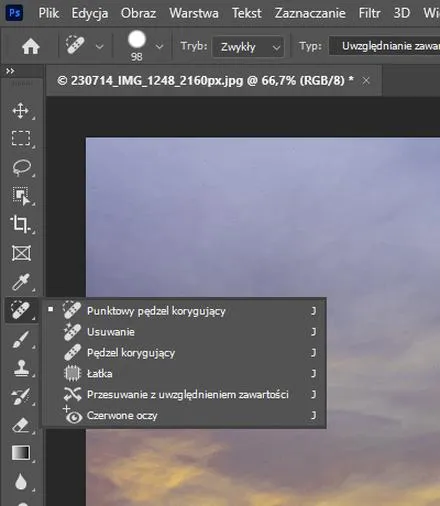
Na pewno moim ulubionym narzędziem jest Pen Tool, który pozwala na wycinanie skomplikowanych kształtów z dokładnością do pixelów. Odkąd zaczęłam go używać, moje projekty zyskały na profesjonalizmie i szczegółowości. Narzędzie to umożliwia mi tworzenie złożonych selekcji, których nie osiągnęłabym innymi metodami, a efekty zawsze są zadowalające. Nieraz wycinam przedmioty z tła, które wcześniej wydawały się trudne do rozdzielenia. W takich sytuacjach czasami spędzam kilka godzin na precyzyjnym wycinaniu jednej postaci, jednak efekt końcowy zawsze motywuje mnie do dalszej pracy.
Różne podejścia do wycinania w grafice komputerowej
Według mnie kluczem do sukcesu stanowi nie tylko wybór odpowiedniego narzędzia, ale także umiejętność jego skutecznego używania. Często korzystam z narzędzi takich jak Select and Mask, które w połączeniu z maską warstwy dają mi jeszcze większą kontrolę nad detalami. Skoro już dotykamy tego tematu, odkryj tajniki łączenia warstw w Photoshopie. Przykładowo, kiedy tworzę plakat, pragnę mieć pewność, że wszystkie krawędzie są gładkie, co osiągam dzięki delikatnemu powiększaniu i precyzyjnemu dopasowywaniu krawędzi. Po zastosowaniu tych technik projekty stają się bardziej realistyczne i przyciągające wzrok. Dodatkowo, techniki takie jak feathering czy smoothing krawędzi umożliwiają mi uzyskanie wrażenia głębi i trakcji w kompozycji.
Na początku nowego projektu stopniowo odkrywam różnorodność narzędzi do wycinania dostępnych w Photoshopie. Podobny wątek pojawił się u nas w tym artykule. Niezależnie od tego, czy wycinam postać z tła, czy tworzę nową kompozycję z różnych elementów, precyzyjność moich działań zawsze ma ogromne znaczenie. Czasami odczuwam, że każde kliknięcie to mała magia, która przekształca mój zamysł w konkretną wizualizację. Mam nadzieję, że również spróbujesz wykorzystać te narzędzia, ponieważ magia wycinania naprawdę tkwi w detalach!
Czy wiesz, że korzystanie z narzędzia Pen Tool w Photoshopie może znacznie przyspieszyć pracę, jeśli najpierw ustawisz odpowiednie punkty kontrolne na krawędziach obiektu? Dzięki temu możesz łatwiej i szybciej dopasować kształt do konturów, co pozwoli na uzyskanie bardziej precyzyjnych wycinanek.
Sposoby na poprawę jakości zdjęcia po wycięciu
W poniższej liście znajdziesz sprawdzone sposoby na poprawę jakości zdjęcia po jego wycięciu. Każdy punkt starannie opisano, abyś mógł maksymalnie wykorzystać potencjał wskazówek do edycji fotografii.
- Użycie narzędzi do wygładzania krawędzi: Kiedy obiekt wycięty z tła posiada szorstkie lub poszarpane krawędzie, warto skorzystać z narzędzi do wygładzania, takich jak "Feather" (przesunięcie krawędzi). Taki zabieg zdecydowanie łagodniej połączy wycięty obiekt z nowym tłem, co sprawi, że całość będzie wyglądać bardziej naturalnie.
- Korekcja kolorów i kontrastu: Wycięty obiekt często nie pasuje kolorystycznie do nowego tła. Dlatego, aby uzyskać spójną estetykę, konieczne może okazać się dostosowanie kolorów, jasności i kontrastu wyciętego elementu. W tym celu użyj narzędzi do edycji, takich jak "Curves" (krzywe) lub "Levels" (poziomy), które ułatwią dopasowanie odcieni i nasycenia.
- Dodanie cienia: Aby obiekt wycięty zyskiwał na głębi i realizmie, warto dodać cień. Cień powinien być zgodny z kierunkiem światła padającego na obraz, dlatego korzystaj z narzędzi do warstw i przezroczystości, aby stworzyć naturalnie wyglądający cień. Taki element znacznie zwiększy trójwymiarowość całej kompozycji.
- Wyostrzanie obrazu: Często wycięte zdjęcia mogą wydawać się mniej ostre niż oryginały. W takim przypadku użyj narzędzi do wyostrzania, aby poprawić detale obrazu. Jednak pamiętaj, by nie przesadzić z intensywnością wyostrzania, ponieważ zbyt mocne działanie może pogorszyć jakość całego zdjęcia.
- Zastosowanie filtrów artystycznych: Czasami dodanie filtra artystycznego znacznie poprawia ogólny wygląd wyciętego zdjęcia. Wybierz filtr, który w subtelny sposób podkreśli charakter Twojego zdjęcia. Unikaj przesady, dążąc do harmonijnego współgrania efektu z resztą kompozycji.