Umiejętność tworzenia niesamowitych teł w Photoshopie to niezbędny element dla każdego kreatywnego umysłu. Możesz łatwo przekształcić swoje projekty w coś wyjątkowego, stosując kilka prostych technik. W tym artykule przedstawię pięć sposobów, które nadadzą Twoim tłu efekt wow. Po zastosowaniu tych wskazówek w moich pracach dostrzegłam znaczną poprawę estetyki oraz pozytywne reakcje ze strony znajomych i klientów.
- Umiejętność tworzenia tła w Photoshopie podnosi estetykę projektów.
- Rozmycie gaussowskie zwiększa głębię i wyrazistość tła.
- Jednolity kolor jako tło nadaje projektom profesjonalny wygląd.
- Gradienty dodają dynamiki i iluzji przestrzeni w kompozycjach.
- Tekstury wzbogacają tło, nadając mu unikalny charakter.
- Sztuczna inteligencja w Photoshopie upraszcza proces tworzenia tła i pozwala na efektywne zaznaczanie obiektów.
Dzięki narzędziom dostępnym w Photoshopie, takim jak gradienty, tekstury, filtry czy warstwy, możesz w mgnieniu oka tworzyć unikalne kompozycje. Już po pierwszej próbie zaskoczysz się efektami, jakie uzyskasz. Przygotuj się na naukę nowych technik, które uczynią Twoje tła naprawdę wyjątkowymi. Zanurz się w świat kreatywności i stwórz coś, co zachwyci. Jesteś gotowa na przygodę z Photoshopem?
Porównanie technik tworzenia tła w Photoshopie
| Technika | Opis | Efekty | Wykorzystanie |
|---|---|---|---|
| Rozmycie | Stosowanie rozmycia gaussowskiego dla uwydatnienia głównego obiektu. | Zwiększenie głębi i wyrazistości. | Idealne dla romantycznych lub nostalgicznych projektów. |
| Jednolity kolor | Dodanie jednolitego koloru jako tła w projektach. | Profesjonalny wygląd i czysty efekt. | Możliwość wyboru różnych odcieni kolorów. |
| Gradienty | Używanie gradientów do dodania dynamiki i głębi kompozycji. | Iluzja przestrzeni i trójwymiarowości. | Subtelne przejścia lub dramatyczne efekty. |
| Tekstury | Wzbogacenie tła za pomocą różnych tekstur. | Unikalny charakter i głębia tła. | Możliwość zastosowania różnych stylów w zależności od projektu. |
| Sztuczna inteligencja | Tworzenie tła z użyciem narzędzi AI w Photoshopie. | Szybsze oddzielanie obiektów od tła i lepsza jakość. | Eksperymentowanie z kolorami, teksturami i stylami. |
Rozmycie jako klucz do głębi i uwagi
Rozmycie to magiczny efekt, który może odmienić każdą grafikę. Osobiście najczęściej korzystam z narzędzia „Rozmycie gaussowskie”, które dostarcza niesamowitych rezultatów w pięciu prostych krokach. Wystarczy, że wybiorę obszar do uwydatnienia i zastosuję rozmycie na mniej istotnym tle. Dzięki temu zdjęcie nabiera głębi, a postać lub obiekt przyciągają wzrok i wywołują emocje. Zdziwiło mnie, jak nawet proste rozmycie 10-20% potrafi zdziałać cuda!
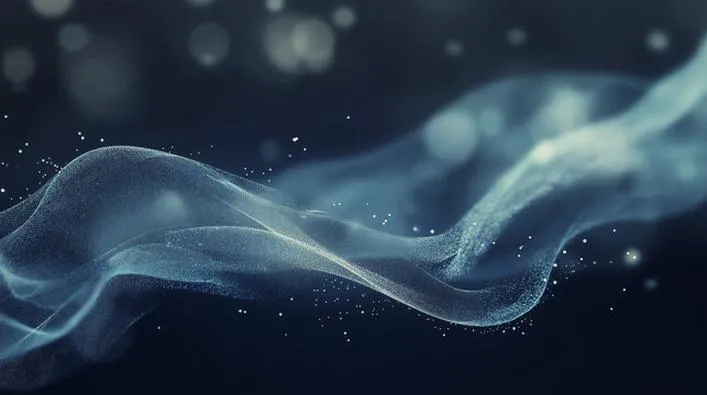
Pamiętam, jak pierwszy raz zastosowałam rozmycie w swoim projekcie. Efekty były wręcz oszałamiające! Tło stało się miękkie i subtelne, a główny obiekt zyskał na wyrazistości. Często używam tej techniki w połączeniu z gradientami czy teksturami, co pozwala mi tworzyć tła, które naprawdę przyciągają uwagę. Kiedy zobaczyłam efekty na zdjęciach, które wcześniej wydawały się płaskie, od razu wiedziałam, że rozmycie stanie się jednym z moich ulubionych narzędzi w Photoshopie. To prosta technika, która wprowadza magię do każdego projektu!
Ciekawostką jest to, że rozmycie może nie tylko poprawić estetykę obrazu, ale także wpłynąć na jego emocjonalny odbiór – tła z rozmyciem często kojarzą się z marzycielskim, subtelnym nastrojem, co sprawia, że są idealne do romantycznych lub nostalgicznych projektów.
Jak dodać jednolity kolor jako tło w Photoshopie
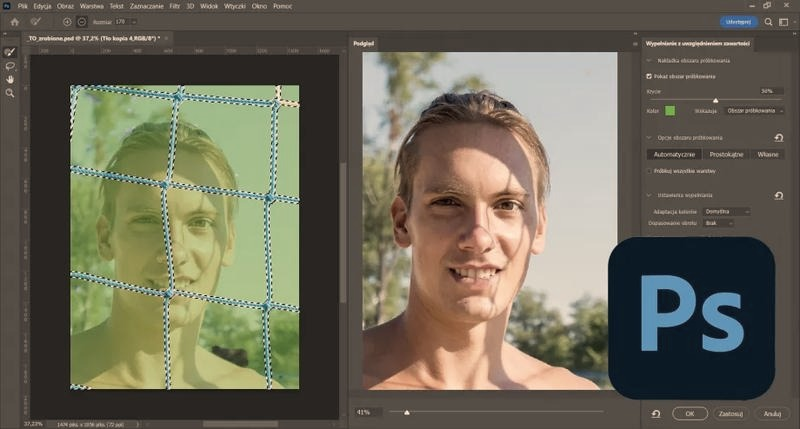
Dodanie jednolitego koloru jako tło w Photoshopie to prosty proces, który nadaje projektom profesjonalny wygląd. Aby rozpocząć, otwórz obraz w programie i skorzystaj z narzędzia zaznaczania, na przykład Szybkiego zaznaczania. Kliknij na opcję „Wybierz obiekt”, a program automatycznie zaznaczy główny element zdjęcia. Chcąc usunąć tło, wybierz funkcję „Usuń tło”, która została wprowadzona w 2023 roku i dzięki technologii AI działa sprawnie. Po zaznaczeniu obiektu przejdź do zmiany tła, wybierając preferowany kolor z palety.
Następnie przenieś warstwę tła poniżej zamaskowanego obiektu w panelu Warstwy. Upewnij się, że tryb mieszania jest ustawiony na normalny, co zapewni czysty efekt. Gdy tło będzie gotowe, kliknij „Plik” > „Eksportuj” > „Eksportuj jako”, aby zapisać projekt w formacie JPEG lub PNG. Dzięki tej metodzie łatwo stworzysz różne tła w odcieniach, które najlepiej odpowiadają twoim estetycznym potrzebom - od klasycznych białych czy szarych po wyraziste kolory.
Poniżej przedstawiono kilka przykładów kolorów, które możesz wykorzystać jako tło:
- Biały
- Szary
- Niebieski
- Czerwony
- Zielony
- Żółty
Zastosowanie gradientu dla dynamiki kompozycji
Chcąc dodać głębi i dynamiki swoim kompozycjom, zastosowanie gradientu sprawdzi się doskonale. Wyobraź sobie, że masz do dyspozycji ponad 200 różnych kolorów do łączenia! Możesz zdecydować się na subtelne przejścia z gradientem liniowym lub dramatyczne efekty z gradientem radialnym. Osobiście uwielbiam korzystać z gradientów w Photoshopie, ponieważ nadają atrakcyjny wygląd oraz emocje moim projektom. Odpowiednie dobranie kolorów może zasymulować naturalne światło, tworząc iluzję przestrzeni i trójwymiarowości, co jest fascynujące!
Podczas eksperymentowania z gradientami zauważyłam, że drobne zmiany wprowadzają ogromne różnice. Zmiana kąta gradientu o 45 stopni generuje zupełnie inny efekt wizualny, od żywej energii po delikatną, romantyczną atmosferę. Warto także pamiętać o przezroczystości; dostosowując ją w zakresie od 0% do 100%, mogę uzyskać różnorodne efekty – od lekkiego zarysowania tła po intensywniejsze akcenty. Zachęcam Was do zabawy z gradientami; testujcie różne kombinacje, ponieważ każdy projekt to doskonała okazja do odkrycia własnego stylu!
Tekstury – sposób na wzbogacenie tła w Photoshopie
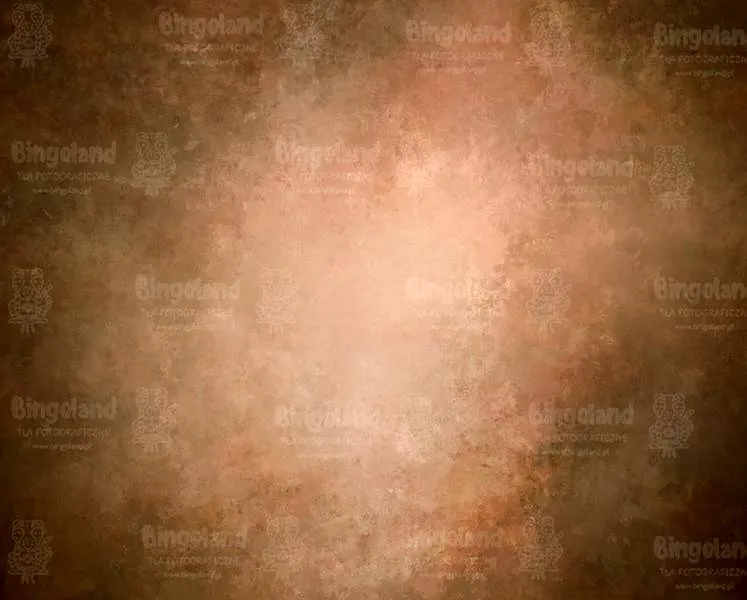
Tekstury stanowią doskonały sposób na wzbogacenie tła w Photoshopie i nadanie mu charakteru. Skoro o tym mowa, poznaj techniki zmiany koloru tła w Photoshopie. Możemy korzystać z różnych opcji, takich jak stara cegła, zarysowania lub deszczowe nakładki. Posiadam pakiet 428 tekstur nakładek deszczu dostępnych zupełnie za darmo. Dzięki nim moje zdjęcia nabierają klimatu, nawet gdy pogoda nie sprzyja kreatywności. Zaledwie kilka kliknięć w Photoshopie pozwala dodać realistyczny efekt deszczu, co z pewnością zachwyci każdego, kto spojrzy na moje prace.
Podczas wykorzystania tekstur ważna jest ich odpowiednia kompozycja. Dobierając teksturę do stylu projektu, możemy uzyskać spójny efekt. Na przykład, przy romantycznym tle do sesji zdjęciowej, zastosowanie delikatnego materiału lub efektu bokeh doda lekkości i magii. Z kolei w surowych ujęciach świetnie sprawdzają się tekstury o przemysłowym charakterze. Eksperymentowanie z różnymi kombinacjami sprawia mi ogromną frajdę, ponieważ każda z nich może być inna i niepowtarzalna. Dzięki teksturom moje tła zyskują głębię oraz wyjątkowe wykończenie, za co jestem wdzięczna Photoshopowi!
Wykorzystanie tekstur w projektach graficznych pozwala na stworzenie unikalnych tła, które przyciągają wzrok. Każda tekstura może wnieść do pracy niepowtarzalny nastrój i głębię.
Czy wiesz, że tekstury mogą również wpływać na odbiór emocjonalny projektu? Na przykład, ciepłe i przytulne tekstury, takie jak drewno czy materiały tkaninowe, mogą wywoływać u odbiorcy uczucie komfortu, podczas gdy chłodne tekstury, jak metal czy szkło, mogą nadawać wrażenie nowoczesności i dystansu.
Tworzenie tła z wykorzystaniem sztucznej inteligencji w Photoshopie
Tworzenie tła z wykorzystaniem sztucznej inteligencji w Photoshopie zaskakuje swoimi możliwościami. Narzędzie Zaznacz obiekt, oparte na zaawansowanych algorytmach AI, umożliwia szybkie oddzielenie obiektu od tła. A propos, sprawdź, jak łatwo zapisać obraz bez tła w Photoshopie. Dzięki temu łatwo stworzymy piękne, niestandardowe kompozycje. Wystarczy kilka kliknięć, aby automatycznie zaznaczyć główny element na zdjęciu, co oszczędza czas i pozwala skupić się na bardziej kreatywnych aspektach edycji. W 2026 roku wielu artystów i projektantów korzysta z tej opcji, aby poprawić wygląd swoich grafik i uprościć codzienną pracę.
Oprócz narzędzia Zaznacz obiekt, sztuczna inteligencja w Photoshopie oferuje także inne funkcjonalności, które zmieniają sposób tworzenia tła. Poniżej przedstawiam kilka z nich:
- Technika "Select and Mask" do pracy z trudnymi krawędziami
- Precyzyjne dostosowywanie krawędzi
- Zachowanie naturalności detali w edytowanych obrazach
- Możliwość eksperymentowania z teksturami, kolorami i stylami
Na przykład technika „Select and Mask” doskonale sprawdza się przy trudnych krawędziach, takich jak włosy czy futro. Umożliwia precyzyjne dostosowywanie krawędzi oraz zachowanie naturalności detali. Właściwe zastosowanie tych technik znacząco podnosi jakość naszych prac, a także zachęca do eksperymentowania z różnymi teksturami, kolorami i stylami, co czyni tworzenie jeszcze bardziej interesującym.
Ciekawostką jest to, że w 2026 roku Adobe zaplanowało wprowadzenie nowej funkcji, która jeszcze bardziej zautomatyzuje proces tworzenia tła, wykorzystując głębokie uczenie, co pozwoli na generowanie kompletnych i realistycznych tłów na podstawie zaledwie kilku wskazówek od użytkownika.
Najczęściej zadawane pytania (FAQ)
Jakie narzędzia w Photoshopie można wykorzystać do tworzenia tła?W Photoshopie dostępne są różne narzędzia, takie jak gradienty, tekstury, filtry oraz warstwy, które umożliwiają tworzenie unikalnych kompozycji. Dzięki nim możesz łatwo przekształcać swoje projekty w coś wyjątkowego.
Dlaczego warto stosować rozmycie w projektach graficznych?Stosowanie rozmycia, zwłaszcza rozmycia gaussowskiego, pozwala uwydatnić główny obiekt na tle, co zwiększa głębię i wyrazistość zdjęcia. Efekt ten wprowadza emocje i sprawia, że główny motyw przyciąga wzrok.
Jak dodać jednolity kolor jako tło w Photoshopie?Aby dodać jednolity kolor jako tło, należy otworzyć obraz, zaznaczyć obiekt do usunięcia tła i wybrać preferowany kolor z palety. Proces ten nadaje projektom profesjonalny wygląd i jest bardzo prosty do wykonania.
Jakie są zalety używania gradientów w kompozycjach graficznych?Gradienty dodają dynamiki i głębi kompozycjom, tworząc iluzję przestrzeni i trójwymiarowości. Możesz eksperymentować z różnymi kolorami i ich ustawieniami, co pozwala uzyskać różnorodne efekty wizualne dla projektów.
W jaki sposób sztuczna inteligencja wspiera tworzenie teł w Photoshopie?Sztuczna inteligencja w Photoshopie, poprzez narzędzie „Zaznacz obiekt”, umożliwia szybkie oddzielenie obiektu od tła, co oszczędza czas i ułatwia pracę. Dodatkowo, techniki takie jak "Select and Mask" pomagają w precyzyjnym dostosowywaniu krawędzi i zachowaniu naturalności detali.