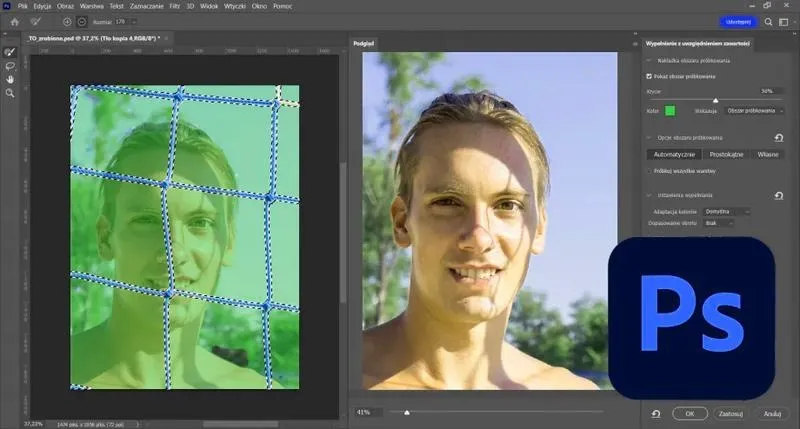
Praca z maskami w Photoshopie stanowi jeden z moich ulubionych aspektów obróbki graficznej. Maska umożliwia niezwykle precyzyjne manipulowanie obrazem, a zastosowanie techniki odwracania maski wprowadza jeszcze więcej kreatywności do całego procesu. Kiedy po raz pierwszy odkryłam tę funkcjonalność, od razu poczułam zdumienie nad możliwościami, które odkrywała przede mną. Oczywiście, nie stałam się ekspertem z dnia na dzień, lecz w miarę upływu czasu opanowałam kilka podstawowych technik, które znacznie ułatwiają mi pracę.
Najchętniej sięgam po technikę odwracania maski, szczególnie wtedy, gdy pragnę skupić się na konkretnych detalach w zdjęciu. Na przykład, w trakcie edytowania portretu często chcę zachować oryginalne kolory tła, ale jednocześnie wprowadzić zmiany w odcieniu skóry modela. Wystarczy, że nałożę maskę na warstwę, a następnie odwrócę ją jednym kliknięciem klawisza Ctrl + I. W ten sposób wszystko, co znajduje się na masce, staje się ukryte, co pozwala mi malować białym pędzlem i odkrywać te obszary, które chcę uwydatnić.
Odwracanie maski to kluczowa umiejętność w Photoshopie
Inną interesującą techniką, którą chętnie stosuję, jest wykorzystanie gradientu do odwracania maski. To doskonały sposób na uzyskanie łagodnych przejść między różnymi obszarami obrazu. Dodając gradient do maski, mogę stworzyć efekt postarzania, rozmycia tła czy delikatnych przejść kolorów. Ta technika daje mi większą kontrolę nad tym, które części obrazu są widoczne, a które nie, co otwiera jeszcze więcej możliwości podczas edytowania. Dzięki temu czuję, że cała praca staje się nie tylko prostsza, ale również bardziej artystyczna.
Na zakończenie, warto podkreślić, jak istotne jest ćwiczenie i eksperymentowanie z tymi technikami. Im więcej czasu poświęcam na tworzenie i odkrywanie, tym wyraźniej rozwija się moja kreatywność. Odwracanie maski, podobnie jak inne triki w Photoshopie, wymaga odrobiny cierpliwości, ale rezultaty są tego warte. Każda nowa umiejętność sprawia, że czuję, iż mogę jeszcze lepiej wyrażać siebie poprzez moją sztukę.
Technika |
Opis |
|---|---|
Odwracanie maski |
Umożliwia skupienie się na konkretnych detalach zdjęcia, pozwalając na zachowanie oryginalnych kolorów tła przy jednoczesnej edycji wybranych obszarów. |
Gradient do odwracania maski |
Tworzy łagodne przejścia między obszarami obrazu, co umożliwia uzyskanie efektów postarzania, rozmycia tła czy delikatnych przejść kolorów. |
Jak prawidłowo odwrócić maskę w Photoshopie bez błędów
W poniższej liście znajdziesz szereg kroków, które pomogą Ci skutecznie odwrócić maskę w Photoshopie. Każdy z etapów dokładnie opisuje istotne elementy tego procesu, co pozwoli Ci uniknąć najczęstszych błędów oraz osiągnąć zamierzony efekt. Pamiętaj, że precyzja i staranność odgrywają kluczową rolę, aby praca w tym programie była efektywna.
- Wybierz odpowiednią warstwę Rozpocznij od upewnienia się, że masz aktywną warstwę, do której zamierzasz zastosować odwróconą maskę. Jeśli tego nie zrobisz, wprowadzone zmiany mogą nie pojawić się tam, gdzie chcesz. Dlatego kliknij na odpowiednią warstwę w panelu warstw, aby ją zaznaczyć.
- Dodaj maskę do warstwy W sytuacji, gdy Twoja warstwa nie posiada jeszcze maski, dodaj ją, klikając na ikonę maski na dole panelu warstw. Ta ikona przypomina prostokąt z okręgiem w środku. Dzięki temu zyskasz kontrolę nad widocznością warstwy, co pozwoli Ci lepiej zarządzać swoim projektem.
- Odwrotnie koloruj maskę Następnie przejdź do panelu kolorów i sprawdź, czy masz wybrane białe oraz czarne kolory. Aby skutecznie odwrócić maskę, kliknij na maskę prawym przyciskiem myszy, a następnie wybierz „Odwróć maskę” lub użyj skrótu klawiaturowego Ctrl + I (Windows) lub Command + I (Mac). Taki proces sprawi, że obszary wcześniej widoczne staną się niewidoczne, natomiast te, które były niewidoczne, zyskają widoczność.
- Sprawdź efekty zmian Po dokonaniu odwrócenia maski warto dokładnie przyjrzeć się efektom, które wprowadziłeś. Zmniejsz albo zwiększ widoczność warstwy, aby samodzielnie ocenić, czy odwrócenie maski przyniosło zamierzony rezultat. Upewnij się, że efekt współgra z kontekstem Twojego projektu, co pozwoli na lepsze dopasowanie do całości.
Najczęstsze błędy przy używaniu masek w Photoshopie
Jako osoba, która spędza sporo czasu w Photoshopie, dostrzegam, że wiele osób wciąż powtarza te same błędy przy korzystaniu z masek. Jednym z najczęstszych faux pas, które zauważam, jest niewłaściwe posługiwanie się kolorami czerni i bieli na maskach. Często zapominamy, że czerń ukrywa, a biel odsłania, co może prowadzić do chaotycznych efektów, które później ciężko naprawić. W rezultacie, zamiast uzyskać wymarzony efekt, często zmagamy się z koniecznością powrotu do początku i traceniem czasu na poprawki.
Innym istotnym problemem, który często obserwuję, jest nadmierne przycinanie maszynowym narzędziem. Takie podejście może zrujnować naszą pracę, ponieważ wiele osób ma tendencję do usuwania z maski zbyt dużych fragmentów. Kiedy nadejdzie czas na poprawki, pojawia się ryzyko utraty ważnych detali, które mogłyby dodać charakteru naszej kompozycji. Dlatego warto stosować delikatne pędzle i stopniowo budować naszą maskę, co umożliwia o wiele większą precyzję oraz kontrolę nad procesem twórczym.
Najważniejsze zasady korzystania z masek w Photoshopie
Nie możemy również zapominać o warstwach! Często spotykam osoby, które korzystają z masek w izolacji, ignorując to, co dzieje się w ich dokumentach. Zmiany dokonywane na jednej warstwie mogą znacząco wpływać na inne, co wprowadza chaos i zamieszanie. W związku z tym warto dobrze zorganizować swoje warstwy oraz nazwy, aby mieć jasny przegląd nad tym, co jest co. A skoro już tu jesteś, odkryj skuteczne metody zmiany koloru warstwy w Photoshopie. Dobra organizacja pomoże oszczędzić czas i uniknąć frustracji podczas pracy nad bardziej skomplikowanymi projektami.
Ciekawostką jest, że korzystając z klawisza „X”, możesz szybko przełączać się między czernią a bielą na masce, co przyspiesza proces malowania i pozwala na łatwiejsze poprawki w trakcie pracy.
Jak poprawnie używać narzędzi do edycji w Photoshopie
W poniższej liście znajdziesz kluczowe wskazówki dotyczące poprawnego korzystania z narzędzi edycyjnych w Photoshopie. Każdy punkt szczegółowo opisano, aby pomóc Ci efektywnie pracować z programem oraz osiągać lepsze wyniki w edycji zdjęć.
- Narzędzie Zaznaczanie (Selection Tool): Wykorzystuj narzędzia zaznaczania do precyzyjnego wybierania obszarów obrazu, które chcesz edytować. Zastosowanie narzędzi takich jak „Marquee” (Prostokątne i Eliptyczne) oraz „Lasso” pozwala na dokładne zaznaczenie fragmentów zdjęcia. Pamiętaj, aby łączyć zaznaczenia, co umożliwia uzyskanie bardziej skomplikowanych obszarów do edycji. Na przykład, korzystając z narzędzia Lasso, kliknij i przeciągnij, aby ręcznie wybrać kształt, który chcesz zaznaczyć.
- Warstwy (Layers): Pracuj na warstwach, co pozwala utrzymać edycje oddzielnie od oryginalnego obrazu. Dzięki warstwom masz możliwość wprowadzania zmian w łatwy sposób, korzystania z efektów, a także cofania się do poprzednich wersji bez utraty danych. Upewnij się, że odpowiednio nazwiesz swoje warstwy, co ułatwi ich identyfikację w przyszłości. Dodatkowo, korzystaj z grup warstw, aby lepiej zorganizować swój projekt.
- Narzędzie Pędzel (Brush Tool): Dostosuj parametry pędzla, aby osiągnąć pożądane efekty malarskie. Możesz zmieniać wielkość, twardość oraz przepływ pędzla, co umożliwia uzyskanie różnorodnych efektów – od precyzyjnych linii po miękkie przejścia. Eksperymentuj z różnymi rodzajami pędzli dostępnych w Photoshopie, aby odkryć, które najlepiej pasują do Twojego stylu pracy.
Praktyczne porady dla początkujących w pracy z maskami
Rozpoczynając swoją przygodę z maskami, wielu z nas czuje się nieco zagubionych. Tak jak ja kiedyś, z początku byłam pełna obaw, gdyż ilość technik i sztuczek wydawała mi się przytłaczająca. Niemniej jednak, to magia tych narzędzi przyciąga mnie najbardziej. Dzięki nim mogę wyrażać swoje emocje, transformować się w różne postacie oraz odkrywać nowe aspekty samej siebie. Dlatego, gdy zdecydujesz się na tę ekscytującą przygodę, chcę podzielić się z Tobą kilkoma praktycznymi poradami, które znacznie ułatwiły mi ten proces.
Po pierwsze, pamiętaj, że maski oferują wiele możliwości. Wykorzystasz je nie tylko podczas sesji zdjęciowych, ale również na warsztatach czy w zaciszu swojego domu, aby po prostu pobawić się kreatywnością. Zdecydowanie radzę, abyś zaczęła od prostszych projektów. Nie czuj presji, aby od razu tworzyć skomplikowane dzieła sztuki; czasami wystarczą podstawowe elementy, aby uzyskać zaskakujący efekt. Stań się swoim własnym artystą, eksperymentując z różnorodnymi materiałami, kolorami i kształtami. I pamiętaj, każdy błąd to krok do sukcesu!
Wybór odpowiednich materiałów ma kluczowe znaczenie
Nie ważne, czy zamierzasz stworzyć maskę na bal, czy na sesję zdjęciową – właściwy wybór materiałów pozostaje niezwykle istotny. Doświadczenie pokazało mi, że korzystanie z niewłaściwych półproduktów często prowadzi do rozczarowujących efektów. Dlatego zdecydowanie polecam, abyś zainwestowała w farby, kleje oraz akcesoria wysokiej jakości, takie jak cekiny i pióra. Dzięki temu Twoja praca nabierze wyjątkowego charakteru. Eksperymentuj z różnymi technikami – malowaniem, naklejaniem oraz różnorodnymi formami wykończenia. Ciesz się tym procesem i nie obawiaj się próbować nowych pomysłów!
Na koniec warto zwrócić uwagę na sposób prezentacji efektów swojej pracy. Zamiast trzymać maski w szufladzie, przemyśl zorganizowanie małej sesji zdjęciowej. Możesz poprosić znajomych o pomoc lub zrobić zdjęcia samodzielnie. Pamiętaj, każda maska to nie tylko kawałek materiału – to historia, która zasługuje na pokazanie światu. Dziel się swoimi osiągnięciami w mediach społecznościowych, inspirując innych swoją pasją i zachęcając do wspólnej twórczości. Kto wie, może niedługo staniesz się prawdziwą mistrzynią w sztuce pracy z maskami!
Ciekawostką jest, że w Photoshopie używanie masek jest tak samo istotne jak umiejętność pracy z warstwami – umożliwia to łatwe wprowadzanie zmian i poprawki bez trwałego usuwania elementów, co znacznie zwiększa elastyczność w twórczym procesie.