Wycinać obrazy w Photoshopie to dla mnie prawdziwa sztuka, przypominająca odnajdywanie magii w fotografii. Ta umiejętność nie tylko pozwala mi na tworzenie estetycznych i profesjonalnych obrazów, ale także przyciąga uwagę oglądających. Dzięki precyzyjnym narzędziom, takim jak Pióro czy Narzędzie szybkiego wyboru, mogę błyskawicznie oddzielać obiekty od tła. Odkryłam, że umiejętne wycinanie fotografii jest kluczowe dla sukcesu, zwłaszcza gdy przygotowuję materiały do kampanii marketingowych. Poświęcenie kilku chwil na edycję zdecydowanie podnosi atrakcyjność moich projektów.
- Wycina obrazy w Photoshopie, co umożliwia tworzenie profesjonalnych i estetycznych projektów.
- Umiejętność wycinania jest kluczowa w marketingu, szczególnie przy tworzeniu materiałów promocyjnych.
- Przygotowanie zdjęcia, wybór narzędzia, doprecyzowanie wyboru, wycięcie obiektu i eksport gotowego obrazu to kluczowe kroki w procesie wycinania.
- Różne narzędzia w Photoshopie, takie jak Szybkie wybieranie, Pióro, Magiczna różdżka czy Maska warstwy, są przydatne w zależności od skomplikowania obiektu i tła.
- Precyzyjne wycinanie złożonych kształtów, jak włosy, wymaga użycia narzędzia Pióro.
- Narzędzia do wycinania i usuwania tła wpływają na estetykę obrazów, co jest ważne w e-commerce.
- Istnieją alternatywy dla Photoshopa, takie jak CapCut, Dreamina, GIMP i Canva, które również oferują skuteczne metody wycinania obiektów.
Co więcej, wycinanie w Photoshopie otwiera przede mną nowe możliwości tworzenia różnorodnych układów w moich grafikach. Zamiast nieustannie fotografować ten sam produkt, mogę go wyciąć raz, a następnie wykorzystać na wielu różnych tłach czy w kolażach. Na przykład, gdy przygotowuję grafikę na promocyjne wydarzenie, takie jak Czarny Piątek, mogę szybko osadzić wycięty obiekt na jednolitym tle. Takie działanie sprawia, że produkt prezentuje się znacznie lepiej i budzi większe zaufanie wśród klientów. Doskonale rozumiem, że podczas intensywnych zakupów online każda drobna poprawa estetyki zdjęcia może znacząco wpłynąć na wzrost sprzedaży.
Wycinać obrazy w Photoshopie to spora oszczędność czasu i energii
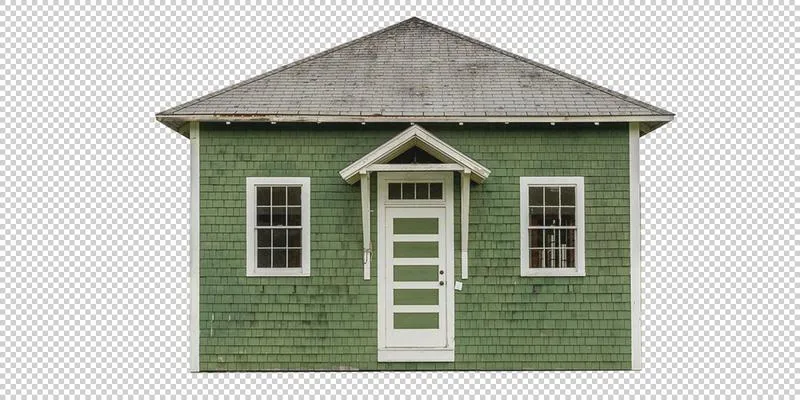
Nie da się ukryć, że wycinanie obrazów w Photoshopie przynosi olbrzymią oszczędność czasu. Dzięki zastosowaniu maski warstwy mogę edytować obraz, a zatem nieniszcząco dostosowywać krawędzie oraz szczegóły. Skoro jesteśmy przy tym temacie, dowiedz się, jak łatwo dodać zdjęcie do warstwy w Photoshopie. Korzystam także z Narzędzia Magicznej różdżki, gdy mam do czynienia z jednolitym tłem, co znacznie ułatwia szybkie i efektywne zaznaczanie obszarów. Jeśli chodzi o doskonalenie wycinania, kilka kliknięć potrafi wystarczyć, by osiągnąć perfekcyjnie gładkie krawędzie, co w rezultacie nadaje moim projektom spektakularny wygląd.
W dzisiejszym cyfrowym świecie, gdzie jakość wizualna ma fundamentalne znaczenie, umiejętność wycinania obrazów w Photoshopie znacząco podnosi wartość moich projektów oraz ich prezentację. Interaktywne kampanie, estetycznie przykuwające uwagę media społecznościowe czy zachwycające materiały do druku – wszystko to zyskuje na jakości dzięki starannemu wycinaniu. Dlatego jestem przekonana, że ta umiejętność jest absolutnie niezbędna dla każdego, kto działa w obszarze grafiki czy marketingu.
Wycinanie obrazów w Photoshopie – przewodnik krok po kroku
W poniższym artykule znajdziesz dokładny opis kilku metod wycinania obrazów w programie Photoshop. Dzięki przedstawionym krokom nabędziesz umiejętność wykorzystania różnorodnych narzędzi dostępnych w programie. Pamiętaj, aby przestrzegać podanych wskazówek, co pozwoli Ci osiągnąć jak najlepsze rezultaty.
- Przygotowanie zdjęcia do edycji
- Najpierw otwórz Photoshop, a następnie załaduj obraz, który zamierzasz edytować, korzystając z opcji "Plik" > "Otwórz". Pamiętaj, aby upewnić się, że zdjęcie ma odpowiednie wymiary i rozdzielczość, co pozwoli uzyskać najlepszą jakość w procesie wycinania.
- Wybór narzędzia do wycinania
- Wybierz odpowiednie narzędzie, kierując się stopniem skomplikowania obiektu oraz tła. Możesz zdecydować się na „Szybkie wybieranie”, „Pióro”, „Magiczna różdżka” lub „Maska warstwy”. Każde z tych narzędzi sprawdzi się w różnych sytuacjach:
- Szybkie wybieranie: Idealne do zaznaczania obiektów o wyraźnych krawędziach. Po aktywacji narzędzia, przesuń wskaźnik myszy nad obiekt, aby automatycznie zaznaczyć pożądany obszar.
- Pióro: Umożliwia precyzyjne wycięcia. Klikaj wzdłuż krawędzi obiektu, aby utworzyć punkty zakotwiczenia. Przeciągaj, aby uzyskać krzywe krawędzie.
- Magiczna różdżka: Służy do wyboru obszarów na podstawie kolorów. Kliknij w miejsce, które chcesz wyciąć, a narzędzie zaznaczy podobne kolory w obszarze.
- Maska warstwy: Umożliwia edycję w sposób nieniszczący. Zaznacz obiekt, a następnie kliknij "Dodaj maskę warstwy", co pozwoli Ci usunąć niepożądane fragmenty obrazu.
- Doprecyzowanie wyboru
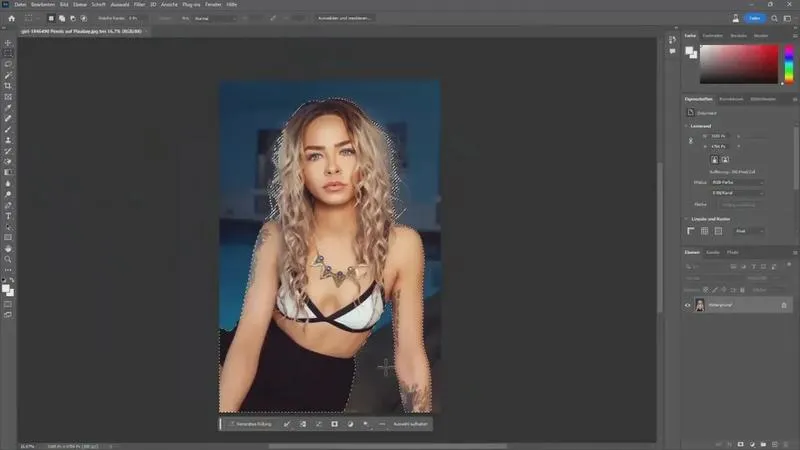
- Po dokonaniu wstępnego zaznaczenia kliknij "Wybierz i zamaskuj" na pasku opcji narzędzia, co przeniesie Cię do trybu edycji zaznaczenia. W tym miejscu możesz dostosować krawędzie obsługując narzędzia takie jak "Refine Edge Brush". Wygładź, przytnij loki lub usuń niechciane detale, co szczególnie przyda się w przypadku skomplikowanych krawędzi, jak włosy.
- Wycięcie obiektu
- Gdy Twoje zaznaczenie będzie satysfakcjonujące, kliknij prawym przyciskiem myszy, a następnie wybierz "Warstwa za pomocą kopii" lub "Warstwa za pomocą cięcia". Tak powstanie nowa warstwa zawierająca zaznaczony obiekt, natomiast tło zostanie usunięte.
- Upewnij się, że nową warstwę umieścisz w odpowiednim miejscu w projekcie, korzystając z panelu warstw, aby zachować porządek w edytorze.
- Eksport gotowego obrazu
- Po zakończeniu edytowania i uzyskaniu wyciętego obrazu przejdź do "Plik" > "Zapisz jako", aby wyeksportować go w preferowanym formacie, na przykład PNG dla obrazu z przezroczystością lub JPEG dla standardowych zdjęć. Zwróć uwagę na jakość i rozdzielczość, które są dla Ciebie istotne.
Cztery sprawdzone metody wycinania w Photoshopie
Wycinanie obrazów w Photoshopie stanowi niezwykle cenną umiejętność, która znacząco ułatwia pracę nad projektami graficznymi. Skoro już zahaczyliśmy o ten temat, odkryj tajniki zmniejszania obrazów w Photoshopie bez utraty jakości. Osobiście z entuzjazmem korzystam z narzędzi umożliwiających szybkie i precyzyjne wycinanie obiektów. Wśród różnych metod, narzędzie szybkiego wyboru wyróżnia się jako jedno z najlepszych, ponieważ automatycznie rozpoznaje krawędzie obiektu, co znacznie przyspiesza cały proces. Możesz je łatwo odnaleźć w lewym panelu narzędzi, a po dokonaniu wyboru wystarczy kliknąć prawym przyciskiem myszy i wybrać opcję „Warstwa za pomocą kopiuj” lub „Wytnij”. Ta prosta i efektywna metoda sprawdza się najlepiej przy zdjęciach z jednoznacznymi krawędziami, dlatego często wykorzystuję ją do tworzenia materiałów marketingowych.
Kiedy myślę o innych technikach, które mogę polecić, z pewnością należy wspomnieć o korzystaniu z maski warstwy. Ta opcja oferuje nieniszczącą edycję obrazu, co stanowi dla mnie ogromny atut. Zaczynam proces od duplikacji warstwy z oryginalnym zdjęciem, co daje mi pewność, że nie utracę oryginału. Następnie zaznaczam obiekt przy pomocy narzędzi, na przykład „Szybki wybór” czy „Pióro”, a potem tworzę maskę warstwy, klikając ikonę znajdującą się u dołu panelu warstw. Dzięki temu mogę swobodnie korygować krawędzie, a w sytuacji, gdy coś pójdzie nie tak, szybko cofam zmiany, nie niszcząc przy tym oryginalnego obrazu!
Jednak gdy napotykam na bardziej złożone kształty, sięgam po narzędzie Pióro. Skoro jesteśmy przy tym temacie, sprawdź, jak szybko włączyć pasek narzędzi w Photoshopie. To jedno z najdokładniejszych narzędzi, jak również wymagające, które umożliwia precyzyjne wycinanie. Każdy klik na krawędzi obiektu generuje punkty kotwiczące, które można łatwo dostosować. Choć na początku może wydawać się to skomplikowane, z czasem zyskujesz wprawę, a efekt końcowy naprawdę może zrobić wrażenie. W przypadku szczegółowych wycięć, takich jak włosy, narzędzie Pióro sprawdza się doskonale. W obliczu intensywnej edycji w Photoshopie, te cztery techniki zawsze znajdują swoje miejsce w moim codziennym rzemiośle graficznym!
Ciekawostką jest, że narzędzie Pióro, mimo swojej złożoności, pozwala na stworzenie bardzo precyzyjnych i gładkich ścieżek, co czyni je idealnym wyborem do wycinania złożonych kształtów, zwłaszcza w przypadku detali takich jak włosy czy tekstury. Warto zainwestować czas w naukę tego narzędzia, ponieważ opanowanie go może znacząco podnieść jakość Twoich projektów graficznych.
Zastosowanie narzędzi do wycinania i usuwania tła
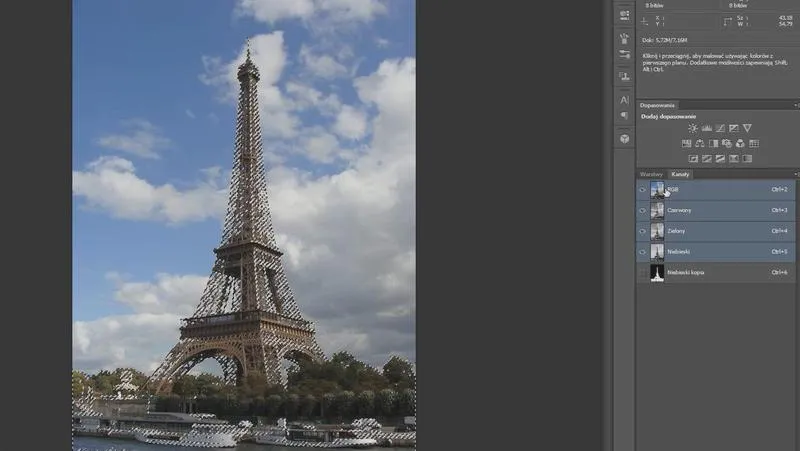
Wycinanie i usuwanie tła stanowią nieodłączne elementy pracy z grafiką, szczególnie w takich dziedzinach jak e-commerce czy marketing. Kiedy osobiście przygotowuję zdjęcia produktów, narzędzie Photoshop staje się dla mnie niezastąpione. Dzięki temu programowi mogę precyzyjnie oddzielić obiekt od tła, co pozwala mi uzyskać profesjonalne efekty wizualne. Skoro już tu trafiłeś, sprawdź, jak łatwo zapisać obraz bez tła w Photoshopie. Ta umiejętność nie tylko ułatwia mi pracę, ale także znacząco wpływa na estetykę prezentowanych produktów. Estetyka ta okazuje się kluczowa w obliczu intensywnej konkurencji, na przykład podczas dużych promocji, takich jak Black Friday.
W programie Photoshop dostępne są różnorodne metody wycinania. Zaczynając od narzędzia szybkiego wyboru, poprzez maski warstw, aż po narzędzie Pióro, które oferuje największą precyzję. Zauważyłam, że korzystając z narzędzia Magiczna różdżka, mogę błyskawicznie zaznaczyć tła o jednolitym kolorze. Taki sposób przyspiesza cały proces. Na przykład, przy zdjęciach z jasnym tłem mogę uzyskać satysfakcjonujący rezultat w zaledwie kilka sekund. Taki wynik cieszy, szczególnie gdy mam do obrobienia mnóstwo zdjęć.
Photoshop dostarcza różnorodne narzędzia do skutecznego usuwania tła
Zrozumienie, które narzędzie wykorzystać, może okazać się kluczowe. W zależności od złożoności tła oraz szczegółowości obiektów, wybieram konkretne podejście. Na przykład, gdy mam do czynienia z skomplikowanymi kształtami lub obiektami z włosami, najczęściej sięgam po narzędzie Pióro. Choć to narzędzie wymaga więcej czasu i precyzji, efekty potrafią być naprawdę zdumiewające. Z drugiej strony, przy prostych zdjęciach z jednorodnym tłem, znacznie szybciej osiągam zadowalające rezultaty, korzystając jedynie z kilku kliknięć oraz narzędzia szybkie zaznaczenie.
Efektywne usuwanie tła to klucz do sukcesu w dziedzinie grafiki. Odpowiednie narzędzia i techniki mogą znacznie podnieść jakość Twoich projektów.
Oprócz Photoshopa, dostępne są także inne przydatne narzędzia. Na przykład, Dreamina stanowi doskonałą opcję dla tych, którzy pragną szybkich rozwiązań opartych na sztucznej inteligencji. Dzięki automatycznemu usuwaniu tła, bez problemu mogę uzyskać czyste i schludne obrazy, które następnie wykorzystam na moich stronach internetowych oraz w mediach społecznościowych. Niezależnie od wybranego narzędzia, kluczowe okazuje się dostosowanie techniki do wymagań konkretnego projektu. Takie podejście zdecydowanie zwiększa efektywność i jakość finalnych wizualizacji, co sprawia, że praca z grafiką staje się nie tylko łatwiejsza, ale również bardziej satysfakcjonująca.
Ciekawostką jest, że w Photoshopie istnieje opcja „Zaznacz obiekt”, która automatycznie identyfikuje i zaznacza główny obiekt na zdjęciu, co znacząco przyspiesza proces wycinania, zwłaszcza w przypadku zdjęć z wyraźnymi konturami.
Alternatywy dla Photoshopa w wycinaniu obiektów
W poniższej liście przedstawiamy kilka skutecznych alternatyw dla Photoshopa, które doskonale sprawdzają się w procesie wycinania obiektów ze zdjęć. Różnorodność tych narzędzi obejmuje zarówno łatwość użycia, jak i dostępność, a co więcej, wszystkie oferują ciekawe funkcje edycji wizualnej.
- CapCut: To darmowe narzędzie online przyciąga użytkowników dzięki prostej i intuicyjnej funkcji usuwania tła. Użytkownicy mogą korzystać z opcji "Design Agent", by szybko i łatwo wycinać obiekty. Dlatego właśnie CapCut stanowi idealne rozwiązanie dla osób, które cenią sobie prostotę oraz wydajność. Dzięki przyjaznemu interfejsowi, nawet początkujący nie napotykają problemów z nauką obsługi, co czyni je znakomitą alternatywą dla bardziej skomplikowanych narzędzi graficznych.
- Dreamina: To narzędzie korzystające z technologii sztucznej inteligencji oferuje niezwykle efektywne wycinanie obiektów. Dzięki zaawansowanym algorytmom, analiza obrazu odbywa się w czasie rzeczywistym, co umożliwia szybkie oraz precyzyjne wycinanie. W szczególności Dreamina sprawdza się w przypadku zdjęć produktów, gdzie kluczowe jest wyraźne oddzielenie obiektu od tła, co zdecydowanie wpływa na atrakcyjność wizualną.
- GIMP: Ten darmowy program do edycji zdjęć wyróżnia się jako silny konkurent Photoshopa. Oferuje wiele zaawansowanych narzędzi do edycji, w tym różne metody wycinania obiektów, takie jak narzędzie zaznaczania eliptycznego i prostokątnego. Co więcej, GIMP, podobnie jak Photoshop, obsługuje warstwy, co daje użytkownikom dużą swobodę w edytowaniu zdjęć i kreowaniu interesujących efektów wizualnych.
- Canva: Ta aplikacja online idealnie nadaje się do projektowania graficznego, w tym do wycinania obrazów. Intuicyjny interfejs Canvy sprawia, że użytkownicy, w szczególności ci początkujący, mogą szybko i bezproblemowo usuwać tło z obrazów. Najlepiej nadaje się ona do prostych projektów oraz edycji, co czyni ją odpowiednią dla osób szukających nienaububrzonych, szybkich rozwiązań.