Sepia to naprawdę magiczny dodatek, który może całkowicie odmienić charakter zdjęć. Kiedy używam tego filtru, od razu odczuwam, jak moje fotografie nabierają głębi i nostalgii. To wręcz jak podróż w czasie, przenosząca mnie do lat, gdy wszystko było prostsze, a jednocześnie pełne emocji. Dlatego z wielką przyjemnością sięgam po sepię, szczególnie w momentach, kiedy chcę uwiecznić ulotne chwile, takie jak letnie wieczory z przyjaciółkami czy spokojne poranki przy filiżance kawy.
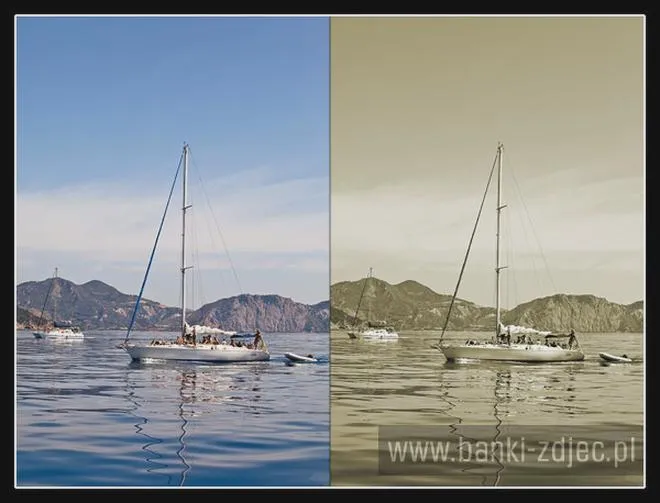
Ważne jest dla mnie, aby zdjęcia oddawały prawdziwą atmosferę chwili. Jeśli cię to interesuje to więcej przeczytasz tu. Sekretem sepii tkwi w tym, że nadaje ona ton całemu obrazowi, a to sprawia, że nawet codzienne ujęcia stają się bardziej odświeżające. Gdy fotografuję przyrodę, sepia wydobywa naturalne odcienie brązu i złota, co sprawia, że każde zdjęcie przypomina malarskie arcydzieło. Używanie tego filtra postrzegam jako dodawanie duszy do moich prac, przez co każda fotografia zyskuje swój indywidualny charakter.
Sepia dodaje głębi i nostalgii każdemu zdjęciu
Przy wykorzystywaniu sepii kluczowe jest, aby nie przesadzić z intensywnością efektu. Chociaż uwielbiam, gdy zdjęcia nabierają wyjątkowego kolorytu, zawsze staram się wprowadzać korekty, które podkreślają, a nie przytłaczają. W końcu dla mnie najważniejsze jest, aby każdy kadr opowiadał swoją historię. Dzięki temu moje wspomnienia stają się nie tylko zbiorem zdjęć, ale również małym dziennikiem emocji, do którego zawsze mogę wrócić z uśmiechem na twarzy. Sepia stanowi wyjątkowy sposób na uwydatnienie tego, co naprawdę ma znaczenie w wymiarze wizualnym.
Każde zdjęcie opowiada swoją własną historię, a sepia pomaga ukazać jej emocjonalną głębię. To sposób na uwiecznienie najpiękniejszych chwil w niezwykły sposób.
Odkryj tajniki sepii w Photoshopie - krok po kroku do pięknych zdjęć
W poniższym artykule przedstawię szczegółowe kroki, które pozwolą Ci uzyskać efekt sepii w Photoshopie. Dzięki tym prostym metodom przekształcisz swoje zdjęcia, nadając im niepowtarzalny, nostalgiczny nastrój. Zastosowanie odpowiednich technik pomoże Ci wydobyć pełnię ich charakteru.
- Otwórz zdjęcie w Photoshopie - Zanim rozpoczniesz pracę, upewnij się, że wybrałeś odpowiednie zdjęcie do edycji. W tym celu skorzystaj z opcji „Plik” > „Otwórz”, aby załadować grafikę do aplikacji.
- Dodaj warstwę dopasowania kolorów - Wybierz opcję „Warstwa” > „Nowa warstwa dopasowania” > „Kolor selektywny”. Dzięki temu lepiej kontrolujesz kolory w swoim zdjęciu. Ustaw suwaki dla „Czerni” i „Brązów”, co pozwoli Ci uzyskać pożądany ton sepii.
- Ustal poziom nasycenia kolorów - Dodaj nową warstwę dopasowania „Nasycenie”. Zmniejsz nasycenie, aby kolory stały się mniej intensywne. Przesuwając suwak w lewo, osiągniesz efekt bardziej stonowanych barw, typowych dla zdjęć sepiowych.
- Dodaj efekt ziarna - W celu uzyskania retro wyglądu, utwórz nową warstwę, wypełniając ją czarnym kolorem, a następnie ustaw tryb mieszania na „Ziarno” lub „Wzór”. Kolejnym krokiem będzie zastosowanie filtru „Wygładzanie” (Filtr > Zniekształcenia > Ziarno), co doda teksturę. Dostosuj jego intensywność według własnych preferencji.
- Dostosuj jasność i kontrast - Dodaj warstwę dopasowania „Jasność/ Kontrast”. Skoryguj jasność i kontrast, aby uzyskać bardziej dramatyczny efekt. Możesz nieco podnieść kontrast, co sprawi, że zdjęcie nabierze głębi i wyrazistości.
- Na koniec zapisz swoje dzieło - Po zakończeniu edycji pamiętaj, aby zapisać swoje zdjęcie w odpowiednim formacie. Wybierz „Plik” > „Zapisz jako” i zdecyduj, czy chcesz zachować plik w formacie PSD (do dalszej edycji) lub JPEG (do publikacji).
Łatwe techniki edycji kolorów w Photoshopie
W poniższej liście znajdziesz kilka łatwych technik edycji kolorów w Photoshopie, które znacząco poprawią jakość Twoich zdjęć, a także pozwolą dostosować je do Twoich osobistych preferencji. Każdy z poniższych punktów dokładnie wyjaśnia sposób zastosowania tych technik w praktyce, co ułatwi Ci ich wdrożenie w Twojej pracy.
- Użycie narzędzia „Krzywe” – To narzędzie umożliwia precyzyjne dostosowanie tonów w obrazie. Możesz manipulować krzywą, by zwiększyć kontrast lub rozjaśnić bądź przyciemnić konkretne fragmenty obrazu. Gdy otworzysz okno „Krzywe”, zauważysz wykres przedstawiający wartości jasności. Przesuwając punkty w górę lub w dół, bez trudu osiągniesz zamierzony efekt kolorystyczny.
- Poprawa balansu bieli – Aby uzyskać naturalne kolory w zdjęciach, ustawienie właściwego balansu bieli ma ogromne znaczenie. Możesz to osiągnąć, korzystając z opcji „Wyważenie kolorów” lub „Dostosowanie”, gdzie masz możliwość ustawienia temperatury kolorów na ciepłe lub zimne. Niezapomniane efekty można uzyskać poprzez eksperymentowanie z tym narzędziem, co pozwoli Ci uzyskać idealne odcienie bieli w Twoim obrazie.
- Aplikacja filtrów kolorystycznych – Program Photoshop oferuje różnorodne filtry, które mogą całkowicie odmienić kolory w Twoim zdjęciu. Filtry takie jak „Cień” czy „Dzienny” nadają obrazom unikalny klimat oraz styl. Możesz także korzystać z opcji „Kolorowanie”, która pozwala na nałożenie wybranego koloru na zdjęcie, co umożliwia stworzenie efektu postarzenia lub spersonalizowanie fotografii.
- Warstwy dopasowania – Użycie warstw dopasowania umożliwia nieniszczącą edycję kolorów, co oznacza, że zawsze masz możliwość powrotu do oryginalnego obrazu. Wybierz opcje „Kolor”, „Jasność/Kontrast” lub „Poziomy”, aby dostosować kolory w określonym obszarze zdjęcia. Te warstwy można także grupować i maskować, co daje Ci dużą swobodę w edytowaniu konkretnych części obrazu.
Inspiracje: Przykłady zdjęć w sepii, które zachwycają
Ostatnio odkryłam magię zdjęć w sepii, które potrafią przenieść mnie w czasie. Jak już śledzisz takie zagadnienia to poznaj tajniki ekspozycji, aby poprawić swoje zdjęcia. Każde z nich kryje swoją unikalną historię, a ich kolorystyka sprawia, że czuję się, jakbym oglądała kadry z minionej epoki. Szczególnie zachwycają mnie obrazy przedstawiające codzienne życie. Ujęcia zwykłych ludzi w typowych sytuacjach nabierają w sepii głębi i emocji, jakich nie znajdziemy w kolorowych fotografiach. Natychmiast przychodzi mi na myśl, jak wiele opowieści kryje się za tymi twarzami i gestami, które dzięki sepii stają się jeszcze bardziej nostalgiczne.
Nie sposób oprzeć się również urokowi architektury sfotografowanej w odcieniach brązu. Budynki, które zwykle tłem dla dynamicznych ulicznych scenek, w sepiowym stylu zamieniają się w prawdziwe dzieła sztuki. Każda cegła oraz każdy fragment muru opowiada swoją historię, a ja nie mogę przestać spekulować, co przeżyły te miejsca na przestrzeni lat. Zatrzymując się na chwilę, odczuwam się jak turystka, która odkrywa zapomniane zakątki miasta, w których czas zdaje się stać w miejscu.
Zdjęcia w sepii podkreślają emocje i detale
Podczas przeglądania takich zdjęć zauważyłam, że sepiowe ujęcia przyciągają uwagę detalami, które w kolorze często umykają. Każdy cień oraz każda plama światła, przenikające się ze sobą w naturalny sposób, tworzą niezwykły klimat. To tak, jakby fotograf owinął daną chwilę w miękki, ciepły koc, co sprawia, że czuję się komfortowo. Inspirują mnie te obrazy do tworzenia własnych kompozycji, które oddadzą moją wizję świata w podobnej konwencji. W końcu każdy z nas ma swoją historię do opowiedzenia, a zdjęcia w sepii stanowią idealny sposób, by to zrobić.
Pod koniec dnia przeglądanie albumów w sepii to dla mnie chwila relaksu. Przypomina mi, jak ważne jest dostrzeganie piękna w drobiazgach oraz ulotnych momentach. Nie sposób nie docenić tej formy sztuki, która, mimo sięgania korzeniami do przeszłości, wciąż potrafi zachwycać współczesnych odbiorców. Mam nadzieję, że w przyszłości przyniosę ze sobą tę fascynację sepią, a ona wciąż będzie inspirować mnie do odkrywania kolejnych wyjątkowych chwil w moim życiu.
| Typ zdjęcia | Opis |
|---|---|
| Codzienne życie | Ujęcia zwykłych ludzi w typowych sytuacjach, które w sepii nabierają głębi i emocji. |
| Architektura | Budynki w odcieniach brązu, które stają się dziełami sztuki, opowiadając historię miejsc. |
| Detale | Szczegóły, które w kolorze umykają, w sepii przyciągają uwagę i tworzą niezwykły klimat. |
Krok po kroku: Tworzenie sepia efektu w Photoshopie
Uwielbiam nadawać swoim zdjęciom wyjątkowy klimat! Jednym z moich ulubionych efektów nadających im nostalgii jest efekt sepia. Na pierwszy rzut oka może wydawać się on skomplikowany, ale wystarczy tylko kilka prostych kroków w Photoshopie, aby uzyskać ten magiczny wynik. Zaczynam od otwarcia mojego zdjęcia w programie, co już samo w sobie przynosi mi ogrom radości. Pragnę, aby każde zdjęcie opowiadało swoją historię, a sepia stanowi idealny sposób na wzmocnienie emocji.
Wybór odpowiednich ustawień do efektu sepia
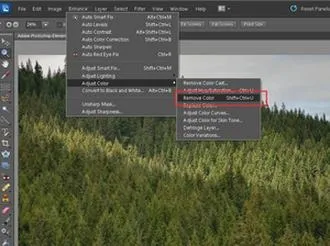
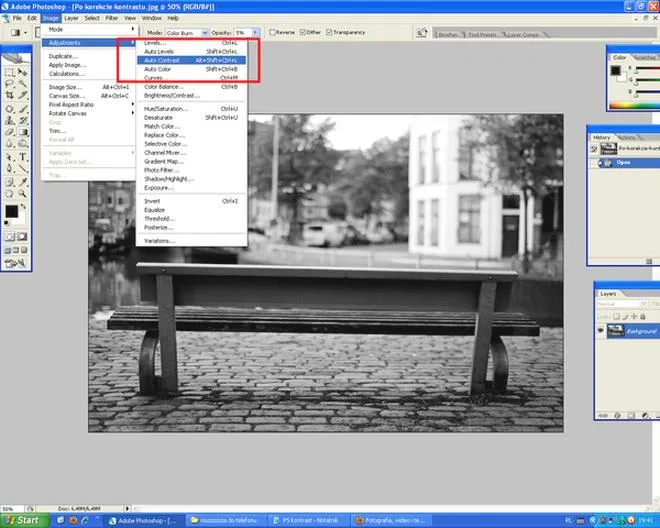
Następnie przystępuję do dodawania efektu. Na początku wybieram warstwę z obrazem, a następnie przechodzę do opcji „Obraz” w górnym menu. Tam poszukuję opcji „Dopasowania”, a dalej „Nasycenie”. Jeśli to będzie konieczne, zmniejszam nasycenie kolorów, aby nadać zdjęciu bardziej stonowany wygląd. Dzięki temu już zyskuję klimat przeszłości! Co więcej, dostrzegam, że kluczowym momentem jest dodanie odpowiedniej barwy. Tutaj z pomocą przychodzi mi filtr, a efekty są naprawdę niesamowite!
Podkreślenie szczegółów i finalizacja efektu
Kiedy już jestem zadowolona z koloru, ciekawą opcją staje się dodanie delikatnego kontrastu. Używam do tego narzędzi „Poziomy” lub „Krzywe”, które pozwalają mi w pełni kontrolować jasność i ciemność zdjęcia. I tak, krok po kroku, obserwuję, jak moje zdjęcie zyskuje charakter! Jak już tu wpadłeś, sprawdź, jak łatwo zmniejszyć zdjęcie w Photoshopie bez utraty jakości. Na koniec stosuję jeszcze miękki cień, aby całość wyglądała bardziej trójwymiarowo i intensywnie. Gdy skończę, zawsze czuję ekscytację na myśl o tym, jak stare fotografie ożywają w nowym wydaniu. Dodatkowo nigdy nie zapominam zapisać swojej pracy, aby móc dzielić się tym pięknem z innymi!
Ciekawostką jest, że efekt sepia pierwotnie wynikał z procesu chemicznego stosowanego w fotografii tradycyjnej, gdzie używano atramentu zawierającego tusz z kałamarnicy, co nadawało zdjęciom charakterystyczny brązowy odcień.