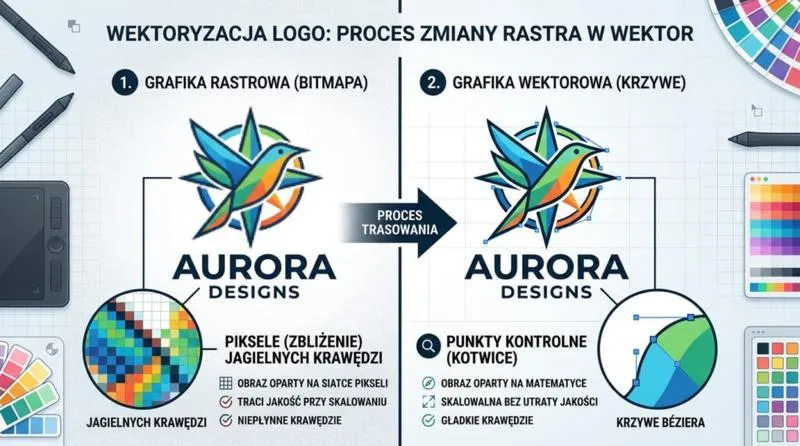
Kiedy zaczynam myśleć o konwersji grafiki rastrowej na wektorową, od razu zdaję sobie sprawę, że kluczowym krokiem jest odpowiednie przygotowanie pliku. Zwykle rozpoczynam od wyboru zdjęcia lub ilustracji w wysokiej rozdzielczości, co znacząco wpływa na końcowy efekt. Idealnie, gdy obraz ma co najmniej 300 DPI, lecz jeśli nie mam takiej możliwości, staram się przynajmniej unikać plików o rozdzielczości poniżej 150 DPI. Zwracam także uwagę na to, aby detale były wyraźne, ponieważ to one decydują o jakości powstałego wektora.
- Odpowiednie przygotowanie pliku graficznego jest kluczowe dla udanej konwersji.
- Wybór zdjęcia lub ilustracji w wysokiej rozdzielczości (minimum 300 DPI) znacząco wpływa na efekt końcowy.
- Edytowanie grafiki w programach takich jak Adobe Photoshop lub GIMP ułatwia późniejszą konwersję.
- Korzystanie z narzędzi do wygładzania krawędzi poprawia jakość powstałej grafiki wektorowej.
- Do konwersji można użyć programów takich jak Adobe Illustrator czy Inkscape, które oferują funkcje automatycznej wektoryzacji.
- Wybór odpowiednich ustawień konwersji, takich jak szczegółowość i liczba kolorów, jest istotny.
- Zapisywanie projektu w formatach SVG lub AI zapewnia elastyczność w przyszłych edytach.
- Korzystanie z warstw oraz skrótów klawiaturowych przyspiesza i ułatwia proces pracy.
- Filtry mogą dodać charakteru projektom i ułatwić edytowanie.
- Współpraca z innymi osobami w programie Adobe Creative Cloud wspiera kreatywność i efektywność pracy zespołowej.
- Typowe błędy to m.in. niewłaściwe podejście do narzędzi oraz zakładanie, że każdy obraz nadaje się do wektoryzacji.
- Grafika wektorowa charakteryzuje się skalowalnością, małą wagą plików, edytowalnością i wysoką jakością druku.
Gdy już wybrałem odpowiedni plik, przychodzi czas na edytowanie go w programie graficznym. Zazwyczaj korzystam z Adobe Photoshop lub GIMP, gdzie mogę dostosować kontrast, jasność i nasycenie kolorów. Ponadto, warto usunąć wszelkie niepożądane elementy, które mogą wprowadzać chaos do obrazu. Osiągając czystszy i bardziej przejrzysty wygląd, mogę znacznie ułatwić sobie późniejszą konwersję do wektorowej formy. Od razu myślę, że to idealny moment, aby skorzystać z narzędzia do wygładzania krawędzi – ostre i wyraźne krawędzie są kluczowe dla stworzenia udanego wektora.
Staranność w przygotowaniu grafiki rastrowej jest kluczowa
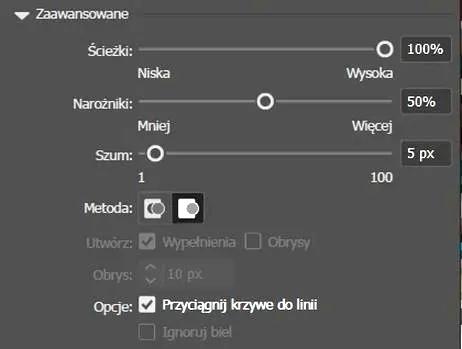
Po edytowaniu obrazu nadchodzi czas na właściwą konwersję. Zerknij na ten wpis jeśli cię to interesuje. Używam programów takich jak Adobe Illustrator czy Inkscape, które oferują funkcję automatycznej wektoryzacji. W tym etapie niezwykle istotne staje się wybranie odpowiednich ustawień – wolę zazwyczaj opcję, która pozwala na dostosowanie szczegółowości oraz liczbę kolorów do użycia. Najlepiej, gdy moja wektorowa grafika dysponuje paletą nie większą niż 16-32 kolory, co znacznie ułatwia dalszą pracę.
Na koniec, gdy już jestem zadowolony z efektów, zapisuję mój projekt w formacie SVG lub AI, co zapewnia mi maksymalną elastyczność w przyszłości. Zawsze pamiętam, że odpowiednio przygotowana grafika rastrowa umożliwia stworzenie wektora, który świetnie wygląda zarówno w malutkich ikonach, jak i ogromnych billboardach. Czuję ogromną satysfakcję, gdy widzę efekty swojej pracy w tak różnorodnych rozmiarach!
Szybkie przejście z grafiki rastrowej na wektorową w programie Photoshop
W poniższym artykule prezentujemy szczegółowe kroki, które pozwolą Ci na szybką i efektywną konwersję grafiki rastrowej na wektorową w programie Photoshop. Każdy z kroków zawiera istotne informacje, które ułatwią Ci osiągnięcie zamierzonego efektu bez zbędnych problemów.
- Otwórz obraz rastrowy w Photoshopie - na początku uruchom program, a następnie załaduj wybrany obraz. Kliknij na "Plik", a później wybierz "Otwórz". Upewnij się, że obraz posiada wystarczającą rozdzielczość, co pozwoli na precyzyjną konwersję.
- Użyj narzędzia "Wektor" (Pen Tool) - następnie wybierz narzędzie "Pióro" z palety narzędzi, aby ręcznie narysować ścieżki wokół obiektów, które chcesz przekształcić. Twórz węzły i krzywe w celu dokładnego odwzorowania kształtów, a pamiętaj, aby zamknąć każdą ścieżkę, klikając na pierwszy węzeł.
- Stwórz wypełnienia kolorami - po zamknięciu ścieżek przejdź do panelu "Wypełnienie" i wybierz odpowiednie kolory dla każdej z zamkniętych ścieżek. Upewnij się, że kolory odpowiadają oryginalnemu obrazowi, by zachować jego charakterystyczny wygląd.
- Skoryguj kształty i kolory - skorzystaj z narzędzi takich jak "Edycja ścieżek" (Direct Selection Tool), aby dopasować kształty do swoich potrzeb. Dostosuj kolory wypełnień oraz krawędzi, co pozwoli lepiej odwzorować oryginalną grafikę.
- Eksportuj do formatu wektorowego - kiedy będziesz zadowolony z efektu, wybierz "Plik", następnie "Eksportuj", a potem "Eksportuj jako". Wybierz format wektorowy, na przykład SVG, aby zachować wektorową strukturę grafiki.
Narzędzia i techniki ułatwiające proces w Photoshopie
Każda miłośniczka grafiki doskonale zdaje sobie sprawę z tego, jak kluczowe są narzędzia oraz techniki w Photoshopie, które znacząco mogą ułatwić codzienną pracę. Osobiście odkryłam, że korzystanie z warstw stanowi absolutną podstawę – pozwala mi zarządzać swoimi projektami w sposób uporządkowany. Zazwyczaj w jednym projekcie używam od 10 do 15 warstw, co znacznie ułatwia edytowanie poszczególnych elementów, nie martwiąc się przy tym o utratę reszty pracy. Pod tym linkiem znajdziesz post, w którym o tym pisaliśmy. Utrzymanie porządku w warstwach sprawia, że mam możliwość szybko wrócić do wcześniejszych wersji i wprowadzać potrzebne zmiany błyskawicznie oraz sprawnie.
Znajomość skrótów klawiaturowych przyspiesza pracę
Nie sposób pominąć tematu skróty klawiaturowe – to prawdziwe supermoce! Dzięki nim mogę skrócić czas pracy nawet o 30%. Na przykład, korzystając ze skrótu Ctrl + T, szybko transformuję obiekty, a używając skrótu Ctrl + Z, mogę błyskawicznie cofnąć ostatnie działanie. Warto również zapamiętać kilka innych skrótów, jak Ctrl + J do duplikowania warstw czy Ctrl + S do zapisania postępów. Te drobne detale naprawdę robią różnicę, zwłaszcza w intensywnym okresie pracy nad większymi projektami!
Filtry stanowią ciekawą bazę kreatywności
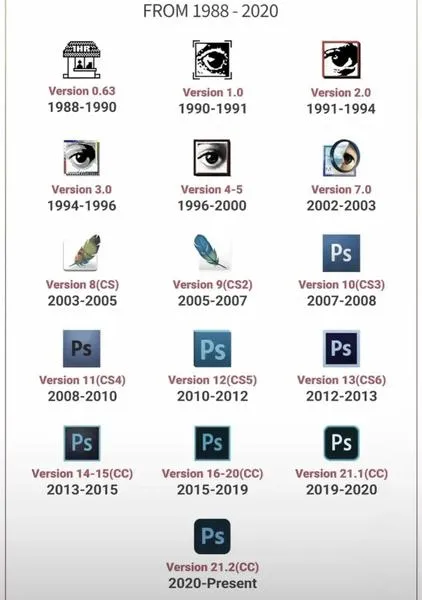
Filtry w Photoshopie oferują znakomity sposób na dodawanie stylu oraz charakteru moim pracom. Często z nich korzystam, zwłaszcza podczas edytowania zdjęć. Na przykład, filtr rozmycia gaussowskiego, który pozwala subtelnie wygładzić tło, znajduje się w gronie moich ulubionych. Miałam sytuację, w której w 70% dzięki filtrowi, który zastosowałam, całkowicie zmieniłam wygląd mojego projektu. Również warto przyjrzeć się efektom artystycznym, które potrafią dodać oryginalności każdemu obrazowi. Czasami wystarczy tylko kilka kliknięć, by osiągnąć niesamowity rezultat.
Praca w grupach ułatwia współpracę
Nie można zignorować możliwości współpracy z innymi osobami dzięki Adobe Creative Cloud. Dzięki temu mogę współpracować z koleżankami nad projektami, dzielić się pomysłami oraz otrzymywać opinie na bieżąco. Działa to tak skutecznie, że zdarzało mi się zrealizować kompleksową kampanię marketingową w zaledwie dwa tygodnie przy wsparciu moich znajomych. Takie narzędzie do pracy grupowej w istotny sposób ułatwia cały proces twórczy oraz inspiruje do jeszcze większego działania. Każdy projekt zyskuje na różnorodności pomysłów i wsparciu ze strony innych.
| Narzędzie / Technika | Opis |
|---|---|
| Warstwy | Zarządzanie projektami w uporządkowany sposób, możliwość edytowania poszczególnych elementów bez utraty reszty pracy. |
| Skróty klawiaturowe | Przyspieszają pracę, np. Ctrl + T do transformacji obiektów, Ctrl + Z do cofania zmian, Ctrl + J do duplikacji warstw, Ctrl + S do zapisywania postępów. |
| Filtry | Dodają styl i charakter pracom, np. filtr rozmycia gaussowskiego. Pozwalają na szybkie osiąganie oryginalnych efektów. |
| Praca w grupach | Możliwość współpracy z innymi przez Adobe Creative Cloud, co ułatwia wymianę pomysłów i realizację projektów. |
Czy wiesz, że użycie warstw w Photoshopie nie tylko pozwala na porządne zarządzanie projektem, ale także zdecydowanie ułatwia budowanie złożonych efektów? Możesz na przykład stworzyć maskę warstwy, aby precyzyjnie kontrolować, które części grafiki są widoczne lub ukryte, co daje ci dużą swobodę w edycji i kompozycji. To narzędzie często bywa niedoceniane, a jego opanowanie znacznie podnosi jakość i możliwości twórcze w projektach graficznych!
Typowe błędy przy przejściu na grafikę wektorową
Przechodząc na grafikę wektorową, wiele osób sądzi, że to prosta formalność, wystarczy jedynie przenieść swoje projekty do nowego formatu. W rzeczywistości jednak, takie przejście wiąże się z większymi wyzwaniami! Często dostrzegam, że nowicjusze popełniają podstawowy błąd, zakładając, że wektory nadają się do wszystkiego. Po pierwsze, warto pamiętać, że nie każdy obraz można skutecznie przekształcić w wektory. Na przykład, zdjęcia o wysokiej rozdzielczości nie będą wyglądać dobrze po zapisaniu w formacie wektorowym, ponieważ ich skomplikowane szczegóły i detale mogą zostać utracone. W związku z tym, lepiej zastanowić się nad tym, czy nasze projekty przyjmują wystarczająco proste formy lub ilustracje, aby wykorzystać w pełni zalety grafiki wektorowej.
Kiedy mówimy o typowych błędach, często pojawia się niewłaściwe podejście do narzędzi oraz programów. Jeżeli masz chwilę, poznaj nazwy aparatów do sterylizacji narzędzi w różnych dziedzinach. Zauważam, że wiele osób rozpoczyna pracę z grafiką wektorową, korzystając z oprogramowania, które nie odpowiada ich potrzebom. Na przykład, korzystanie z programu o skomplikowanym interfejsie lub braku odpowiednich narzędzi do rysowania może prowadzić do zniechęcenia i frustracji. Dlatego warto zainwestować czas w naukę programów takich jak Adobe Illustrator czy Inkscape, które oferują szereg funkcji idealnie dostosowanych do tworzenia i edytowania wektorów. Kiedy zaczynałam, poświęciłam prawie 60 godzin na eksperymenty z różnymi funkcjami, co naprawdę przyniosło mi wiele korzyści.
Wybranie odpowiednich narzędzi jest kluczowe do sukcesu
Nie sposób też zapominać o znaczeniu umiejętności redakcji oraz optymalizacji grafiki wektorowej. Często spotykam projekty obciążone nadmiarowymi punktami, co nie tylko zaniża jakość grafiki, ale również zwiększa jej wagę. Dlatego ważne jest, aby upewnić się, że korzystamy z narzędzi do czyszczenia ścieżek oraz optymalizacji, takich jak usuwanie zbędnych punktów kontrolnych. Warto poświęcić przynajmniej 20 minut na analizę i wprowadzenie poprawek, aby uzyskać lepsze rezultaty końcowe, które będą nie tylko estetyczne, ale także bardziej przyjazne dla użytkownika w kontekście prędkości ładowania.
Ciekawostką jest, że podczas pracy z grafiką wektorową, wiele osób nie zdaje sobie sprawy, iż niektóre efekty, które są łatwe do osiągnięcia w grafice rastrowej, takie jak cienie czy gradienty, wymagają zupełnie innego podejścia w przypadku wektorów; dlatego warto eksplorować techniki takie jak maski i grupowanie obiektów, aby uzyskać zbliżony efekt wizualny.
Zalety grafiki wektorowej w projektowaniu graficznym
Grafika wektorowa pełni kluczową rolę w projektowaniu graficznym, dlatego coraz więcej profesjonalistów ją wybiera. W przeciwieństwie do grafiki rastrowej, wektory bazują na matematycznych równaniach, co przynosi im wiele unikalnych zalet. W dalszej części tekstu zaprezentuję kilka z tych cech, a każda z nich zostanie dokładnie opisana.
- Skalowalność: Grafika wektorowa wyróżnia się nieskończoną skalowalnością, co oznacza, że projektanci mogą ją powiększać lub pomniejszać do dowolnych rozmiarów bez utraty jakości. Dzięki tej właściwości, logotypy i grafiki zachowują swój atrakcyjny wygląd zarówno na wizytówkach, jak i na dużych banerach, co przydaje się w różnych zastosowaniach.
- Mała waga plików: Pliki wektorowe okazują się znacznie lżejsze od swoich rastrowych odpowiedników. Oparte na matematycznych formułach, a nie na pojedynczych pikselach, grafika wektorowa efektywnie przechowuje dane. Taki aspekt sprawia, że to idealne rozwiązanie w projektach wymagających użycia wielu elementów graficznych, co znacznie upraszcza organizację pracy.
- Edytowalność: Grafika wektorowa umożliwia łatwą edycję poszczególnych elementów projektów. Użytkownicy mogą dowolnie modyfikować kolor, kształt czy rozmiar elementów, co czyni proces projektowania bardziej elastycznym. Ta cecha staje się szczególnie przydatna, gdy pojawia się potrzeba aktualizacji lub wprowadzenia korekt w gotowych projektach.
- Wysoka jakość druku: Obrazy wektorowe doskonale nadają się do druku, ponieważ można je renderować w rozdzielczości odpowiedniej do wymagań konkretnych mediów. Dzięki odpowiedniemu przygotowaniu, grafiki wektorowe zachowują ostrość i szczegółowość, niezależnie od technologii druku, co znacząco podnosi jakość efektów końcowych.