Usuwanie tła w Photoshopie stanowi jeden z najbardziej przydatnych trików, które warto znać, zwłaszcza wśród osób zajmujących się grafiką oraz fotografią. Jeśli interesuje cię ten temat to odkryj tajniki tworzenia oszałamiającego tła w Photoshopie. W mojej codziennej pracy najczęściej sięgam po narzędzie "Zaznacz obiekt" (Select Subject), ponieważ działa ono bardzo sprawnie, zwłaszcza gdy zajmuję się wyraźnymi konturami. Po jednym kliknięciu program zwykle samodzielnie wycina mój obiekt z tła. Oczywiście, nie zawsze osiągam idealny efekt; w takim przypadku decyduję się na narzędzie "Szybkie zaznaczanie", które pozwala mi na precyzyjniejsze zaznaczanie konturów. Choć te działania mogą wydawać się proste, zdecydowanie warto poświęcić na nie od 5 do 10 minut, aby uzyskać naprawdę zadowalający wynik.
- Usuwanie tła w Photoshopie to kluczowa umiejętność dla grafików i fotografów.
- Narzędzie "Zaznacz obiekt" umożliwia szybkie wycinanie obiektów z tła, a "Szybkie zaznaczanie" daje precyzyjne wyniki.
- Maski warstw ułatwiają ukrywanie fragmentów obrazu bez ich usuwania, co pozwala na większą elastyczność w edytowaniu.
- Użycie zdróżnych technik, takich jak gradient i odpowiednie dopasowanie krycia, pozwala uzyskać naturalny efekt zmiany tła.
- Właściwe dopasowanie kolorów oraz źródła światła jest kluczowe, aby obiekt harmonizował z nowym tłem.
- Unikanie powszechnych błędów, takich jak niedokładne zaznaczenie obiektu czy ignorowanie kolorystyki tła, poprawia końcowy rezultat.
- Techniki takie jak regulacja krycia, narzędzie gradientowe i pióro znacząco wpływają na edycję krawędzi i ich naturalne połączenie z tłem.
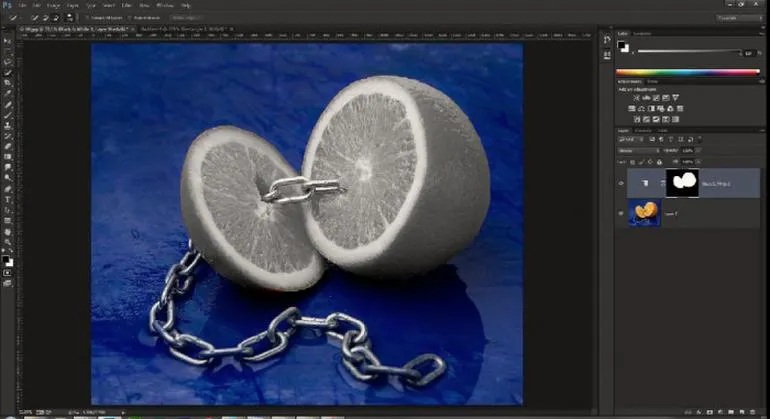
Kiedy napotykam pracę, która wymaga bardziej szczegółowego usuwania tła, korzystam z masek warstw. Ta funkcja jest absolutnie genialna, gdyż daje mi możliwość „ukrywania” fragmentów obrazu bez konieczności ich całkowitego usuwania. Taki sposób staje się idealnym rozwiązaniem, gdy planuję w przyszłości przywrócić pewne elementy. Zazwyczaj zaczynam od dodania maski do warstwy, a następnie przy pomocy pędzla, którego twardość ustalam na 0-10%, staram się dokładnie „wyciąć” tło. Jak już zgłębiasz ten temat to poznaj skuteczne techniki łączenia warstw w Photoshopie. Dzięki temu procesowi odkryłam mnóstwo użytecznych opcji, jak na przykład możliwość rysowania różnymi kolorami, co znacząco ułatwia mi rozpoznawanie zmian na masce.
Na koniec, w sytuacji kiedy potrzebuję szybkiego efektu, sięgam po narzędzie „Szybkie maski”. To narzędzie umożliwia mi sprawne zaznaczanie obszarów tła za pomocą klawiatury i myszki. Zazwyczaj ustawiam opór na poziomie około 30% dla narzędzia, co pozwala na zmiękczenie krawędzi zaznaczenia. Ta opcja idealnie sprawdza się, szczególnie podczas rysowania maski na bardziej skomplikowanych kształtach. W rezultacie, czasami wystarczy mi zaledwie kilka minut, aby uzyskać perfekcyjnie odizolowany obiekt. Wszystkie te techniki razem sprawiają, że czuję się jak prawdziwa artystka, gotowa na każde wyzwanie, które przyniesie mi praca z Photoshopem!
Jak uzyskać naturalny efekt zmiany tła w Photoshopie bez widocznych krawędzi
W poniższym artykule przedstawiamy szczegółowe kroki, które pomogą Ci w płynnej oraz naturalnej zmianie tła w programie Photoshop. Skoncentrujemy się na zaawansowanych technikach oraz narzędziach, które pozwolą uzyskać doskonałe rezultaty i jednocześnie uniknąć widocznych krawędzi.
- Wybór odpowiednich narzędzi do zaznaczania: Na początku procesu warto wybrać narzędzia najlepiej dopasowane do kształtu obiektu. W przypadku prostszych form, świetnie sprawdzi się narzędzie szybkiego zaznaczania lub narzędzie różdżki magicznej. Kiedy natomiast mamy do czynienia z bardziej skomplikowanymi obiektami, idealnym rozwiązaniem będą narzędzie do zaznaczania magnetycznego lub wielokątne narzędzie do zaznaczania, które pozwala na precyzyjne zaznaczenie krawędzi.
- Użycie maski warstwy: Po dokonaniu zaznaczenia obiektu, kolejnym krokiem będzie przejście do zakładki Warstwa i wybranie opcji Dodaj maskę warstwy. Taki zabieg pozwoli na zachowanie oryginalnej warstwy i nałożenie zmian jedynie na maskę. W razie potrzeby używaj czarnego pędzla do ukrywania elementów oraz białego do ich przywracania. Stosowanie maski warstwy ułatwia dopasowywanie krawędzi, co skutecznie eliminuje wszelkie sztychy.
- Dopasowanie kolorystyki i oświetlenia: Aby stworzyć naturalny efekt, nie wystarczy jedynie zaznaczyć i wymienić tła. Ważne jest, by skorzystać z opcji Dopasowanie kolorów oraz Korekcja kolorów, dzięki którym możesz sprawdzić, czy obiekt oraz nowe tło harmonizują ze sobą. Kluczowe znaczenie ma również źródło światła: zastosowanie filtrów, takich jak Rozmycie gaussowskie, pozwoli dodać odpowiednie efekty świetlne oraz cienie, co wpłynie na ogólną realistyczność kompozycji.
Jak uzyskać naturalny efekt po zmianie tła
Aby uzyskać naturalny efekt po zmianie tła, najpierw warto zadbać o odpowiednie połączenie kolorów pomiędzy obiektem a nowym tłem. Zauważyłam, że kluczem do sukcesu często staje się użycie narzędzia Gradient w Photoshopie. Delikatny gradient umożliwia płynne przechodzenie między kolorami, co sprawia, że obiekt zyskuje głębię i wydaje się mniej „wklejony” w tło. Ponadto, ustawienie nowej warstwy tła w odcieniach zbliżonych do kolorów obiektu dodatkowo wzmocni iluzję harmonii. Jeżeli temat cię interesuje, sprawdź proste techniki na wycinanie tła w Photoshopie. W praktyce korzystam zazwyczaj z kolorów, które występują w różnych miejscach obrazu, co pozwala stworzyć spójną kompozycję.
Następnie przychodzi czas na dostosowanie krycia warstwy, co znacząco pomoże w uzyskaniu naturalnych przejść. Zmniejszenie krycia wybranej warstwy nie tylko sprawia, że obiekt delikatnie łączy się z nowym tłem, lecz także zminimalizuje widoczność ostrych krawędzi. Warto więc eksperymentować z ustawieniem krycia na poziomie około trzydziestu pięciu procent, co przynosi często zaskakujące rezultaty. Po wprowadzeniu tych zmian zauważyłam, jak fotografie stają się bardziej dynamiczne, co pozwala mi skupić się na ich głównym przesłaniu.
Końcowym krokiem, który zawsze okazuje się pomocny, jest wykorzystanie masek warstw. Tego narzędzia używam do precyzyjnego ukrycia lub odsłonięcia fragmentów obrazu, co daje mi pełną kontrolę nad finalnym efektem. Dzięki zastosowaniu gradientu na masce warstwy mogę pięknie rozmyć krawędzie obiektu, co sprawia, że całość wydaje się jeszcze bardziej naturalna. Z doświadczenia wiem, jak istotne są detale, takie jak światło i cień; ich odpowiednie dopasowanie do przyciemnionych obszarów tła może znacząco poprawić ogólny efekt wizualny. Eksperymentując z tymi technikami, za każdym razem otrzymuję nowe, zaskakujące rezultaty, które doskonale wpisują się w moją artystyczną wizję.
Ciekawostką jest, że dodając lekki blur (rozmycie) do tła, można jeszcze bardziej zwiększyć poczucie głębi i trójwymiarowości, co sprawi, że obiekt na pierwszym planie będzie się wydawał bardziej wyeksponowany i naturalnie wkomponowany w nową scenę.
Najczęstsze błędy przy zmianie tła w Photoshopie
Podczas zmiany tła w Photoshopie łatwo popełnić kilka powszechnych błędów, które mogą znacząco zepsuć efekt naszej pracy. Na przykład, kiedy zaczynałam swoją przygodę z tym programem, jednym z największych wyzwań okazało się niewłaściwe zaznaczenie obiektu. Chociaż narzędzia do zaznaczania są bardzo szczegółowe, często ograniczałam się tylko do używania "Lassoa" czy prostokątnego zaznaczenia, co niestety nie przynosiło zadowalających rezultatów. Dlatego warto zainwestować czas w naukę korzystania z maski warstwy. Dzięki niej możemy precyzyjnie ukrywać i odsłaniać fragmenty obrazu, a także zyskujemy większą kontrolę nad finalnym rezultatem. Jak już tu jesteś to odwiedź nasz artykuł o prostym sposobie na uzyskanie odbicia lustrzanego w Photoshopie.
Inny powszechny błąd to ignorowanie warstwy tła. Często zapominam, jak kluczowe jest posiadanie odpowiedniego tła kolorystycznego pod naszymi obiektami, które harmonizuje z głównym obrazem. Dobrym sposobem na poprawienie efektu jest dodanie nowej warstwy pod obiekt i wypełnienie jej kolorem, który nawiązuje do dominujących odcieni w zdjęciu. Co więcej, wprowadzenie mniejszych zarysów oraz gradientów potrafi naprawdę przekształcić naszą grafikę oraz nadać jej głębię, co z pewnością poprawia jej atrakcyjność wizualną.
Piórem zmiękcz krawędzie i obniż krycie warstwy, by tło wtopiło się naturalnie
Również zdarza mi się nie zwracać uwagi na detale, takie jak krawędzie obiektu. Warto stosować pióro do uzyskania miękkich krawędzi, co daje naturalniejszy wygląd przy łączeniu dwóch różnych elementów. Dobrze zmaskowane krawędzie sprawiają, że elementy doskonale integrują się z tłem, co znacznie podnosi jakość całego projektu. Ponadto, jeśli zwrócimy uwagę na tryby mieszania warstw, możemy uzyskać nieoczekiwane efekty, które naprawdę wzbogacą naszą kompozycję.
Na koniec wielu początkujących grafików, w tym ja sama, zapomina o regulacji krycia warstwy. Czasami, po dodaniu nowego tła, warto zmniejszyć jego krycie, aby uzyskać bardziej subtelny efekt. Dzięki temu tło wtopi się w obraz, co nada mu większą głębię. Osobiście po wypróbowaniu tych technik zauważyłam znaczną poprawę w jakości swoich prac, co motywuje mnie do dalszej nauki oraz eksperymentowania.
Czy wiesz, że używając funkcji "Refine Edge" (Zmiękczanie krawędzi) w Photoshopie, możesz znacznie uprościć proces precyzyjnego zaznaczania obiektów z skomplikowanymi krawędziami, takimi jak włosy czy liście? Ta opcja pozwala na dostosowanie detali zaznaczenia, co daje bardziej naturalny efekt przy zmianie tła.
Narzędzia i techniki do precyzyjnej edycji krawędzi
W poniższej liście przedstawię kluczowe narzędzia i techniki stosowane w programie Photoshop, które umożliwiają precyzyjną edycję krawędzi obrazów. Każdy z punktów dostarcza szczegółowych informacji na temat funkcji, mogących znacząco poprawić jakość Twojego projektu oraz pomóc w osiągnięciu pożądanych efektów graficznych.
- Regulacja krycia: Funkcja regulacji krycia daje możliwość kontrolowania przezroczystości warstwy, co odgrywa kluczową rolę podczas edytowania krawędzi. Zmniejszając krycie, uzyskujemy efekt stopniowego znikania obrazu, co sprzyja naturalnemu łączeniu obrazu z tłem lub innymi elementami projektu.
- Narzędzie gradientowe: Narzędzie gradientowe znakomicie sprawdza się w tworzeniu płynnych przejść między kolorami i wprowadzaniu efektu zanikania. Dzięki możliwości dostosowania kierunku, kształtu oraz intensywności gradientu, precyzyjnie kontrolujemy, jak krawędzie obrazu mieszają się z otoczeniem.
- Maski warstw: Maski warstw pozwalają na ukrywanie lub odsłanianie fragmentów warstwy, co znacznie ułatwia proces edytowania krawędzi. Używając gradientu na masce, możemy uzyskać płynne efekty blaknięcia, dzięki czemu zyskujemy doskonałą kontrolę nad widocznością określonych obszarów.
- Pierze: Wtapianie krawędzi to kluczowa technika, która tworzy miękkie przejście między zaznaczeniem a tłem. Opcja "Pióro" w Photoshopie umożliwia uzyskanie naturalnego połączenia, eliminując ostre krawędzie oraz nagłe zmiany przezroczystości, co znacząco wpływa na estetykę całego obrazka.
- Tryby mieszania: Tryby mieszania pozwalają na eksperymentowanie z interakcjami między warstwami, co skutkuje uzyskaniem różnorodnych efektów. Przy odpowiednim doborze trybu mieszania, możemy zrealizować unikalne przejścia oraz wzmocnić efekty blaknięcia, co sprawi, że krawędzie będą wyglądać bardziej naturalnie.
Źródła:
- https://www.capcut.com/pl-pl/resource/how-to-fade-an-image-in-photoshop
- https://szufladamart.pl/photoshopie-zdradzilam-cie-z-clip-studio-paint/