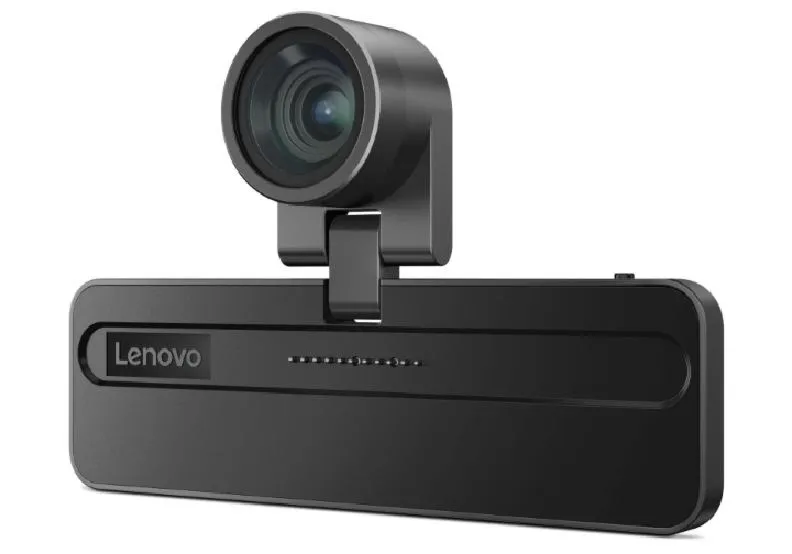
Uruchomienie kamery w laptopie Lenovo nie musi być skomplikowane. Czasami nie możemy się doczekać, aż zaczniemy rozmowy na Skype czy Zoomie, ale nagle okazuje się, że kamerka się nie włącza. W większości przypadków wystarczy wykonać kilka prostych kroków, aby ją uruchomić. Zdecydowanie warto poznać metody, które pozwalają szybko włączyć kamerę internetową, zwłaszcza że korzystamy z niej na co dzień!
Pierwszym sposobem, z którego często korzystam, jest użycie skrótu klawiszowego. W praktyce wystarczy znaleźć klawisz oznaczony jako Fn, a następnie, przytrzymując go, nacisnąć klawisz, który odpowiada za kamerę. Na wielu laptopach Lenovo jest to klawisz F10, ale oczywiście w zależności od modelu może się to różnić. Czasami, gdy kamerka nie chce się włączyć, zastosowanie tej prostej metody działa jak czar!
Operacje w menu systemu Windows 10 są równie skuteczne
Nie zawsze preferuję klawiszowe skróty, dlatego często sięgam do menu Start. Wystarczy kliknąć ikonę Windows w lewym dolnym rogu ekranu, a następnie wpisać w wyszukiwarkę „Aparat” i uruchomić aplikację. To naprawdę szybki sposób, aby rozpocząć robienie zdjęć lub nagrywanie wideo. Jeśli w jakimś momencie aplikacja nie reaguje, z pewnością warto spróbować zaktualizować sterowniki kamery w Menedżerze urządzeń, co również przynosi świetne rezultaty.
Nie można także pominąć ustawień prywatności w Windows 10. Czasami bywa tak, że aplikacje nie posiadają odpowiednich uprawnień do korzystania z kamery, co może stanowić niewielką, ale irytującą przeszkodę. Aby to naprawić, wystarczy udać się do Ustawienia, następnie do opcji Prywatność, a później wybrać Kamerę. Jeżeli masz chwilę, sprawdź, jak łatwo podłączyć aparat do komputera jako kamerę. Wystarczy kliknąć odpowiednią opcję, aby zezwolić aplikacjom na dostęp do kamery. Te kilka kroków naprawdę może uratować dzień, gdy potrzebuję szybko uruchomić kamerę i połączyć się z przyjaciółmi czy współpracownikami.
Jak szybko uruchomić kamerę w laptopie Lenovo
W poniższej liście znajdziesz szczegółowe instrukcje dotyczące włączania aparatu w laptopach Lenovo. Opisuję różne metody, które obejmują zarówno użycie klawiszy, jak i opcje systemowe, dzięki czemu uruchomisz kamerę niezależnie od aplikacji, z której korzystasz.
-
Włączenie aparatu za pomocą skrótów klawiszowych
Na początku sprawdź klawiaturę swojego laptopa, aby zidentyfikować przycisk z symbolem kamerki lub oznaczenie Fn. Następnie przytrzymaj klawisz Fn i w tym samym momencie naciśnij klawisz z symbolem kamery. Użytkownicy różnych modeli mogą zauważyć, że przypisanie klawiszy F1-F12 do funkcji kamery różni się. Upewnij się, że przycisk działa; jeśli kamera się nie włączy, spróbuj ponownie. -
Uruchomienie aplikacji Aparat poprzez menu Start
W pierwszej kolejności kliknij na ikonę Windows znajdującą się w lewym dolnym rogu ekranu. Umożliwi to otworzenie menu Start, w którym znajdziesz wszystkie zainstalowane aplikacje. Wyszukaj aplikację "Aparat" i kliknij ją, aby uruchomić kamerę. Jeśli napotkasz jakiekolwiek problemy z uruchomieniem, sprawdź, czy aplikacja została zainstalowana poprawnie. -
Sprawdzenie ustawień prywatności systemu Windows
Następnie przejdź do Ustawień systemowych i wybierz zakładkę "Prywatność", a później "Kamera". Upewnij się, że opcja "Zezwól aplikacjom na korzystanie z kamery" jest włączona. Na liście aplikacji z dostępem do kamery sprawdź, czy odpowiednie aplikacje są aktywowane. -
Aktualizacja sterowników kamery
Otwórz Menedżera urządzeń, co możesz zrobić, klikając prawym przyciskiem myszy na przycisk Start. Następnie znajdź sekcję "Kamery internetowe" lub "Aparaty fotograficzne". Rozwiń ją, a potem kliknij prawym przyciskiem myszy na swoją kamerę i wybierz "Aktualizuj sterownik". Dzięki temu system Windows automatycznie wyszuka dostępne aktualizacje dla sterowników.
Właściwe użycie sprzętu i ustawień systemowych może znacznie poprawić jakość wideo i komfort korzystania z kamery. Dobrze jest znać kilka prostych metod, które mogą pomóc w nagłych sytuacjach.
Jak rozwiązać problemy z kamerą w Windows 10?
W poniższej liście znajdziesz szczegółowe wskazówki, które pomogą Ci rozwiązać problemy z kamerą w systemie Windows 10. Dokładny opis każdego punktu ułatwi identyfikację usterek oraz ich naprawę, co znacząco zwiększy komfort użytkowania.
- Sprawdzenie sterowników kamery: Czasami problemy z kamerą wynikają z nieaktualnych lub niekompatybilnych sterowników. Aby to zweryfikować, otwórz Menedżera urządzeń, następnie przejdź do zakładki Aparaty fotograficzne. Po dwukrotnym kliknięciu na nazwę swojej kamery, wejdź w zakładkę Sterowniki i wybierz Aktualizuj sterowniki. Jeśli posiadasz starszy sterownik, który nie współpracuje z Windows 10, zainstalowanie nowszego modelu kamery może być konieczne.
- Ustawienia prywatności: W systemie Windows 10 dostępność kamery kontrolują wbudowane ustawienia prywatności. Aby upewnić się, że aplikacje mają pozwolenie na korzystanie z urządzenia, z menu wybierz Ustawienia > Prywatność > Kamera. Następnie sprawdź, czy opcja Zezwól aplikacjom na korzystanie z kamery jest aktywna. Dodatkowo, przeanalizuj listę aplikacji, aby zdecydować, którym z nich przyznać dostęp do kamerki.
- Problemy z oprogramowaniem antywirusowym: W sytuacji, gdy oprogramowanie zabezpieczające może blokować dostęp do kamery, warto zweryfikować ustawienia swojego programu antywirusowego. Upewnij się, że nie blokuje on dostępu do urządzenia nagrywającego. Sprawdź stronę producenta swojego oprogramowania antywirusowego w poszukiwaniu szczegółowych instrukcji dotyczących tej kwestii.
- Sprawdzenie sprzętu: Jeśli korzystasz z zewnętrznej kamery, spróbuj podłączyć ją do innego portu USB. Często problemy mogą tkwić w uszkodzonym porcie. Kiedy kamera działa w nowym porcie, to znak, że stary port wymaga naprawy. Jeżeli zaś nie działa w żadnym porcie, problem może dotyczyć samego urządzenia lub sterowników.
- Problemy mechaniczne: Kiedy żaden z wcześniejszych sposobów nie przynosi oczekiwanych rezultatów, możliwe przyczyny mogą obejmować wewnętrzne uszkodzenia mechaniczne, takie jak przepalenie elektroniki kamerki, uszkodzenie taśmy matrycy czy zalanie laptopa. W przypadku zaawansowanych problemów warto skontaktować się z serwisem komputerowym, aby przeprowadzić diagnostykę oraz ewentualne naprawy.
Zarządzanie ustawieniami prywatności a działanie kamery
Myśląc o zarządzaniu ustawieniami prywatności na moim laptopie, od razu przychodzi mi na myśl kwestia kamery. W obecnych czasach, kiedy wiele osób korzysta z wideokonferencji oraz streamingu, posiadanie pełnej kontroli nad tym, które aplikacje mogą uzyskać dostęp do naszego obrazu, staje się niezwykle istotne. Chodzi nie tylko o wygodę, ale przede wszystkim o bezpieczeństwo. Właśnie z tego powodu postanowiłam dokładnie sprawdzić moje ustawienia w systemie Windows 10, w którym ukrywa się wiele opcji mogących zabezpieczyć nas przed niepożądanym podglądaniem.
Zaraz po wejściu w zakładkę Ustawienia, natychmiast znalazłam sekcję Prywatność, a potem zakładkę Kamera. Dowiedziałam się, że mogę zezwalać lub blokować dostęp dla różnych aplikacji. Na przykład, Skype oraz Zoom miały pełny dostęp, co z pewnością odpowiadało moim potrzebom. Zauważyłam jednak, że kilka mniej znanych aplikacji starało się również uzyskać dostęp. Dzięki tej funkcjonalności mogę z łatwością je zablokować, co daje mi większy komfort oraz poczucie bezpieczeństwa.
Ustawienia prywatności systemu Windows 10 pozwalają na kontrolowanie dostępu do kamery
Czasami kamera nie działa tak, jakbym tego oczekiwała. W takich momentach pierwszym krokiem zawsze jest sprawdzenie, czy ustawienia prywatności nie blokują dostępu do kamery. W systemie Windows 10 można to zrobić błyskawicznie. Ponadto warto pamiętać, że problemy z działaniem kamery mogą wynikać z nieaktualnych sterowników. Od dłuższego czasu regularnie korzystam z Menedżera urządzeń, aby upewnić się, że wszystko funkcjonuje jak należy. Zazwyczaj wystarczy kilka kliknięć, by zaktualizować sterownik i to zazwyczaj rozwiązuje wiele problemów z kamerą.
Również nie można lekceważyć roli oprogramowania zabezpieczającego. Czasem zdarza mi się, że program antywirusowy blokuje dostęp do kamery, co może być bardzo frustrujące, zwłaszcza w czasie ważnych spotkań online. W takich chwilach najpierw analizuję ustawienia prywatności, a następnie sprawdzam, którym programom muszę zezwolić dostęp w firewallu. Dzięki temu nie tylko mam pewność, że korzystam z kamery bez żadnych przeszkód, ale także czuję, że moje dane i prywatność są w bezpiecznych rękach. Bez wątpienia zarządzanie ustawieniami prywatności stanowi kluczowy krok w dzisiejszym cyfrowym świecie.
Czy wiesz, że w systemie Windows 10 możesz szybko sprawdzić, które aplikacje miały ostatnio dostęp do kamery? Wystarczy przejść do ustawień prywatności, a następnie w sekcji "Kamera" znaleźć historię dostępu aplikacji. To pozwoli Ci lepiej kontrolować, kto ma prawo do podglądania!
Diagnostyka usterek kamery laptopa - kiedy skorzystać z pomocy specjalistów
W dzisiejszych czasach wiele osób korzysta z laptopów do pracy, nauki oraz rozrywki, a kamerki internetowe stały się nieodłącznym elementem tych urządzeń. Czasami jednak nagle przestają działać lub sprawiają problemy. Z własnego doświadczenia wiem, że sytuacja ta może być bardzo frustrująca, szczególnie gdy musimy przeprowadzić ważne spotkanie online albo po prostu chcemy skontaktować się z bliskimi. W takich przypadkach warto zastanowić się, czy można samodzielnie rozwiązać problem, czy może lepiej zwrócić się o pomoc do specjalistów.
Wiele przyczyn może sprawić, że kamerka laptopowa przestaje działać. Czasem wystarczy coś prostego, jak nieaktualne sterowniki, które można łatwo zaktualizować w Menedżerze urządzeń. Zazwyczaj wystarczą jedynie dwa lub trzy kliknięcia, aby wrócić do normalności. Niemniej jednak, mogą także wystąpić bardziej skomplikowane problemy, które wymagają interwencji fachowca, takie jak uszkodzenia mechaniczne, zalania urządzenia czy przepalenia elektroniki. Próbując samodzielnie rozwiązać te trudności, narażamy się dodatkowo na koszty związane z ewentualnymi naprawami.
Specjalistyczna pomoc w diagnostyce problemów z kamerą laptopa jest kluczowa
Gdy zauważam, że moje próby naprawy kamery nie przynoszą efektów, decyduję się na poszukiwanie pomocy specjalistów. Ignorowanie narastających problemów to z pewnością nie najlepszy pomysł. Na przykład, jeżeli kamerka nie włącza się pomimo przetestowania wszystkich powyższych opcji, takich jak sprawdzenie ustawień prywatności czy zmiana portów USB, może to sugerować uszkodzenie taśmy matrycy lub płyty głównej. W tej sytuacji warto skorzystać z darmowej wyceny, aby szybko ocenić, co dokładnie się wydarzyło.
Nie można również zapominać, że korzystając z usług serwisu, zyskujemy nie tylko spokój ducha, ale także pewność, że eksperci posiadają odpowiedni sprzęt oraz doświadczenie, aby skutecznie zdiagnozować i naprawić problem. W razie potrzeby, mogą także wymienić uszkodzone części. Taka inwestycja w naprawę laptopa pozwala zaoszczędzić czas i pieniądze na dłuższą metę. Chociaż testowanie różnych rozwiązań to dobry krok, w przypadku poważniejszych usterek należy zdać się na ekspertów, którzy szybko i sprawnie przywrócą pełną funkcjonalność laptopa.
| Przyczyna problemu | Możliwość samodzielnej naprawy | Kiedy skorzystać z pomocy specjalistów |
|---|---|---|
| Nieaktualne sterowniki | Tak, łatwa aktualizacja w Menedżerze urządzeń | Nie dotyczy |
| Uszkodzenia mechaniczne | Nie | Tak, konieczna pomoc specjalisty |
| Zalanie urządzenia | Nie | Tak, konieczna pomoc specjalisty |
| Przepalenia elektroniki | Nie | Tak, konieczna pomoc specjalisty |
| Problemy z taśmą matrycy lub płytą główną | Nie | Tak, konieczna pomoc specjalisty |
Ciekawostką jest, że niektóre modele laptopów Lenovo posiadają specjalne złącza do diagnostyki, które pozwalają serwisantom szybko zidentyfikować problemy z kamerą, co znacznie przyspiesza proces naprawy.
Najczęstsze pytania i odpowiedzi (FAQ)
Jak uruchomić kamerę w laptopie Lenovo za pomocą skrótów klawiszowych?Aby uruchomić kamerę, należy znaleźć klawisz oznaczony jako Fn, a następnie przytrzymując go, nacisnąć klawisz przypisany do kamery, zazwyczaj F10, w zależności od modelu laptopa.
Co zrobić, jeśli aplikacja Aparat w Windows 10 nie reaguje?W takim przypadku warto spróbować zaktualizować sterowniki kamery w Menedżerze urządzeń, co często przynosi pozytywne rezultaty.
Jak sprawdzić ustawienia prywatności kamery w Windows 10?Aby to zrobić, należy przejść do Ustawień, następnie do opcji Prywatność, i wybrać Kamerę. Tam można zezwolić aplikacjom na korzystanie z kamery.
Czy aktualizacja sterowników kamery jest ważna?Tak, aktualizacja sterowników jest kluczowa, ponieważ nieaktualne lub niekompatybilne sterowniki mogą powodować problemy z działaniem kamery.
Jakie problemy z kamerą można rozwiązać samodzielnie, a kiedy należy skorzystać z pomocy specjalistów?Nieaktualne sterowniki można łatwo zaktualizować samodzielnie, ale w przypadku uszkodzeń mechanicznych, zalania urządzenia czy przepaleń elektroniki należy zwrócić się po pomoc do specjalisty.