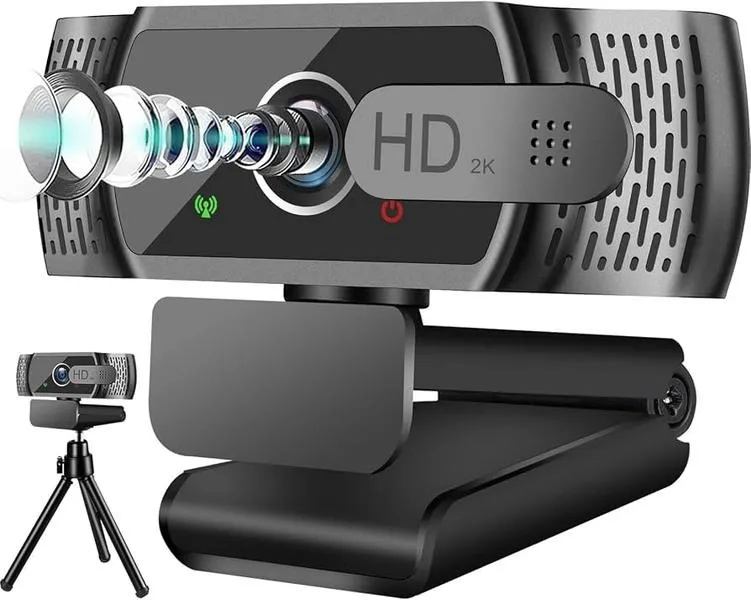
Wybór najlepszych ustawień kamery w laptopie stanowi kluczowy element wpływający na jakość naszych wideokonferencji oraz nagrań. Kiedy rozpoczęłam przygodę z pracą zdalną, długo nie mogłam zdecydować, które ustawienia będą najbardziej odpowiednie dla mojego sprzętu. Zazwyczaj zaczynam od rozdzielczości — w większości laptopów mamy do dyspozycji 720p, 1080p lub nawet wyższe, a osobiście preferuję 1080p, ponieważ ten format zapewnia naprawdę wyraźny obraz. Dodatkowo, warto zwrócić uwagę na klatkaż, który powinien wynosić co najmniej 30 klatek na sekundę, aby obraz był płynny, szczególnie podczas dynamicznych prezentacji.
Należy jednak pamiętać, że rozdzielczość to nie wszystko. Oświetlenie odgrywa ogromną rolę, dlatego zawsze staram się korzystać z naturalnego światła, kiedy tylko to możliwe. Najlepszym rozwiązaniem okazuje się ustawienie się twarzą do okna, co pozwala uzyskać jednolity, naturalny blask. Gdy pracuję po zmroku, sięgam po dodatkową lampę o ciepłej barwie, aby uniknąć nieprzyjemnych cieni. Warto również zainwestować w ring light, który za około 100 zł poprawia jakość obrazu, a ja od razu widzę różnicę — w końcu nie chodzi tylko o to, co mówimy, ale również o to, jak wyglądamy podczas wideorozmów!
Właściwe ustawienia dotyczą także dźwięku oraz funkcji dodatkowych
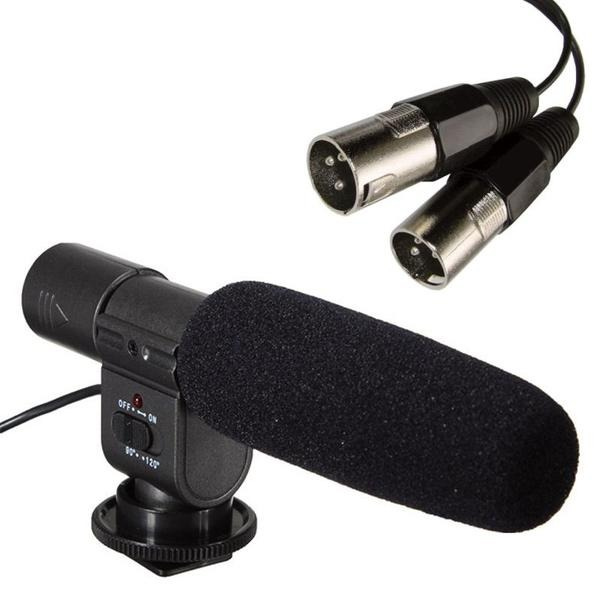
Po uzyskaniu idealnego obrazu nie można zapominać o dźwięku. Mikrofony zainstalowane w laptopach często nie oferują najlepszej jakości, więc warto pomyśleć o zewnętrznym mikrofonie, którego cena to około 200 zł, a znacznie poprawia jakość dźwięku podczas rozmów. Dodatkowo, warto nauczyć się korzystać z opcji poprawy jakości dźwięku w programach do wideokonferencji, co zwiększa komfort użytkowania. Nie wolno zapominać również o dodatkowych funkcjach kamery, takich jak automatyczne wyrównywanie koloru czy detekcja twarzy — te elementy mogą znacząco odmienić jakość naszego obrazu.
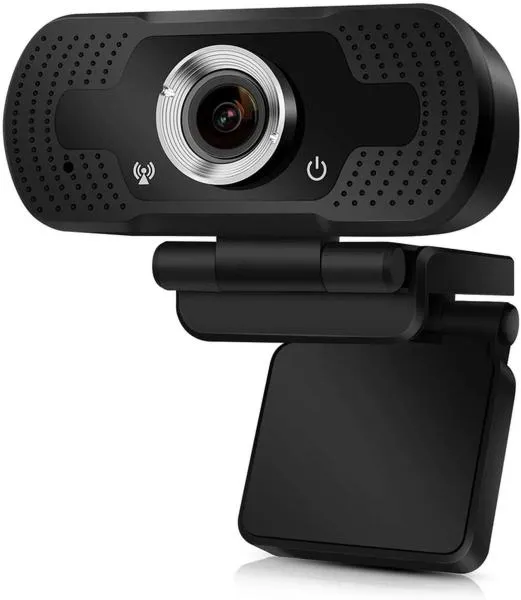
Na koniec warto regularnie testować różne ustawienia i monitorować, jak wpływają na jakość przesyłania obrazu oraz dźwięku. W miarę korzystania z kamery dobrze jest przeprowadzać krótkie próbne transmisje, aby sprawdzić, co działa najlepiej. Dzięki temu mogę być pewna, że za każdym razem, gdy wchodzę w świat wideokonferencji, prezentuję się z jak najlepszej strony. A przecież o to chodzi — aby czuć się pewnie oraz komfortowo, niezależnie od sytuacji!
Jak wykonać zdjęcia za pomocą kamerki laptopa w prostych krokach
W poniższej liście znajdziesz szczegółowe kroki, które pomogą Ci robić zdjęcia przy użyciu kamerki laptopa. Każdy z punktów zawiera niezbędne informacje, dzięki którym proces stanie się intuicyjny i zrozumiały.
- Otwórz aplikację "Kamera" w Windows lub "Photobooth" w macOS, upewniając się, że ma dostęp do kamery.
- Skonfiguruj ustawienia kamery, wybierając odpowiednią rozdzielczość i efekty.
- Zadbaj o dobre oświetlenie i neutralne tło, aby zwiększyć jakość zdjęcia.
- Ustaw kamerę na wysokości oczu, aby uzyskać naturalny kąt.
- Zrób zdjęcie i sprawdź, czy spełnia Twoje oczekiwania, powtórz proces w razie potrzeby.
- Otwórz aplikację do robienia zdjęć – Aby rozpocząć, w systemie Windows uruchom aplikację "Kamera", która standardowo znajduje się w systemie. Wystarczy, że wpiszesz "Kamera" w pasku wyszukiwania w menu Start. Natomiast w systemie MacOS otwórz aplikację "Photobooth", zlokalizowaną w folderze Aplikacje. Pamiętaj, aby upewnić się, że aplikacja ma dostęp do kamery laptopa.
- Skonfiguruj ustawienia kamery – Po otwarciu aplikacji sprawdź poprawność działania kamery. W aplikacji "Kamera" dostosujesz jakość zdjęć, wybierając różne rozdzielczości. W "Photobooth" z kolei zajrzyj do ustawień w preferencjach, aby ustawić odpowiednią jakość oraz efekty zdjęć, takie jak sepia i czarno-białe.
- Wybierz odpowiednie oświetlenie i tło – Przed zrobieniem zdjęcia zadbaj o odpowiednie oświetlenie. Unikaj silnych cieni oraz intensywnego światła padającego bezpośrednio na twarzy. Wybierz neutralne tło, aby nie odciągało uwagi od fotografii. Najlepsze efekty osiągniesz, robiąc zdjęcie w naturalnie oświetlonym miejscu przy oknie.
- Ustaw kąt kamery – Upewnij się, że kamera znajduje się na wysokości oczu, aby uzyskać naturalny kąt. W razie potrzeby skorzystaj z książek lub innych przedmiotów, by podnieść laptopa. Sprawdź, czy Twoja twarz znajduje się na środku kadru.
- Zrób zdjęcie – Po dokonaniu wszystkich ustawień naciśnij przycisk do robienia zdjęć, zazwyczaj dostępny na ekranie aplikacji. Następnie sprawdź zdjęcie, aby upewnić się, że spełnia Twoje oczekiwania. W razie potrzeby powtórz proces, aż uzyskasz zadowalający efekt.
Krok po kroku: Uruchamianie aplikacji do robienia zdjęć
Uruchomienie aplikacji do robienia zdjęć zawsze napawa mnie ekscytacją. Każda chwila zasługująca na uwiecznienie otrzymuje moje największe st starania, aby zdjęcie było idealne. Na początek zawsze sprawdzam, czy aplikacja jest zaktualizowana, ponieważ nowości wprowadzone przez producenta potrafią diametralnie zmienić moje doznania związane z fotografowaniem. Gdy zainstaluję aktualizację, w mojej głowie zapala się inspirujące światło, które zachęca mnie do odkrywania wszystkich możliwości, jakie przede mną stoją. Otwieram aplikację i cieszę się z nowego interfejsu, który za każdym razem wygląda świetnie! Uwielbiam, gdy technologia pozostaje przyjazna dla użytkownika.
Po uruchomieniu aplikacji pierwszą rzeczą, jaką robię, jest sprawdzenie ustawień. Zawsze wybieram najwyższą jakość zdjęć, co dla mnie oznacza minimum 12 megapikseli! Dzięki temu każda fotografia zyskuje odpowiednią szczegółowość, a różnice w kolorach stają się niezwykle wyraźne. Taka jakość przydaje się zwłaszcza podczas robienia zdjęć w trudnych warunkach oświetleniowych, takich jak zachody słońca czy wieczorne spotkania ze znajomymi. Sprawdź inny artykuł, w którym też była o tym mowa. Co więcej, uwielbiam korzystać z opcji HDR, ponieważ dodaje ona głębi moim zdjęciom. Zawsze dążę do uzyskania efektu 'wow' na każdej fotografii!
Ustalanie idealnych ustawień to klucz do udanych fotografii
Następny krok to wybór odpowiedniego trybu fotografowania. Czasami decyduję się na tryb portretowy, aby uchwycić emocje i piękno bliskich mi osób, innym razem stawiam na tryb szerokokątny, gdy chcę złapać całą panoramę. Moja aplikacja oferuje także kilka interesujących filtrów, które mogę dodać podczas robienia zdjęcia lub po jego wykonaniu. Jak już o tym mowa to odkryj profesjonalne ustawienia aparatu w iPhone 13 Pro. Na przykład filtr 'vintage' dodaje piękną nutę nostalgii, podczas gdy 'zielona soczystość' sprawia, że zdjęcia przyrody zyskują intensywność. Każdy detal ma tu znaczenie – to wszystko sprawia, że moje zdjęcia stają się wyjątkowe i różnorodne!
Na koniec, gdy już mam swoje zdjęcia, zazwyczaj wprowadzam kilka poprawek w edytorze. Ustawiam kontrast i jasność, a czasem dodaję efekt rozmycia, aby skupić uwagę na głównym temacie. Zwykle dążę do uzyskania harmonijnej kompozycji, którą chętnie dzielę się na moim profilu społecznościowym. W ten sposób każda chwila zamienia się w piękną historię, którą mogę opowiadać wszystkim chętnym je zobaczyć. Dzięki tym prostym krokom mam pewność, że moje fotografie zawsze oddają wyjątkowość chwil, które uwieczniam!
Czy wiesz, że wiele aplikacji do robienia zdjęć ma ukryte funkcje, takie jak możliwość wykonywania zdjęć za pomocą gestów ręką? Dzięki temu możesz uchwycić idealny moment, nawet gdy trzymasz telefon lub laptop na statywie!
Jak poprawić jakość zdjęć z kamery laptopa
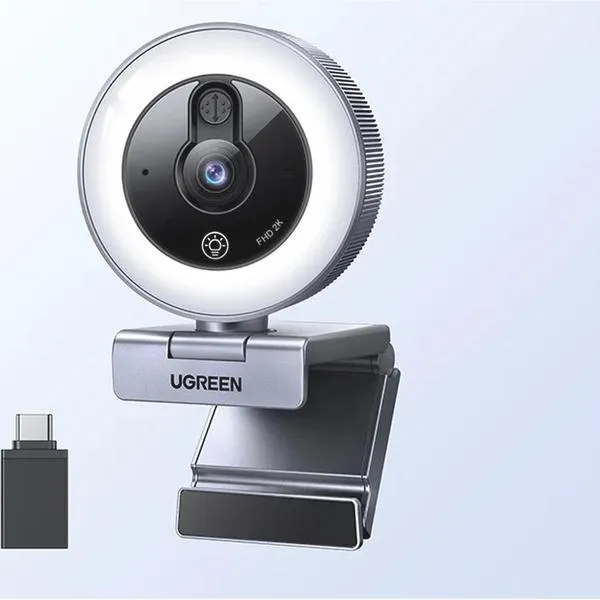
W dzisiejszych czasach jakość zdjęć z kamery laptopa odgrywa ogromną rolę, szczególnie w kontekście wideokonferencji, nauki online oraz tworzenia treści multimedialnych. W związku z tym przygotowałem listę kilku kluczowych wskazówek, które pomogą Ci znacząco poprawić jakość zdjęć uzyskiwanych z kamery laptopa.
- Oświetlenie - Odpowiednie oświetlenie odgrywa kluczową rolę w uzyskiwaniu wyraźnych i dobrze oświetlonych zdjęć. Dlatego warto korzystać z naturalnego światła, stawiając laptopa blisko okna. Możesz również zainwestować w lampy LED, które skutecznie oświetlą twarz z przodu. Staraj się natomiast unikać ostrego światła z tyłu, ponieważ może prowadzić do powstawania niepożądanych cieni.
- Ustawienia kamery - Niezwykle istotne jest, aby upewnić się, że rozdzielczość kamery jest ustawiona na najwyższą możliwą wartość. W wielu programach do wideokonferencji oraz nagrywania, można to znaleźć w ustawieniach lub preferencjach wideo. Dodatkowo dobrze jest sprawdzić poziom jasności, kontrastu oraz nasycenia kolorów, aby dostosować te parametry do własnych potrzeb.
- Tło - Odpowiednio dobrane tło może znacząco wpłynąć na postrzeganą jakość obrazu. Dlatego warto zadbać o jego czystość i schludność. Możesz rozważyć zastosowanie jednolitych kolorów lub specjalnych zasłon, które pomogą uniknąć rozpraszających elementów w tle.
- Kąt kamery - Ustawienie kamery pod odpowiednim kątem w rzeczy samej ma ogromne znaczenie. Najlepiej, gdy kamera znajduje się na wysokości oczu, co tworzy bardziej naturalne i profesjonalne wrażenie. Należy unikać patrzenia w dół lub w górę, ponieważ to może zniekształcać obraz oraz negatywnie wpływać na Twoją prezencję w sieci.
- Warto zainwestować w dodatkowy sprzęt - Jeżeli często korzystasz z kamery laptopa, z pewnością warto rozważyć inwestycję w zewnętrzną kamerę internetową. Wiele z nich oferuje znacznie lepszą jakość obrazu niż wbudowane kamery w laptopach. Dodatkowo, mikrofony zewnętrzne mogą znacząco poprawić jakość dźwięku podczas komunikacji online.
Zalety i wady używania kamerki w laptopie do robienia zdjęć
Kiedy myślę o robieniu zdjęć za pomocą kamerki w laptopie, od razu dostrzegam wiele zalet tego rozwiązania. Przede wszystkim, to niezwykle wygodne. Nie muszę martwić się o dodatkowe urządzenia, ponieważ wszystko, co potrzebne, znajduje się już w moim laptopie. To doskonałe, gdy chcę szybko uwiecznić chwile, takie jak wspólne momenty z przyjaciółmi podczas wideorozmowy. Obraz, który otrzymuję, spełnia wymagania social mediów. W końcu kto potrzebuje lustrzanki z najwyższej półki, aby wrzucić zdjęcie z imprezy na Instagrama?
Jednakże, warto zauważyć, że każde rozwiązanie ma swoje wady, a robienie zdjęć za pomocą laptopa również je posiada. Często jakość obrazu, zwłaszcza w trudniejszych warunkach oświetleniowych, nie spełnia oczekiwań. Mój laptop wyposażony jest w kamerę o rozdzielczości 720p, co może być wystarczające do wideokonferencji, ale do robienia zdjęć okazuje się zbyt mało. Na zdjęciach brakuje ostrości i głębi, które oferują lepsze aparaty. Dodatkowo, niewłaściwe ustawienia mogą sprawić, że zdjęcia będą wydawać się przygaszone lub spłaszczone, co staje się problemem, gdy chcę uchwycić emocje chwili.
Jakość obrazu ma kluczowe znaczenie dla satysfakcji z fotografii
Mimo ograniczeń technicznych, korzystanie z kamerki laptopa wciąż ma swoje pozytywy. Na przykład wiele programów do edytowania zdjęć oferuje możliwość poprawy ich jakości już po ich zrobieniu. Mogę używać filtrów, podbijać kolory, a nawet przyciemniać tło, co pozwala skupić się na tym, co najważniejsze. Dzięki temu czasami proste zdjęcie nabywa większą wartość estetyczną. Co więcej, możliwość szybkiego przesyłania zdjęć na platformy społecznościowe, korzystając z integracji z aplikacjami, stanowi ogromny atut. To wszystko odbywa się bez zbędnego stresu i w sposób prosty oraz łatwy!
Na zakończenie, warto również zwrócić uwagę, że robienie zdjęć za pomocą kamerki laptopa staje się doskonałym narzędziem kreatywności. Moja codzienność inspiruje mnie do tworzenia małych projektów fotograficznych. Co najważniejsze, mogę eksperymentować bez obaw o uszkodzenie drogiego sprzętu. Wykorzystując laptop do robienia zdjęć, każdy ma szansę stać się odrobinę artystą, niezależnie od umiejętności. Czasami chwila uchwycona w kadrze staje się najpiękniejszym wspomnieniem.
Ciekawostką jest to, że wiele nowoczesnych laptopów posiada dodatkowe funkcje w kamerach, takie jak możliwość rozmycia tła czy automatyczne poprawianie warunków oświetleniowych, które mogą znacząco poprawić jakość zdjęć robionych na kamerce. Jak już śledzisz takie zagadnienia to sprawdź, jak wybrać najlepszy format zdjęć do druku.
Najczęściej zadawane pytania (FAQ)
Jakie są pierwsze kroki do zrobienia zdjęcia kamerką w laptopie?Aby rozpocząć, uruchom aplikację "Kamera" w systemie Windows lub "Photobooth" w systemie MacOS, upewniając się, że aplikacja ma dostęp do kamery laptopa.
Jak skonfigurować ustawienia kamery przed zrobieniem zdjęcia?Po otwarciu aplikacji sprawdź poprawność działania kamery i dostosuj jakość zdjęć, wybierając odpowiednią rozdzielczość oraz efekty w preferencjach aplikacji.
Jakie znaczenie ma oświetlenie podczas robienia zdjęć kamerką laptopa?Odpowiednie oświetlenie jest kluczowe, aby uniknąć silnych cieni i uzyskać dobrej jakości zdjęcia. Najlepiej robić zdjęcia w naturalnie oświetlonym miejscu przy oknie.
Na jakiej wysokości powinna znajdować się kamera podczas robienia zdjęć?Kamera powinna być ustawiona na wysokości oczu, co pozwoli uzyskać naturalny kąt i uniknie zniekształceń obrazu.
Co zrobić, jeśli zdjęcie nie spełnia oczekiwań?Jeżeli zdjęcie nie spełnia oczekiwań, możesz powtórzyć proces, a także skorzystać z opcji edycji, aby poprawić kontrast, jasność lub dodać filtry w edytorze zdjęć.