W dzisiejszych czasach, gdy zdjęcia są na wyciągnięcie ręki, umiejętność obróbki graficznej zyskała na znaczeniu, zwłaszcza w kontekście dbania o naszą skórę na fotografiach. Wygładzanie skóry w Photoshopie to sztuka, która, stosując odpowiednie techniki, pozwala uzyskać nieskazitelny wygląd, jednocześnie zachowując naturalność. Jeśli interesują cię takie tematy to odkryj skuteczne techniki spłaszczania warstw w Photoshopie. Odkąd zaczęłam zgłębiać tajniki tego programu, odkryłam wiele przydatnych narzędzi, które znacznie ułatwiają mi życie w cyfrowym świecie. Warto pamiętać, że kilka prostych kliknięć może diametralnie poprawić jakość naszego portretu.
Jednym z moich ulubionych sposobów na naturalne wygładzanie skóry jest narzędzie „Rozmycie gaussowskie”. Po zastosowaniu tego efektu moja cera staje się gładsza i bardziej promienna. Kluczową rolą w tym procesie jest umiejętne dobieranie intensywności rozmycia. Zazwyczaj ustawiam wartość między 15 a 30 pikseli, a następnie maskuję ten efekt, aby zachować detale, takie jak piegi czy zmarszczki. Umożliwia mi to uzyskanie delikatnego, ale widocznego rezultatu, który sprawia, że moja skóra wygląda zdrowo i świeżo.
Efektywność technik wygładzania skóry w Photoshopie
Innym wspaniałym narzędziem, które odkryłam, jest „Filtr powierzchniowy”. Dzięki różnorodnej intensywności tego filtra mogę łatwo dostosować poziom wygładzenia, co pozwala uzyskać różne efekty na zdjęciach. Jak już dotykamy tego tematu, odzyskaj swoje cenne zdjęcia dzięki prostym wskazówkom. W moim doświadczeniu najczęściej używam wartości w zakresie 5-15, aby uniknąć sztucznego wyglądu. Dodatkowo, stosuję ten filtr głównie na cienko nałożonej warstwie kopii oryginalnego zdjęcia, co daje mi swobodę w eksperymentowaniu bez obaw o utratę pierwotnego ujęcia. Zawsze warto jednak dokładnie analizować końcowy efekt, ponieważ nadmiar wygładzenia może zrujnować nawet najpiękniejsze zdjęcie.
Na koniec, warto zaznaczyć, że praktyka czyni mistrza. Im więcej czasu spędzamy na doskonaleniu tych technik w Photoshopie, tym lepsze efekty osiągamy. Gorąco polecam poświęcenie kilku godzin na zapoznanie się z różnymi narzędziami, takimi jak „Pędzel stempla” czy „Klonowanie”, które również mogą pomóc w poprawieniu wyglądu skóry na zdjęciach. Jeżeli zgłębiasz tę tematykę to odkryj, jak znak wodny może chronić i wzbogacać Twoje zdjęcia. Pamiętajcie, że kluczowe jest dążenie do naturalności – w końcu chodzi o to, aby czuć się pięknie, niezależnie od tego, czy znajdujemy się na zdjęciach, czy w rzeczywistości! Nic nie zastąpi uśmiechniętej twarzy, która promieniuje pewnością siebie.
Jak wygładzić skórę w Photoshopie bez tworzenia efektu plastiku
W tym przewodniku zaprezentujemy kroki, które umożliwią skuteczne wygładzenie skóry w programie Photoshop, jednocześnie zachowując naturalny wygląd. Dzięki przedstawionym technikom uda się uniknąć sztucznego efektu, który czasami pojawia się przy użyciu standardowych metod wygładzania.
- Przygotowanie zdjęcia: Na początku otwórz zdjęcie w Photoshopie, a następnie skopiuj warstwę, aby pracować na jej kopii. Możesz to wykonać, przeciągając warstwę na ikonę „Nowa warstwa” w panelu warstw lub korzystając ze skrótu klawiaturowego Ctrl + J (Cmd + J na Macu). Dzięki temu w każdej chwili będziesz mógł wrócić do oryginalnego zdjęcia.
- Użycie filtra rozmycia powierzchniowego: Następnie przejdź do menu „Filtr”, a potem wybierz „Rozmycie” i „Rozmycie powierzchniowe”. Ustaw wartości „Promień” oraz „Próg” w taki sposób, aby wygładzić skórę, ale jednocześnie nie utracić detali. Zazwyczaj promień 10-20 oraz próg 0-10 sprawdzają się dobrze, ale dostosuj je w zależności od konkretnego zdjęcia. Obserwuj efekty na żywo, aby uniknąć efektu „plastikowego”.
- Stworzenie maski warstwy: Po zastosowaniu rozmycia dodaj maskę do warstwy z efektem rozmycia. Kliknij na ikonę maski w dolnej części panelu warstw. Wykorzystaj narzędzie Pędzel (B) z czarnym kolorem, aby zamaskować obszary, w których nie chcesz mieć wygładzenia, takie jak oczy, usta czy inne detale twarzy. Ustaw twardość pędzla na niską, co pozwoli uzyskać gładkie przejścia.
- Użycie narzędzia klonowania lub łatki: W celu usunięcia niedoskonałości, które pozostały, wykorzystaj narzędzie Klon (S) lub Narzędzie Łatka (J). Delikatnie aplikuj te narzędzia na obszary wymagające poprawy, dbając przy tym o to, aby źródło klonowania lub naprawy pochodziło z podobnych, zdrowych fragmentów skóry.
- Dostosowanie kolorów i kontrastu: Na koniec, aby nadać całości naturalny wygląd, sprawdź kolory i kontrast. Użyj warstw dopasowania, takich jak „Poziomy” czy „Krzywe”, aby zoptymalizować zarówno wygląd skóry, jak i tła. Staraj się nie przesadzać z kontrastem, aby zachować zdrowy i świeży wygląd.
| Narzędzie | Opis | Ustawienia | Wskazówki |
|---|---|---|---|
| Rozmycie gaussowskie | Pomoże uzyskać gładszą i bardziej promienną cerę. | 15-30 pikseli | Maskuj efekt, aby zachować detale, takie jak piegi czy zmarszczki. |
| Filtr powierzchniowy | Umożliwia dostosowanie poziomu wygładzenia. | 5-15 | Stosuj na cienko nałożonej warstwie kopii oryginalnego zdjęcia. |
| Pędzel stempla | Pomaga w poprawieniu wyglądu skóry na zdjęciach. | - | Doskonal swoje umiejętności i eksperymentuj z narzędziami. |
| Klonowanie | Używane do retuszu i korekcji detali. | - | Skup się na dążeniu do naturalnego wyglądu. |
Techniki warstwowe do uzyskania organoleptycznego efektu
W poniższej liście zaprezentowane zostały różnorodne techniki warstwowe, które można zastosować, aby uzyskać złożony efekt organoleptyczny w różnych produktach, zarówno w potrawach, jak i napojach. Każda technika znajduje się w szczegółowym opisie, co z pewnością ułatwi zrozumienie oraz późniejsze wdrożenie jej w praktyce.
- Warstwowanie smaków – Ta technika opiera się na łączeniu różnych smaków w warstwy, co umożliwia osiągnięcie złożonego profilu smakowego. Można to zrealizować, dodając składniki w odpowiedniej kolejności, zaczynając od tych o najsilniejszym smaku. Przykładem są tarty, w których najpierw nakładamy warstwę owoców, a potem krem, co uwydatnia różnorodność smaków na podniebieniu.
- Wykorzystanie tekstur – Różnorodność tekstur stanowi kluczowy element techniki warstwowej. Na przykład, możemy wprowadzić cienkie, chrupiące warstwy ciasta, które będą w kontrastowym zestawieniu z kremowymi nadzieniami. Takie zestawienia nie tylko wzbogacają doznania smakowe, ale także wizualne, co sprawia, że produkt staje się bardziej apetyczny.
- Wprowadzenie aromatów – Użycie aromatycznych składników w warstwach, takich jak świeże zioła czy przyprawy, może znacząco wpłynąć na finalny efekt organoleptyczny potrawy. Na przykład, dodanie świeżej bazylii pomiędzy warstwy pomidorów a sera wnosi nowy wymiar smakowy i aromatyczny. Istotne jest, aby odpowiednio wyważyć intensywność aromatów, dzięki czemu nie przytłoczą one głównych składników.
- Gradienty smakowe – Można również wspomnieć o technice stopniowego wprowadzania smaków, gdzie każda kolejna warstwa cechuje się intensywniejszym smakiem niż poprzednia. Na przykład, w deserze warto zacząć od delikatnej wanilii, a następnie dodać bardziej wyrazistą czekoladę, co prowadzi do eksplozji różnorodnych odcieni smakowych w jednym kęsie.
Ekspresowe porady dla początkujących w retuszu portretów

Kiedy rozpoczynamy przygodę z retuszem portretów, warto skoncentrować się na kilku kluczowych elementach, które znacząco usprawnią ten proces. Po pierwsze, niezależnie od wyboru oprogramowania, dobrze jest zapoznać się z podstawowymi narzędziami. Photoshop i Lightroom zdecydowanie dominują wśród popularnych opcji, jednak warto pamiętać, że darmowe programy jak GIMP mogą stanowić świetny początek. Kluczowe narzędzia, na które powinniśmy zwrócić szczególną uwagę, to pędzle, gumki, a także opcje klonowania i wyostrzania. Warto zauważyć, że nawet drobne zmiany w szumie lub kontrastach mają ogromny wpływ na ostateczny efekt.
Przechodząc do drugiego kroku, który wydaje mi się niezwykle istotny, należy pamiętać o zminimalizowaniu przesady w retuszu. Zbyt wiele osób popełnia ten powszechny błąd, starając się „usunąć” wszelkie niedoskonałości, co często prowadzi do sztucznego wyglądu. Zdecydowanie warto postawić na naturalność! Dlatego polecam utrzymywać około 20% oryginalnych tekstur i detali, które nadają charakter nie tylko naszemu modelowi, ale również całemu obrazowi. Czasami lepiej podkreślić atuty, takie jak piękne oczy czy wyjątkowy uśmiech, a nie chować wszystko pod warstwą filtrów, które mogą w efekcie bardziej zaszkodzić niż pomóc. Warto również zrobić sobie chwilę przerwy, aby ocenić, czy nasza edycja na pewno nie poszła zbyt daleko.
Kluczowe techniki retuszu portretów dla początkujących
Kolejną cenną wskazówką, która sprawdza się w mojej praktyce, jest regularne korzystanie z warstw podczas pracy. Dzięki nim zyskujemy pełną kontrolę nad każdym etapem edycji. Zdecydowanie polecam dodawać korekty na nowych warstwach, co pozwala na wprowadzenie zmian bez ryzyka usunięcia wcześniejszych postępów. Ponadto, korzystajmy z opcji „maski”, które umożliwiają retuszowanie tylko wybranych obszarów zdjęcia, co znacząco poprawia spójność oraz harmonię końcowego efektu. Nie można również zapominać o zastosowaniu delikatnych filtrów, które nadadzą zdjęciom miękkości i głębi, zachowując przy tym ich naturalny charakter.
Na koniec chciałbym podkreślić wagę przeglądania inspiracji. Odwiedzajmy takie strony, jak Instagram czy Pinterest, gdzie możemy odkryć setki fantastycznych portretów. Skupiajmy się na detalach, które przyciągają naszą uwagę. Zainspirujmy się nie tylko kolorystyką czy uświetnieniem, ale także stylem edycji. Dzięki temu nasze pomysły będą o wiele bardziej kreatywne i chętniej przystąpimy do realizacji własnych wizji. Warto również uczyć się od innych – przeglądając tutoriale, w których doświadczeni retuszerzy dzielą się swoimi metodami. Pamiętajmy, aby każdy edytowany portret odzwierciedlał nasz unikalny styl oraz osobowość!
Czy wiesz, że retuszując zdjęcia w Photoshopie, można zredukować efekt plastiku stosując technikę „Frequency Separation”? Polega ona na oddzieleniu wysokich i niskich częstotliwości obrazu, co pozwala na wygładzenie skóry, jednocześnie zachowując szczegóły tekstury, takie jak pory czy drobne linie. Dzięki temu Twoje portrety będą wyglądały naturalniej!
Najczęstsze błędy w wygładzaniu skóry i jak ich unikać
Codziennie otaczają nas różnorodne reklamy cudownych kosmetyków. Obiecują one wygładzenie skóry oraz pozbycie się wszelkich niedoskonałości. Niestety, wiele z nas wpada w pułapki, które sabotują nasze wysiłki w pielęgnacji. Przykładem może być stosowanie zbyt wielu produktów jednocześnie. Często myślimy, że im więcej kosmetyków użyjemy, tym lepszy osiągniemy efekt. Tymczasem rzeczywistość okazuje się zupełnie inaczej. Przeładowanie skóry składnikami aktywnymi prowadzi zazwyczaj do podrażnień oraz alergii i zamiast uzyskać wygładzoną cerę, zmuszeni jesteśmy radzić sobie z zaczerwienioną, zmęczoną skórą.
Aby uniknąć tego problemu, najlepszym pomysłem będzie ograniczenie liczby używanych produktów do maksymalnie trzech lub czterech w codziennej pielęgnacji. Warto również wybrać kosmetyki multifunkcyjne, które łączą w sobie właściwości nawilżające, odżywcze oraz regenerujące. Przykładem są kremy z kwasem hialuronowym, które potrafią nawilżyć skórę oraz wygładzić cerę już po kilku aplikacjach. Kluczem do uzyskania sukcesu w pielęgnacji będzie także cierpliwość – nie możemy bowiem oczekiwać spektakularnych efektów w ciągu jednej nocy.
Właściwe nawilżanie jest kluczowe dla zdrowej skóry
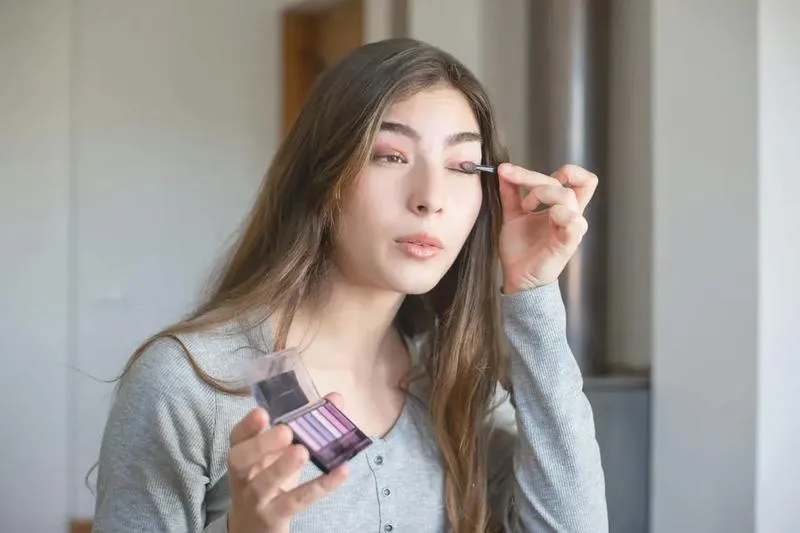
Innym istotnym błędem, który często popełniamy, bywa niedostateczne nawilżanie. Wiele kobiet sądzi, że ich skóra jest tłusta, więc powinny unikać nawilżających produktów. W rzeczywistości nawet skóra tłusta potrzebuje odpowiedniego nawilżenia. Niezależnie od typu cery, warto sięgnąć po lekkie żele lub emulsje nawilżające, ponieważ nie obciążą one naszej skóry, a wręcz ją odżywią. Co ciekawe, dostarczając właściwe nawilżenie, możemy sprawić, że nasza skóra zacznie produkować mniej sebum, co znacząco pomoże nam w walce z zaskórnikami oraz innymi niedoskonałościami!
Odpowiednia pielęgnacja to klucz do promiennej cery. Nie zapominajmy, że jakość kosmetyków ma większe znaczenie niż ich ilość.
Na koniec, ale wcale nie mniej ważnym błędem, które popełniamy, jest nieregularne stosowanie peelingów. Peelingi enzymatyczne lub mechaniczne powinny obowiązkowo wchodzić w skład naszej rutyny pielęgnacyjnej przynajmniej raz w tygodniu. Dzięki temu usuniemy martwy naskórek oraz przywrócimy blask skórze. Pamiętajmy, że zbyt częste stosowanie peelingów również może prowadzić do podrażnień, dlatego warto być ostrożnym i wsłuchać się w potrzeby naszej cery. Najlepiej wybrać delikatniejszy peeling na początku, a z czasem przechodzić do silniejszych, gdy nasza skóra stanie się bardziej odporna.
Ciekawostką jest, że niektóre składniki nawilżające, takie jak kwas hialuronowy, mogą wiązać wodę w skórze nawet do 1000 razy bardziej efektywnie, co sprawia, że już niewielka ilość produktu może znacząco poprawić jej wygląd bez nadmiernego obciążania.