Dokument WZ, inaczej nazywany wydaniem zewnętrznym, pełni nieocenioną rolę w gospodarce magazynowej każdej firmy. Jego istnienie stanowi formalny dowód na wydanie towaru z magazynu, co w praktyce wprowadza konieczność odpowiedniego udokumentowania każdej sprzedaży lub przekazania produktów. Warto zaznaczyć, że po wystawieniu dokumentu WZ zazwyczaj automatycznie następuje zmniejszenie stanu magazynowego, co ma kluczowe znaczenie dla zachowania porządku w ewidencji towarów. Jako przedsiębiorczyni zdaję sobie sprawę, że zrozumienie i umiejętność obsługi tego dokumentu to fundament efektywnego zarządzania moim magazynem.
- Dokument WZ (wydanie zewnętrzne) jest kluczowy w gospodarce magazynowej, potwierdzając wydanie towaru z magazynu.
- Wystawienie dokumentu WZ wymaga upewnienia się, że towar jest dostępny w magazynie oraz poprawności danych odbiorcy.
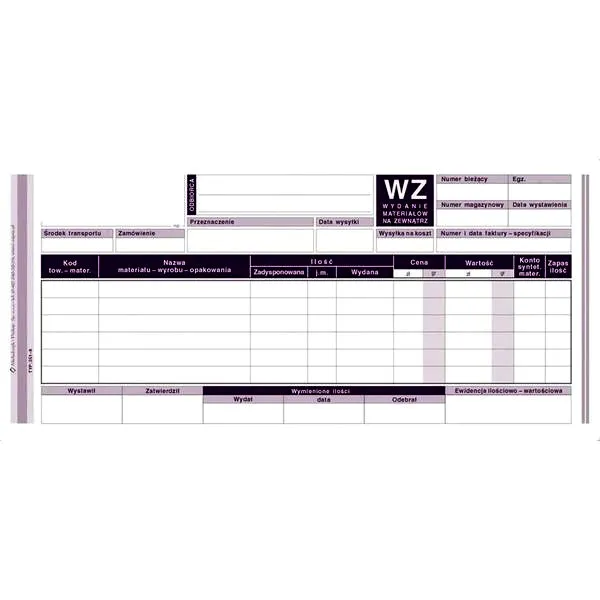
- Dokument powinien zawierać istotne informacje, takie jak data wydania, ilość towaru oraz dane wystawcy i odbiorcy.
- Niezrozumienie roli dokumentu WZ może prowadzić do błędów, w tym niewłaściwego uzupełnienia dat czy ilości towaru.
- Dokument WZ nie jest dokumentem księgowym, więc wystawienie faktury musi nastąpić w ciągu 7 dni od jego wystawienia.
- Przed zapisaniem dokumentu, należy dokładnie sprawdzić wszystkie wprowadzone dane, aby uniknąć późniejszych komplikacji.
- W przypadku błędów najlepiej jest usunąć dokument i wystawić nowy, aby zapewnić poprawność danych.
- Dokument WZ można edytować po zapisaniu, ale zmiana magazynu lub rodzaju dokumentu wymaga jego usunięcia.
- Wydruk dokumentu WZ można przeprowadzić w standardowej formie lub w formacie PDF/XLS, co jest istotne dla ewidencji magazynowej.
Proces wystawienia dokumentu WZ nie należy do skomplikowanych czynności, jednak wymaga przestrzegania kilku zaleceń. Przede wszystkim, przed przystąpieniem do wystawienia dokumentu warto upewnić się, że towar znajduje się w systemie. W obrębie eKsięgowości na przykład wystarczy wejść do zakładki “Magazyn”, dodać nowy dokument i wypełnić odpowiednie dane dotyczące odbiorcy oraz szczegóły wydania. Uważam, że duża elastyczność w procesie tworzenia dokumentu WZ to spory atut; można go wystawiać zarówno ręcznie, korzystając z opcji “Dodaj dokument”, jak i automatycznie w momencie wystawiania faktury. Dobrze opracowany dokument WZ powinien zawierać kluczowe informacje, takie jak data wydania, ilość towaru, a także dane wystawcy i odbiorcy.
Jak dokument WZ odmienia oblicze efektywności magazynowej i redukuje błędy o 30%
Należy również podkreślić, że dokument WZ nie jest traktowany jako dokument księgowy, co oznacza, że nie może stanowić podstawy do księgowania przyjęć lub wydania materiałów, z wyjątkiem sytuacji, gdy odbiorca obraca towarem przed wystawieniem faktury. W związku z tym przedsiębiorcy powinni zwracać szczególną uwagę na precyzję i szczegóły w dokumentacji magazynowej, by uniknąć problemów w przyszłości. Statystyki pokazują, że poprawne prowadzenie dokumentacji WZ pozwala na zredukowanie błędów w ewidencji towarów o około 30%.
W praktyce solidne zarządzanie dokumentami magazynowymi, w tym dokumentem WZ, nie tylko usprawnia cały proces logistyczny, ale również wpływa na relacje z klientami. Każdy zakład skutecznie zarządzający swoimi zapisami magazynowymi staje się bardziej wiarygodny w oczach partnerów biznesowych. Gdy wszystko jest na swoim miejscu, a dokumenty uporządkowane, zyskuję większe szanse na utrzymanie dobrych relacji z klientami oraz na szybsze reagowanie na ich potrzeby. Mając świadomość, jak kluczowy jest dokument WZ, staram się, aby był on zawsze aktualny i zgodny z rzeczywistością magazynową. Dzięki temu moja firma może płynniej funkcjonować na dynamicznie zmieniającym się rynku.
Jak skutecznie wypełnić dokument WZ – kompendium wiedzy
Dokument WZ, czyli wydanie zewnętrzne, stanowi kluczowy element w gospodarce magazynowej i służy do dokumentowania wydania towaru. W tym artykule przedstawimy szczegółową instrukcję, która ułatwi wypełnienie tego dokumentu. Skupimy się na istotnych elementach oraz najczęściej popełnianych błędach, które warto znać.
- Sprawdź dostępność towaru w magazynie – zanim rozpoczniesz wypełnianie dokumentu, upewnij się, że produkt, który zamierzasz wydać, rzeczywiście znajduje się w bazie produktów. Awaryjne wydanie towaru, którego nie ma w magazynie, może prowadzić do ujemnego stanu magazynowego. Dlatego przeszukaj system i potwierdź, że towar jest dostępny.
- Wybierz właściwy magazyn – przejdź do sekcji Magazyn → Dokumenty magazynowe, a następnie kliknij „Nowy dokument”. Wybierz typ dokumentu jako WZ. Choć system automatycznie zaproponuje główny magazyn, masz możliwość jego zmiany. Pamiętaj, aby upewnić się, że wybrano odpowiedni magazyn przed zapisaniem dokumentu, ponieważ po zapisaniu nie będzie już możliwości wprowadzenia zmian.
- Wypełnij dane odbiorcy – pole odbiorcy ma kluczowe znaczenie, ponieważ dokument wystawiony zostanie właśnie na niego. Upewnij się, że dane są poprawne, w tym nazwa firmy oraz adres. Choć te informacje można wypełnić minimalnie, zalecamy podanie pełnych danych dla jasności i poprawności dokumentu.
- Dodaj produkty do dokumentu – aby dodać produkty, wpisz fragment nazwy towaru, co spowoduje wyświetlenie dostępnych opcji z bazy. Upewnij się, iż każdy produkt został odpowiednio opisany oraz że jego ilość nie przekracza stanu magazynowego. Po dodaniu produktów system automatycznie przeliczy ich ilość na stan magazynowy.
- Dokładnie sprawdź wszystkie dane przed zapisaniem – przed finalizacją dokumentu dokonaj szczegółowej weryfikacji wprowadzonych informacji. Zwróć uwagę na numer dokumentu, daty, dane odbiorcy, produkty oraz ich ilości. W przypadku jakiejkolwiek pomyłki najlepiej usunąć dokument i wystawić go ponownie, aby uniknąć późniejszych komplikacji.
- Zapisz i wprowadź ewentualne zmiany – po zapisaniu dokumentu zachowaj możliwość edytowania poszczególnych pozycji, takich jak ilość wydanego towaru. Pamiętaj, że po zapisaniu nie będzie możliwe zmienianie magazynu czy rodzaju dokumentu. Jeśli zaistnieją zmiany, które wymagają takich modyfikacji, skasuj dokument i wystaw nowy.
| Lp. | Element dokumentu WZ | Opis | Przykładowe dane |
|---|---|---|---|
| 1 | Numer dokumentu | Kolejny numer dokumentu WZ | WZ/2026/001 |
| 2 | Data wystawienia | Data, kiedy dokument został wystawiony | 2026-01-15 |
| 3 | Data wydania | Data, kiedy towar został wydany | 2026-01-16 |
| 4 | Odbiorca | Nazwa klienta lub firmy odbierającej towar | Firma XYZ Sp. z o.o. |
| 5 | Adres odbiorcy | Adres, na który towar został wysłany | ul. Przykładowa 12, 02-222 Warszawa |
| 6 | Wystawca | Nazwa osoby lub firmy wystawiającej dokument WZ | Jan Kowalski |
| 7 | ToWar/Materiał | Nazwa towaru lub materiału wydawanego z magazynu | Piwo jasne 0.5l |
| 8 | Ilość | Ilość wydawanego towaru | 100 szt. |
| 9 | Cena jednostkowa | Cena jednego towaru lub materiału wydanego z magazynu | 5,00 PLN |
| 10 | Wartość dokumentu | Łączna wartość wydanego towaru | 500,00 PLN |
| 11 | Podpis | Podpis osoby upoważnionej do wystawienia dokumentu | ___________________ |
| 12 | Uwagi | Dodatkowe informacje do dokumentu | Wydane na promocyjnych warunkach |
Jak poprawnie wypełnić dokument WZ – krok po kroku
Wypełnienie dokumentu WZ, czyli wydania zewnętrznego, stanowi kluczowy krok w efektywnej gospodarce magazynowej każdej firmy. Jako przedsiębiorczyni doskonale rozumiem, jak istotne jest, aby przeprowadzić ten proces poprawnie i sprawnie. Dokument WZ potwierdza wydanie towaru z magazynu, co automatycznie prowadzi do zmniejszenia stanu magazynowego. W związku z tym warto zgłębić wszystkie szczegóły dotyczące tego ważnego procesu.
Przede wszystkim zajmijmy się tym, co jest nam potrzebne, zanim przystąpimy do wypełniania dokumentu. Na początek upewnijmy się, że nasz towar znajduje się w bazie produktów oraz że mamy aktywny magazyn na koncie. Bez tych dwóch elementów wystawienie WZ nie będzie możliwe. Warto także wiedzieć, że korzystanie z dokumentów WZ wiąże się z koniecznością posiadania przynajmniej jednego aktywnego magazynu, a ta opcja dostępna jest w planie Standard.
Gdy już potwierdzimy, że wszystko jest gotowe, przechodzimy do zakładki "Magazyn" w systemie i zwracamy uwagę na sekcję "Dokumenty magazynowe". Kluczowym krokiem jest kliknięcie na "Nowy dokument", a następnie wybranie opcji "Wydanie zewnętrzne (WZ)". Pamiętajmy, aby wskazać odpowiedni magazyn, z którego planujemy wydać towar. Warto zaznaczyć, że domyślnie system wybiera magazyn główny, dlatego powinniśmy zweryfikować, czy to właśnie ten magazyn nas interesuje.
Jak dodawać towary do dokumentu WZ
Po wyborze magazynu nadszedł czas na wpisanie danych odbiorcy oraz dodanie produktów do dokumentu. Możemy to wykonać na dwa sposoby – wprowadzając fragment nazwy produktu lub korzystając z funkcji dodawania. Wystarczy wcisnąć przycisk "+" i podać szczegóły dotyczące ilości oraz ceny. Tutaj mamy dużą swobodę dodawania wielu pozycji, dlatego zawsze wpisuję wszystkie niezbędne informacje. Kiedy wszystkie dane będą gotowe, klikamy "Zapisz". Upewnijmy się, że poprawnie wypełniony dokument z pewnością przyspieszy naszą pracę.
Nie zapominajmy także o tym, że dokument WZ może powstać w różnych okolicznościach. Możemy go utworzyć automatycznie podczas wystawiania faktury, co znacznie upraszcza cały proces. Inną opcją jest ręczne wystawienie dokumentu na podstawie rezerwacji towaru lub innego dokumentu magazynowego. Dzięki tym możliwościom czuję, że mam pełną kontrolę nad stanami magazynowymi.
Na zakończenie zwróćmy uwagę na kilka zasad związanych z edytowaniem i usuwaniem dokumentu WZ. Kiedy już zatwierdzimy dokument, możemy edytować jego pozycje, jednakże zmiana magazynu lub rodzaju dokumentu wiąże się z koniecznością jego usunięcia i stworzenia nowego. Te aspekty mają istotne znaczenie w unikaniu błędów w zaopatrzeniu, które mogą nas słono kosztować. Dlatego zawsze upewniam się, że moje dokumenty są poprawne, zanim przejdę do kolejnego kroku!
Ciekawostką jest, że dokument WZ jest nie tylko niezbędny w zarządzaniu gospodarką magazynową, ale także stanowi ważny dowód w przypadku kontroli skarbowej; w razie braków w dokumentacji, przedsiębiorca może ponieść poważne konsekwencje finansowe.
Najczęstsze błędy przy wypełnianiu dokumentu WZ
Wypełnianie dokumentu WZ (wydanie zewnętrzne) stanowi zadanie, które choć na pierwszy rzut oka wydaje się proste, kryje w sobie wiele pułapek. Kiedy zaczynałam swoją przygodę z dokumentami magazynowymi, często popełniałam błędy, co było dla mnie frustrujące. Na przykład, w początkowych przypadkach zdarzało mi się zapominać o wypełnieniu pola odbiorcy lub mylnie zaznaczać magazyn, co prowadziło do niepotrzebnych komplikacji.
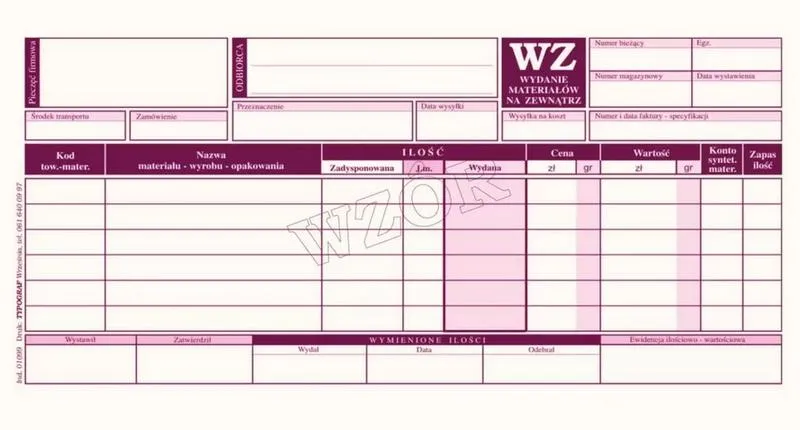
Wielu z nas często popełnia błędy związane z datą wystawienia dokumentu. Mylenie daty wydania z datą wystawienia skutkuje dezorganizacją w dokumentacji. Dobrą praktyką, która może ułatwić nam pracę, jest upewnienie się, że zarówno daty, jak i inne informacje związane z towarem są zgodne z rzeczywistością. Ponadto, warto pamiętać o odpowiednim numerowaniu dokumentów, aby porządek w dokumentacji pozostał nienaruszony. W związku z tym, zalecam korzystanie z automatyzacji numeracji, jeśli taka funkcja jest dostępna w systemie, z którego korzystasz.
Kolejny powszechny błąd polega na nieprawidłowym uzupełnieniu ilości wydanego towaru. W praktyce, w pośpiechu, można niefortunnie wpisać niewłaściwą liczbę, co negatywnie wpływa na stan magazynowy. Choć system umożliwia wystawienie dokumentu nawet w przypadku, gdy ilość towaru jest mniejsza niż na stanie, prowadzi to do powstawania ujemnych stanów magazynowych, co w dłuższym okresie staje się problematyczne.
Właściwe dane w dokumencie to klucz do sukcesu
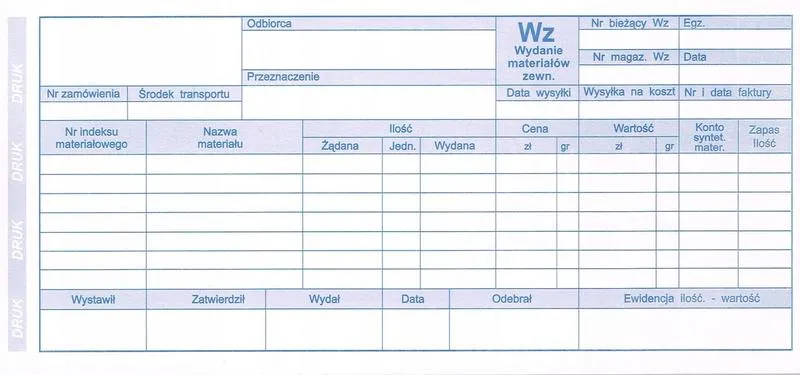
Nie możemy również zaniedbać uwzględnienia odpowiednich danych wystawcy i odbiorcy na dokumencie. Dokładność informacji ma kluczowe znaczenie, a wszelkie użycie skrótów lub błędów ortograficznych może prowadzić do zamieszania. Czasami warto przygotować listę kontrolną podstawowych danych, które muszą znaleźć się na dokumencie WZ, aby zminimalizować ryzyko błędów.
Niezwykle istotne jest, aby pamiętać, że dokument WZ nie jest dokumentem księgowym, ale pełni ważną rolę w całym procesie sprzedaży. Po jego wystawieniu, koniecznie musisz działania związane z wystawieniem faktury wykonać w ciągu 7 dni. W związku z tym każde opóźnienie w wystawieniu WZ ciśnie wiele kłopotów związanych z fakturą oraz zasadami raportowania podatkowego.
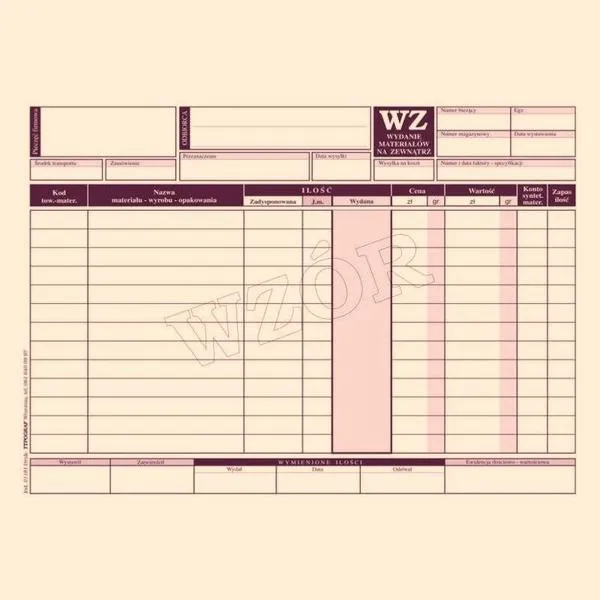
Gdy już popełnimy błąd, dobrze jest wiedzieć, jak go naprawić. Moja osobista wskazówka – jeżeli odkryjesz pomyłkę, możesz edytować dokument, ale jeśli masz pewność, że coś poszło nie tak, lepiej go usunąć i wystawić na nowo. Choć mogą wydawać się to uciążliwym rozwiązaniem, w dłuższym czasie jest bardziej efektywne. Zdecydowanie warto także przeglądać dokumenty ręcznie przed ich zapisaniem, aby wyłapać potencjalne nieścisłości.
Ciekawostką jest, że błędy w dokumentach WZ mogą prowadzić nie tylko do chaosu w magazynie, ale także skutkować karami finansowymi w przypadku kontroli skarbowej, jeśli niezgodności w dokumentacji zostaną uznane za próbę oszustwa podatkowego.
Edycja, usuwanie i przekazywanie dokumentu WZ – praktyczne porady
Poniżej znajdziesz listę praktycznych porad dotyczących edycji, usuwania oraz przekazywania dokumentu WZ (wydanie zewnętrzne). Każdy punkt oferuje cenne informacje, które ułatwią prawidłowe zarządzanie dokumentami magazynowymi.
- Edycja dokumentu WZ – Po zapisaniu dokumentu WZ masz możliwość edytowania jego treści, co obejmuje wprowadzanie zmian dotyczących produktów oraz ich ilości. Ważne jest, aby pamiętać, że system automatycznie przeliczy stan magazynowy na podstawie wprowadzonych zmian. Natomiast zmiany dotyczące magazynu lub rodzaju dokumentu nie są dozwolone. W takiej sytuacji konieczne staje się usunięcie dokumentu i wystawienie go na nowo.
- Usuwanie dokumentu WZ – Kiedy usuniesz dokument WZ, system automatycznie przywróci stany magazynowe, tak jakby dokument nigdy nie został wystawiony. Istotne jest, aby pamiętać, że proces usunięcia dokumentu jest nieodwracalny. Dodatkowo dokumentu nie można usunąć, jeśli trwa import danych, znajduje się w zablokowanym okresie rozliczeniowym lub jeśli użytkownik nie dysponuje odpowiednimi uprawnieniami do usuwania dokumentów.
- Przekazywanie dokumentu WZ – Dokonując przekazania dokumentu WZ, należy uczynić to niezwłocznie po jego wystawieniu. Możesz to zrealizować osobiście, za pośrednictwem poczty tradycyjnej lub elektronicznej. Wybór metody przekazania zależy od preferencji nabywcy oraz możliwości, jakie oferuje firma.
- Wydruk dokumentu WZ – Dokument WZ dostępny jest do wydruku w standardowej formie lub w wersji bez cen. Możesz także wyeksportować go do formatu PDF lub XLS. Należy mieć na uwadze, że w Polsce dokumenty WZ uwzględniane są w raporcie JPK_MAG, co ma kluczowe znaczenie dla prawidłowego zarządzania ewidencją magazynową w kontekście wymogów prawnych.
Najczęstsze pytania i odpowiedzi (FAQ)
Jakie informacje powinny znaleźć się na dokumencie WZ?Dokument WZ powinien zawierać kluczowe informacje, takie jak data wydania, ilość towaru, dane wystawcy oraz odbiorcy, a także numer dokumentu, datę wystawienia, nazwę towaru, cenę jednostkową oraz wartość dokumentu.
Dlaczego należy sprawdzić dostępność towaru przed wystawieniem WZ?Sprawdzenie dostępności towaru jest kluczowe, ponieważ wydanie towaru, którego nie ma w magazynie, może prowadzić do ujemnego stanu magazynowego, co destabilizuje ewidencję towarów.
Jakie są najczęstsze błędy przy wypełnianiu dokumentu WZ?Najczęstsze błędy obejmują nieprawidłowe wypełnienie pola odbiorcy, mylenie dat wydania z datą wystawienia, błędne numerowanie dokumentów oraz niewłaściwe uzupełnienie ilości wydanego towaru.
Co należy zrobić, jeśli odkryję błąd w dokumencie WZ?Jeśli odkryjesz błąd, najlepiej jest usunąć dokument i wystawić go ponownie, aby uniknąć problemów później. Możesz także edytować dokument, ale tylko w zakresie, który nie dotyczy zmiany magazynu lub rodzaju dokumentu.
Jakie są zasady dotyczące edytowania i usuwania dokumentu WZ?Po zapisaniu dokumentu WZ można edytować jego treść, ale nie można zmieniać magazynu ani rodzaju dokumentu, co wymaga jego usunięcia. Proces usunięcia dokumentu jest nieodwracalny i przywraca stany magazynowe do stanu sprzed wystawienia WZ.