Zdjęcie do legitymacji możesz przygotować samodzielnie, bez wizyty u fotografa i bez specjalistycznego sprzętu. Wystarczy telefon, dobre światło i kilka prostych wskazówek, by uzyskać wyraźny, poprawnie skadrowany portret. W artykule podpowiadam, jak przygotować tło, ustawić aparat i sprawdzić, czy gotowe zdjęcie spełnia wymagania.
- Zrób zdjęcie telefonem przy miękkim, równomiernym świetle.
- Wybierz jasne, gładkie tło i ustaw aparat na wysokości oczu.
- Sprawdź aktualne wymagania instytucji dotyczące kadru i wymiarów.
- Wykadruj zdjęcie w GIMP-ie, zachowując proporcje i naturalny wygląd.
- Ułóż kilka kopii na arkuszu, wyeksportuj plik i sprawdź go przed drukiem.
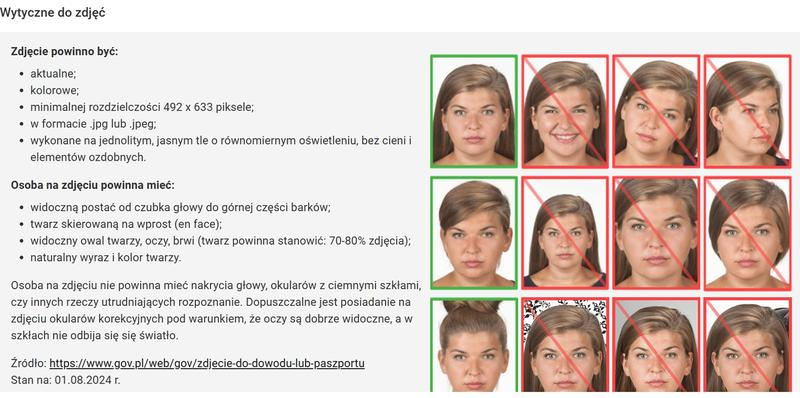
Przed zdjęciem legitymacyjnym ustaw miękkie, równomierne światło, by uniknąć ostrych cieni pod nosem i brodą. Stań przodem do aparatu, trzymaj głowę prosto i patrz otwartymi oczami; zachowaj neutralny wyraz twarzy i zamknij usta. Odsuń włosy od oczu i owalu twarzy, a jeśli nosisz okulary, wyczyść szkła i sprawdź, czy nie odbijają światła.
Wybierz lekki, naturalny makijaż: wyrównaj koloryt cery, ogranicz błyszczące kosmetyki i zrezygnuj z mocnego konturowania, które zmienia rysy. Przed pozowaniem przypudruj nos i czoło, popraw kosmyki oraz zdejmij duże ozdoby. Zrób kilka próbnych ujęć — na ekranie łatwiej dostrzec odstający włos lub cień niewidoczny w lustrze.
Wybierz gładkie, jasne, jednolite tło — najlepiej białe lub wskazane przez instytucję. Stań 0,5–1 m od ściany, aby ograniczyć cień za głową, i ustaw aparat na wysokości oczu, bez przechylania obiektywu. Przed zdjęciem sprawdź aktualne wymagania dotyczące wymiarów, kadru i tła, ponieważ zależą od rodzaju dokumentu.
Równe kopie na odbitce i naturalny wygląd bez nadmiernego retuszu
Jeśli przygotowujesz plik samodzielnie, wykadruj zdjęcie zgodnie z wymaganymi proporcjami, a następnie ustaw jego dokładny rozmiar. A skoro już tu jesteś, poznaj 7 ustawień do zdjęć w słabym świetle. W GIMP-ie zachowasz proporcje, klikając ikonę łańcucha, i zmniejszysz zdjęcie bez zniekształcania twarzy. Do druku zastosuj rozdzielczość zalecaną przez fotolab; często wynosi ona 300 dpi, czyli około 118 pikseli na centymetr.
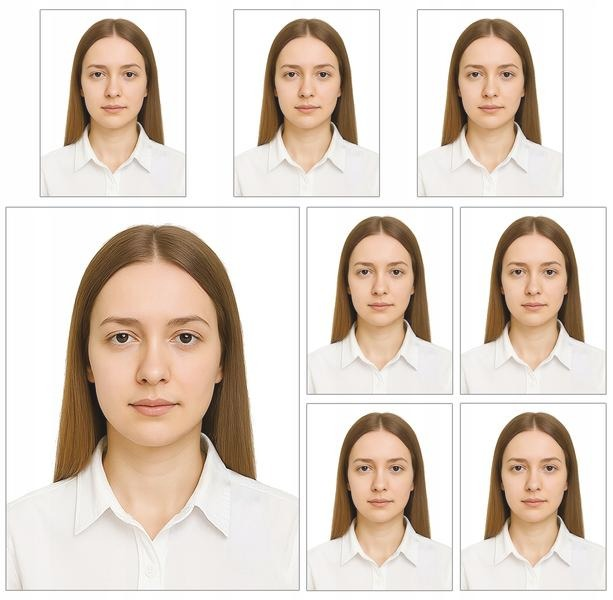
Na odbitce 10 × 15 cm ułóż kilka kopii, zostawiając między nimi odstępy ułatwiające wycinanie. Utwórz nowe białe tło z tą samą rozdzielczością, włącz siatkę i wyrównaj miniatury w równe rzędy. Zapisz plik jako JPEG w wysokiej jakości, a przed wysłaniem do fotolabu sprawdź ostrość, kolory i naturalny wygląd twarzy.
Jak przygotować własne zdjęcie do legitymacji
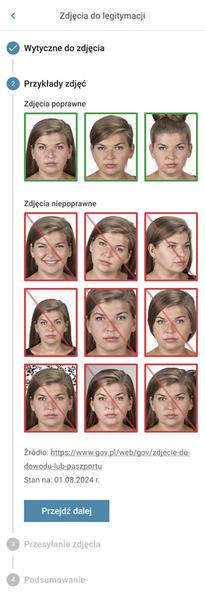
Zanim zaczniesz, sprawdź wymagania instytucji dotyczące wymiarów, proporcji i rozdzielczości. Następnie wykadruj zdjęcie, ustaw jego rozmiar i rozmieść kopie na arkuszu do wydruku.
- Wykadruj zdjęcie zgodnie z wymaganiami. W edytorze, na przykład GIMP-ie, wybierz narzędzie kadrowania i ustaw proporcje wymagane dla zdjęcia. Dopasuj kadr tak, by twarz i głowa mieściły się zgodnie z wytycznymi, po czym zatwierdź zmiany.
- Ustaw rozmiar i rozdzielczość. Wybierz „Obraz” → „Skaluj obraz”, ustaw jednostki na milimetry i wpisz wymagane wymiary. Zachowaj proporcje, klikając ikonę łańcucha, oraz podaj rozdzielczość wymaganą przez instytucję lub fotolab. Przy zmniejszaniu dobierz interpolację, która dobrze zachowuje szczegóły, a w razie potrzeby delikatnie wyostrz zdjęcie.
- Przygotuj arkusz do wydruku. Skopiuj gotowe zdjęcie, a następnie utwórz dokument o wymiarach odbitki, na przykład 10 × 15 cm, z taką samą rozdzielczością. Ustaw białe tło i pozostaw domyślny profil kolorów albo dopasuj go do drukarki.
- Rozmieść kopie i wyeksportuj plik. Włącz siatkę oraz przyciąganie, aby równo ułożyć zdjęcia. Wklejaj kolejne kopie, zachowując równe odstępy i proporcje. Zapisz arkusz jako JPEG i przekaż go do fotolabu, jeśli nie masz drukarki fotograficznej. Po wydrukowaniu potnij odbitkę.
Kadrowanie i ustawianie właściwych proporcji w GIMP-ie
W GIMP-ie wybierz narzędzie Kadrowanie, przeciągnij ramkę na zdjęciu i ustaw najważniejszy element kompozycji. W razie potrzeby wpisz dokładną szerokość i wysokość w opcjach narzędzia, a następnie zatwierdź kadr klawiszem Enter.
Aby zachować konkretny kształt zdjęcia, włącz stałe proporcje i wpisz na przykład 4:3, 3:2 lub 16:9. Kwadratowe zdjęcie profilowe przygotujesz, ustawiając równe wymiary, np. 800 × 800 pikseli. Z kolei przy fotografii legitymacyjnej zastosuj proporcje wymagane przez odbiorcę i sprawdź, czy twarz oraz marginesy mieszczą się w wytycznych. Zostaw też nieco przestrzeni nad głową, aby kadr wyglądał naturalnie.
Idealny wydruk bez rozciągniętych zdjęć i utraty detali
Po kadrowaniu wybierz Obraz → Skaluj obraz. Zamknięty łańcuch przy wymiarach zachowa proporcje, gdy zmienisz jeden z nich. Przygotowując plik do druku, ustaw jednostki w milimetrach, wpisz wymagane wymiary i dobierz rozdzielczość zgodnie z zaleceniami punktu fotograficznego. Następnie sprawdź interpolację: przy zmniejszaniu często sprawdza się Liniowa, a przy powiększaniu warto przetestować NoHalo.
Przed eksportem powiększ zdjęcie i sprawdź, czy ważne elementy nie leżą zbyt blisko krawędzi. Jeśli skalowanie zmiękczyło obraz, delikatnie go wyostrz. Aby wydrukować kilka kopii, utwórz osobny biały obraz o wymiarach 10 × 15 cm, włącz siatkę i przyciąganie, a następnie rozmieść na nim fotografie. Na koniec wyeksportuj kompozycję do JPEG i sprawdź, czy jej wymiary oraz proporcje odpowiadają zamówieniu.
Skalowanie oraz wyostrzanie fotografii bez utraty jakości
Dobierz wymiary zdjęcia do celu: fotografię do internetu zwykle zmniejsz, a mały kadr — w razie potrzeby — powiększ. W GIMP-ie wybierz „Skaluj obraz” z menu „Obraz”. Wpisz szerokość lub wysokość, a zamknięta kłódka przy symbolu łańcucha zachowa proporcje i automatycznie dopasuje drugi wymiar. Jak już tu trafiłeś to sprawdź, jaki format zdjęcia wybrać do wywołania. Dzięki temu obiekt nie zostanie zniekształcony.
O jakości skalowania decyduje interpolacja, która oblicza nowe piksele. Przy zmniejszaniu zacznij od ustawień domyślnych lub wypróbuj metodę liniową, a przy powiększaniu sprawdź NoHalo. Ponieważ wynik zależy od ostrości i szumu na zdjęciu, porównaj podgląd w skali 100% przed zatwierdzeniem zmiany. Zwróć uwagę na krawędzie i drobne faktury — tam najłatwiej dostrzec artefakty.
Subtelne poprawki, które przywracają zdjęciom wyrazistość
Interpolacja może zmiękczyć kontury, dlatego po skalowaniu delikatnie wyostrz zdjęcie. Zwiększaj efekt stopniowo i sprawdzaj, czy przy krawędziach nie pojawiają się jasne obwódki ani ziarniste plamy. Mocne wyostrzanie nie przywróci brakujących informacji, lecz uwydatni istniejące przejścia. Zachowaj oryginał na osobnej warstwie, aby porównać wersje i w razie potrzeby wrócić do wcześniejszego etapu.
Przygotowując plik do druku, uwzględnij wymagane przez fotolab wymiary fizyczne i rozdzielczość. Ustaw jednostki w milimetrach, a następnie ułóż kilka kopii zdjęcia na większym, białym arkuszu. Jeśli masz czas i chęci, poznaj proste metody na efektowną sepię w Photoshopie. Siatka i przyciąganie do niej pomogą równo rozmieścić kadry. Na koniec wyeksportuj obraz, na przykład jako JPEG, i sprawdź jego wymiary przed wysłaniem. Dzięki temu odbitki zachowają spójny rozmiar, a ryzyko przypadkowego przycięcia będzie mniejsze.
Wskazówka: przed drukiem sprawdź wymagany format zdjęcia w milimetrach i rozdzielczość — sama liczba pikseli nie gwarantuje, że odbitka będzie miała właściwy rozmiar.
Jak ułożyć kilka zdjęć na jednej odbitce i przygotować je do druku
Przygotuj zdjęcia na jednej odbitce: wykadruj je, ustaw wymiary, rozmieść kopie na płótnie, a następnie zapisz projekt i przekaż go do fotolabu.
- Przygotuj i wykadruj zdjęcie. Ustaw stałe proporcje odpowiadające wymiarom fotografii, dopasuj kadr do wymagań ujęcia, a potem zatwierdź zmiany.
- Ustaw rozmiar i rozdzielczość. Wybierz skalowanie obrazu, podaj wymiary w milimetrach oraz rozdzielczość wymaganą przez fotolab. Zachowaj proporcje, aby nie zniekształcić zdjęcia.
- Utwórz płótno odbitki. Załóż dokument o wymiarach papieru, na przykład 10 × 15 cm. Ustaw rozdzielczość taką jak w zdjęciu i wybierz białe tło; profil kolorów pozostaw domyślny lub ustaw profil drukarki.
- Włącz siatkę i przyciąganie. Ustaw odstępy i kolor siatki, a następnie włącz przyciąganie. Dzięki temu równo rozmieścisz zdjęcia i zachowasz między nimi jednakowe odstępy.
- Rozmieść kopie zdjęcia. Skopiuj przygotowane zdjęcie i wklej je na płótnie. Narzędziem przesuwania ustaw pierwszą kopię przy krawędzi, a kolejne dopasuj do siatki. Powtarzaj, aż zmieścisz potrzebną liczbę fotografii.
- Zapisz i wydrukuj projekt. Wyeksportuj arkusz jako plik JPEG i przekaż go do fotolabu. Po otrzymaniu odbitki wytnij zdjęcia nożyczkami, nożykiem lub gilotyną do papieru.
Źródła:
- https://www.komputerswiat.pl/programy-i-aplikacje/programy-komputerowe/gimp-przygotowujemy-obrazy-jak-skalowac-zdjecie-i-przygotowac-je-do-legitymacji/j22t5k1