Łączenie aparatu Nikon z komputerem przez Wi-Fi może wydawać się zniechęcające, zwłaszcza gdy robisz to po raz pierwszy. Jak już jesteśmy w temacie to popraw jakość swoich zdjęć w Xiaomi Redmi Note 10 Pro. Jednak nie ma co się martwić! Przygotowałam dla Ciebie prosty przewodnik krok po kroku, który pomoże Ci łatwo i szybko zrealizować to połączenie. Gotowa na cyfrową rewolucję? Zaczynajmy!
- Upewnij się, że model aparatu Nikon obsługuje funkcję Wi-Fi.
- Aktywuj Wi-Fi w aparacie i wybierz odpowiedni tryb połączenia.
- Pobierz i zainstaluj oprogramowanie Wireless Transmitter Utility na komputerze.
- Uruchom program i wprowadź kod autoryzacyjny z aparatu.
- Wskaź folder docelowy do zapisywania zdjęć na komputerze.
- Rozpocznij transfer zdjęć bezprzewodowo.
- Rozwiązuj typowe problemy, sprawdzając ustawienia Wi-Fi i poprawność połączenia.
- Możesz również użyć karty SD lub aplikacji SnapBridge do przesyłania zdjęć.
Na początku upewnij się, że Twój model aparatu Nikon obsługuje funkcję Wi-Fi, ponieważ większość nowych modeli ma tę opcję. Włącz aparat, a następnie przejdź do menu, gdzie znajdziesz ustawienia sieciowe. Poszukaj opcji "Wi-Fi" i aktywuj ją. Kiedy już to zrobisz, wybierz tryb połączenia – może być to Punkt dostępu, gdy aparat staje się hotspotem, albo Infrastruktura, gdy łączysz się z domową siecią. Możliwości korzystania z tego przydatnego sposobu połączenia masz naprawdę wiele, nawet w parku, gdzie nie potrzebujesz dodatkowego sprzętu.
Instalacja oprogramowania Wireless Transmitter Utility
Teraz czas na komputer! Zanim przejdziesz do transferu zdjęć, pobierz i zainstaluj program Wireless Transmitter Utility ze strony producenta Nikon. Następnie uruchom aplikację i postępuj zgodnie z instrukcjami wyświetlanymi na ekranie. Pamiętaj, że podczas parowania będziesz musiała wprowadzić specjalny kod, który wyświetli się na ekranie aparatu. Skoro już poruszamy się w tym temacie to sprawdź, jak wybrać idealny aparat Polaroid. Gdy wszystko będzie gotowe, wskaż folder, do którego trafią zdjęcia, i ciesz się ich przesyłaniem bez zbędnych kabli!
Bezprzewodowe połączenie to nie tylko wygoda, ale także oszczędność czasu. Dzięki temu rozwiązaniu szybko zgrasz zdjęcia na swój komputer, co pozwoli Ci łatwo je edytować w ulubionych programach. Co więcej, możesz używać swojego smartfona jako pośrednika w transferze, korzystając z aplikacji SnapBridge lub NX Tether, co otwiera przed Tobą jeszcze większe możliwości, zwłaszcza w plenerze. Teraz możesz zrobić krok w stronę większej swobody w swojej fotograficznej pracy! W końcu to Twoje zdjęcia – zasługujesz na szybkie i efektywne działanie z nimi!
Jak podłączyć aparat Nikon do komputera i przenieść zdjęcia na dysk?
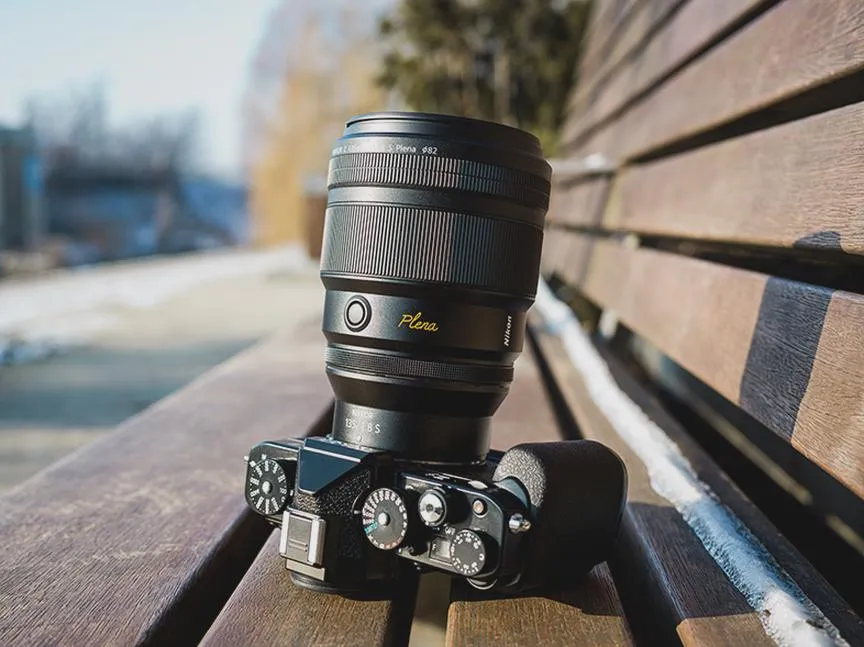
W niniejszym artykule znajdziesz szczegółowe kroki, które pozwolą Ci skutecznie podłączyć aparat Nikon do komputera oraz przenieść zdjęcia. Proces ten możesz zrealizować zarówno za pomocą kabli, jak i bezprzewodowo. Każdy etap opisano dokładnie, abyś mógł maksymalnie wykorzystać możliwości swojego aparatu.
- Sprawdź kompatybilność swojego aparatu z Wi-Fi W pierwszej kolejności upewnij się, że Twój model Nikona obsługuje funkcje bezprzewodowe. Otwórz menu aparatu i znajdź opcję „Wi-Fi”. W niektórych modelach konieczne może być aktywowanie dedykowanego adaptera. Bez tej funkcji połączenie aparatu z komputerem w trybie bezprzewodowym nie będzie możliwe.
- Aktywuj Wi-Fi w aparacie i wybierz tryb połączenia Po aktywacji Wi-Fi przejdź do wyboru jednego z dwóch trybów: „Punkt dostępu”, w którym aparat tworzy swoją własną sieć, lub „Infrastruktura”, gdzie aparat oraz komputer łączą się z domową siecią Wi-Fi. Zapisz SSID oraz hasło, które pojawi się na ekranie aparatu – te informacje będą niezbędne do nawiązania połączenia.
- Pobierz i zainstaluj oprogramowanie Wireless Transmitter Utility Następnie upewnij się, że masz zainstalowane najnowsze oprogramowanie, pobierając je z oficjalnej strony producenta. Zainstaluj program, a po zakończeniu instalacji uruchom go. Będziesz potrzebować kodu autoryzacyjnego, jaki pojawi się w aparacie, aby skonfigurować połączenie z komputerem.
- Wybierz folder docelowy do zgrywania zdjęć Gdy aparat i komputer będą sparowane, oprogramowanie pozwoli Ci wybrać lokalizację, w której zdjęcia zostaną zapisane na dysku. Dobrze będzie utworzyć nowy folder, aby efektywnie zorganizować swoje fotografie.
- Przeprowadź pierwszy transfer zdjęć Po ustaleniu folderu możesz rozpocząć przesyłanie zdjęć. Upewnij się, że wybrane pliki pojawiają się w nowym folderze na Twoim komputerze. Dla większej wygody możesz także włączyć automatyczne przesyłanie zdjęć, aby każde nowe ujęcie trafiło natychmiast na dysk.
- Rozwiązuj typowe problemy z połączeniem Jeśli napotkasz trudności, takie jak brak wykrycia aparatu przez komputer, sprawdź, czy Wi-Fi jest aktywne, czy kabel USB jest prawidłowo podłączony (jeśli korzystasz z kabla) oraz czy oprogramowanie jest aktualne. W razie wątpliwości zresetuj połączenie i spróbuj nawiązać je ponownie.
Podłączenie aparatu Nikon do komputera oraz przenoszenie zdjęć może wydawać się złożone, jednak, stosując powyższe kroki oraz dokładnie przestrzegając instrukcji, na pewno poradzisz sobie z tym procesem. Pamiętaj, że regularne tworzenie kopii zapasowych swoich zdjęć to klucz do ich bezpieczeństwa.
| Krok | Opis |
|---|---|
| 1 | Upewnij się, że model aparatu Nikon obsługuje funkcję Wi-Fi. |
| 2 | Włącz aparat i przejdź do menu ustawień sieciowych. |
| 3 | Aktywuj opcję "Wi-Fi". |
| 4 | Wybierz tryb połączenia: Punkt dostępu lub Infrastruktura. |
| 5 | Pobierz i zainstaluj program "Wireless Transmitter Utility" na komputerze. |
| 6 | Uruchom aplikację i postępuj zgodnie z instrukcjami na ekranie. |
| 7 | Wprowadź specjalny kod wyświetlający się na ekranie aparatu. |
| 8 | Wskaź folder, do którego trafią zdjęcia. |
| 9 | Transferuj zdjęcia bez kabli. |
| 10 | Możesz używać smartfona jako pośrednika w transferze z aplikacjami SnapBridge lub NX Tether. |
Alternatywne metody przesyłania zdjęć z aparatu Nikon do komputera
W dzisiejszych czasach przesyłanie zdjęć z aparatu Nikon do komputera stało się niezwykle proste, a nowoczesna technologia odgrywa w tym kluczową rolę. Gdy tylko wzięłam do ręki mój aparat z funkcją Wi-Fi, otworzyły się przede mną nowe możliwości. Aby rozpocząć bezprzewodowy transfer, wystarczy włączyć Wi-Fi w aparacie i zainstalować odpowiednie oprogramowanie na komputerze. Wygodnie dzielę się zdjęciami praktycznie w mgnieniu oka, bez kabli i zbędnych komplikacji. Coraz częściej sięgam po aplikację SnapBridge, która działa niczym magiczny pośrednik między moim aparatem a laptopem, czyniąc przesyłanie plików bajecznie prostym zadaniem.
Bez wątpienia bezprzewodowe połączenie stanowi prawdziwą rewolucję w moim fotografowaniu. Aktywując tryb punktu dostępu, mogę w każdej chwili przesyłać zdjęcia, nawet gdy przebywam na plenerze. Wybierając między połączeniem przez router a samodzielną siecią aparatu, zyskuję elastyczność, której potrzebuję. Gdy nie mam dostępu do domowej sieci, po prostu decyduję się na opcję tworzenia punktu dostępu i szybko zgrywam zdjęcia na komputer, nie tracąc czasu. To naprawdę wygodne rozwiązanie, które pozwala mi skupić się na twórczości, a nie na technicznych szczegółach.
Wygodne przesyłanie zdjęć bez zbędnych problemów
Oczywiście nie zapominam o alternatywnych metodach. Czasami, gdy Wi-Fi odmawia posłuszeństwa, sięgam po klasykę - kartę SD. Wyjmuję ją z aparatu i wkładam do czytnika kart w laptopie. Jeśli ciekawi cię ten temat to zapoznaj się z poradami na temat wywoływania zdjęć z aparatu jednorazowego. Nawet w stresujących sytuacjach ten sposób nigdy mnie nie zawiódł. Jeżeli zdjęcia potrzebuję natychmiast, a zapomnę o kablu USB, zawsze mogę polegać na tym, co mam pod ręką. Wyciągnięcie karty SD z aparatu zapewnia szybki i sprawny sposób na przeniesienie zdjęć na komputer, szczególnie w momencie, gdy liczy się każda sekunda.
Patrząc na wszystkie te możliwości, odczuwam radość z wyboru spośród różnych metod przesyłania zdjęć. Zarówno bezprzewodowe połączenie przez Wi-Fi, jak i klasyczny sposób z kartą SD, otwierają przede mną drzwi do kreatywności. Niezależnie od wybranej metody, zawsze mogę liczyć na szybki transfer zdjęć, co w znaczący sposób wpływa na mój workflow. Korzystając z zaawansowanych funkcji swojego Nikona, mam pewność, że żadne ujęcie nie umknie mi bez śladu, a każdy moment zostanie łatwo uwieczniony i przesłany na mój komputer.
Najczęstsze problemy z podłączeniem aparatu Nikon i jak je rozwiązać
Podłączenie aparatu Nikon do komputera przez Wi-Fi oferuje ogromną wygodę, jednak czasami napotykam różne problemy. Jeżeli szukasz podobnych treści to odwiedź artykuł i poznaj proste sposoby na podłączenie aparatu jako kamery. Z mojego doświadczenia wynika, że najczęstsze trudności dotyczą ustawień połączenia. Zawsze sprawdzam, czy aparat włączył funkcję Wi-Fi oraz czy wybrałam właściwy tryb łączenia – Punkt dostępu lub Infrastruktura. Wiele osób nie zdaje sobie sprawy, że tryb Punktu dostępu umożliwia stworzenie własnej sieci przez aparat, co jest idealne, gdy znajduję się w plenerze. Z kolei tryb Infrastruktury wymaga połączenia z domowym routerem, co zapewnia większą stabilność, choć nie zawsze jest wykonalne w terenie.
Gdy połączenie nie funkcjonuje, zamiast od razu szukać skomplikowanych rozwiązań, zaczynam od prostych kroków. Czasem wystarczy, że wyłączę i włączę Wi-Fi w aparacie lub zrestartuję komputer. Dobrze również sprawdzić, czy kabel USB działa poprawnie, zwłaszcza jeśli korzystam z tej metody. Dodatkowo, przestarzałe oprogramowanie często uniemożliwia prawidłowe sparowanie urządzeń, dlatego regularne aktualizacje stają się kluczowe.
Ważne jest, aby zwrócić uwagę na ustawienia sieciowe aparatu i komputera
Jednym z najczęstszych problemów, z którymi się borykam, okazuje się niewłaściwe skonfigurowanie sieci. Na przykład, automatyczne wybieranie sieci w komputerze może powodować zamieszanie, gdy aparat jest widoczny, ale komputer go nie „widzi”. Zdecydowanie warto upewnić się, że w ustawieniach IP nie występują żadne konflikty i, jeżeli to możliwe, zresetować ustawienia sieciowe aparatu. Czasami konieczne staje się również usunięcie aktywnych profili Wi-Fi, które mogą zakłócać połączenie.
W końcu, jeżeli wszystkie opisane metody zawodzą, nie powinnam obawiać się skorzystania z alternatywnych rozwiązań, takich jak przesyłanie zdjęć za pomocą czytnika kart. Skoro zahaczamy o ten temat to Odkryj najważniejsze cechy komputera dla fotografa. Bez zbędnego stresu mogę też rozważyć wykorzystanie aplikacji SnapBridge, która zazwyczaj ułatwia sprawę, szczególnie gdy pracuję na smartfonie. Kluczowe jest, by nie wpaść w panikę – technika powinna mi służyć, a nie odwrotnie. W końcu to ja powinnam panować nad moimi zdjęciami, a nie na odwrót!
Czy wiesz, że niektóre modele aparatów Nikon mają możliwość przesyłania zdjęć za pomocą technologii Bluetooth? To świetna alternatywa dla połączeń Wi-Fi, szczególnie gdy chcemy szybko przesłać kilka zdjęć na smartfona, nie martwiąc się o stabilność sygnału.
Jak wykorzystać aparat Nikon jako kamerę internetową – poradnik
W poniższej liście znajdziesz kluczowe kroki oraz wskazówki, które pomogą Ci wykorzystać aparat Nikon jako kamerę internetową. Dzięki tym informacjom z łatwością przesyłasz obraz bezpośrednio z aparatu do komputera, co znacząco poprawia jakość transmisji wideo, szczególnie podczas spotkań online, webinarów czy streamingu.
- Sprawdzenie kompatybilności aparatu: Na początku upewnij się, że Twój model aparatu Nikon obsługuje funkcję przesyłania obrazu przez USB. Większość nowoczesnych modeli, w tym Nikon Z, D i P, dobrze współpracuje z oprogramowaniem do obsługi wideo. Dodatkowo, zainstaluj najnowsze oprogramowanie, aby uzyskać dostęp do wszystkich funkcji.
- Wybór odpowiedniego oprogramowania: Następnie, w zależności od modelu aparatu, zainstaluj programy, takie jak Nikon Webcam Utility. To rozwiązanie pozwala na łatwe przesyłanie strumieniowe obrazu, eliminując konieczność zakupu drogiej karty do przechwytywania wideo przez HDMI. Wszelkie instrukcje dotyczące instalacji i konfiguracji znajdziesz na stronie producenta lub w podręczniku użytkownika.
- Podłączenie aparatu do komputera: Po zainstalowaniu oprogramowania, skorzystaj z kabla USB, aby połączyć aparat z komputerem. Włóż jeden koniec kabla do aparatu, a drugi do portu USB w komputerze. Upewnij się, że aparat jest włączony i ustawiony w odpowiednim trybie, na przykład w trybie zdjęć lub wideo.
- Ustawienia aparatu: Przed rozpoczęciem transmisji skonfiguruj ustawienia aparatu, takie jak ekspozycja i balans bieli. Możesz to zrobić z poziomu komputera, co ułatwi kontrolę podczas nagrywania. Dodatkowo, rozważ użycie statywu, aby uzyskać stabilny kadr podczas transmisji.
- Testowanie połączenia: Na koniec, zanim rozpoczniesz transmisję na żywo, przeprowadź test połączenia w wybranej aplikacji, takiej jak Zoom, Skype, czy OBS. Upewnij się, że obraz z aparatu jest widoczny oraz że jakość strumieniowania spełnia Twoje oczekiwania. W razie potrzeby dostosuj parametry, aby uzyskać jak najlepszy efekt wizualny.
Źródła:
- https://fotospot.pl/jak-polaczyc-aparat-nikon-z-komputerem-przez-wifi/
- https://www.kentfaith.com.pl/blog/article_nikon-p900-jak-po%C5%82%C4%85czy%C4%87-z-laptopem_366
- https://www.kentfaith.com.pl/blog/article_jak-pod%C5%82%C4%85czy%C4%87-aparat-cyfrowy-do-komputera_531
- https://wideoninja.pl/aparat-nikon-jak-podlaczyc-jak-kamera-internetowa-na-usb/
Najczęściej zadawane pytania (FAQ)
Jak sprawdzić, czy mój model aparatu Nikon obsługuje funkcję Wi-Fi?Na początku musisz otworzyć menu aparatu i znaleźć opcję „Wi-Fi”. Upewnij się, że Twój model na liście obsługiwanych urządzeń ma tę funkcję, ponieważ nie wszystkie modele ją oferują.
Jak aktywować Wi-Fi w aparacie Nikon i wybrać tryb połączenia?Po włączeniu aparatu przejdź do ustawień sieciowych i aktywuj opcję "Wi-Fi". Następnie wybierz jeden z dostępnych trybów połączenia: "Punkt dostępu", w którym aparat działa jako hotspot, lub "Infrastruktura", aby połączyć się z domową siecią Wi-Fi.
Co zrobić, aby zainstalować oprogramowanie Wireless Transmitter Utility?Pobierz najnowszą wersję programu Wireless Transmitter Utility z oficjalnej strony producenta Nikon. Po pobraniu zainstaluj oprogramowanie na komputerze, a następnie uruchom je i postępuj zgodnie z instrukcjami wyświetlanymi na ekranie.
Jak mogę wybrać folder, do którego będą przesyłane zdjęcia?Gdy aparat i komputer będą sparowane, aplikacja poprowadzi Cię do wyboru folderu, w którym chcesz zapisać zdjęcia. Dobrze będzie utworzyć nowy folder, aby lepiej zorganizować swoje fotografie po transferze.
Jakie kroki podjąć, gdy napotkam problemy z połączeniem aparatu z komputerem?Sprawdź, czy Wi-Fi jest włączone oraz czy kabel USB, jeśli go używasz, jest poprawnie podłączony. W razie trudności spróbuj zrestartować zarówno aparat, jak i komputer, a także upewnij się, że masz zainstalowane najnowsze oprogramowanie.