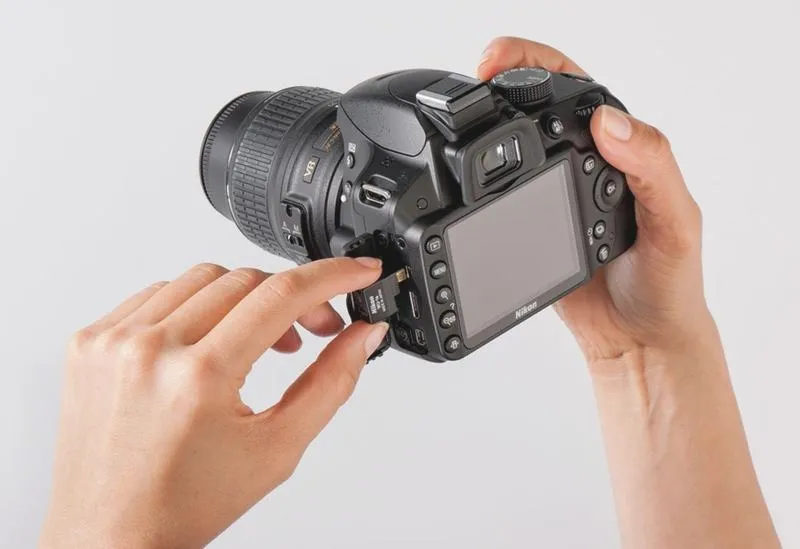
Konfiguracja sieci Wi-Fi w aparacie Nikon może na pierwszy rzut oka wydawać się skomplikowana, jednak w praktyce to całkiem prosty proces. Na początku warto upewnić się, że aparat jest włączony i gotowy do pracy. W większości modeli Nikona przejdź do menu ustawień, a następnie poszukaj sekcji dotyczącej łączenia z siecią. Tam znajdziesz opcje Wi-Fi, które umożliwią ci wybór jednego z trybów łączenia, takich jak punkt dostępowy lub tryb klienta, w zależności od twoich potrzeb.
Gdy wybierzesz odpowiedni tryb łączenia, wprowadź nazwę sieci (SSID) oraz hasło, jeśli takie jest wymagane. Pamiętaj, że w trybie punktu dostępowego aparat tworzy własną sieć, do której musisz się połączyć z innych urządzeń. Aby uniknąć problemów z połączeniem, upewnij się, że żadne inne urządzenie nie korzysta z tego samego adresu IP co twój aparat. Jeśli potrzebujesz dodatkowych informacji, skonsultuj się z instrukcją dostarczoną przez producenta, aby mieć pewność, że działasz zgodnie z zaleceniami.
Użytkowanie aplikacji Wireless Transmitter Utility ułatwia konfigurację
Jeśli planujesz przesyłać zdjęcia lub zarządzać aparatem za pomocą komputera, aplikacja Wireless Transmitter Utility okaże się niezwykle pomocna. Po pomyślnym sparowaniu aparatu z komputerem powinny pojawić się komunikaty potwierdzające to połączenie. Skoro już krążymy wokół tego tematu, odkryj sekrety działania układu optycznego aparatu. Kiedy wszystko działa prawidłowo, możesz wybrać folder na zdjęcia, które chcesz przesłać oraz zdefiniować aplikację, która otworzy je po zakończeniu transferu. Wybierz lokalizacje sugerowane przez program lub dostosuj je według swoich potrzeb.
Na koniec nie zapominaj o regularnym sprawdzaniu aktualizacji oprogramowania aparatu oraz aplikacji, aby zapewnić sobie jak najlepsze doświadczenie. Dzięki odpowiedniej konfiguracji oraz wykorzystaniu dostępnych narzędzi, korzystanie z aparatu Nikon w połączeniu z siecią Wi-Fi staje się znacznie łatwiejsze i przyjemniejsze. Jak już krążymy wokół tego tematu to odkryj skuteczne metody na odzyskanie utraconych zdjęć. Wszystkie te technologie pozwalają mi utrzymywać kontakt z moimi zdjęciami i dzielić się nimi z przyjaciółmi w zaledwie mgnieniu oka!
Jak bezproblemowo połączyć aparat Nikon z komputerem przez Wi-Fi
W poniższej liście znajdziesz szczegółowy przewodnik, który krok po kroku wyjaśnia, jak połączyć aparat Nikon z komputerem przy użyciu technologii Wi-Fi. Proces ten może się różnić w zależności od modelu aparatu, dlatego każdy krok omówimy, abyś mógł łatwo skonfigurować urządzenie i przesłać swoje zdjęcia.
- Przygotowanie aparatu do połączenia Wi-Fi
- Na początek włącz aparat, a następnie przejdź do menu ustawień.
- Zlokalizuj opcję Ustawienia sieci.
- Następnie wybierz Bezprzewodowe połączenie z komputerem i ustaw tryb na punkt dostępowy.
- Warto upewnić się, że urządzenie, z którym próbujesz się połączyć, nie jest już zarejestrowane w tym trybie. Adres IP aparatu ustawiony na '192.168.1.1' może bowiem zablokować połączenie z innymi urządzeniami.
- Zainstalowanie i uruchomienie oprogramowania Wireless Transmitter Utility
- Pobierz program Wireless Transmitter Utility i zainstaluj go na swoim komputerze.
- Po zainstalowaniu uruchom program, a następnie wybierz odpowiednią opcję, aby rozpocząć proces parowania z aparatem.
- Kiedy zakończysz parowanie, na ekranie aparatu oraz w programie powinny pojawić się potwierdzenia.
- Wybór folderu docelowego dla zdjęć
- W programie wskaź folder docelowy dla zdjęć przesyłanych z aparatu. Domyślnie folderem dla systemu Windows jest \Users\„nazwa użytkownika”\Pictures\Wireless Transmitter Utility, natomiast w macOS to /Users/„nazwa użytkownika”/Pictures/Wireless Transmitter Utility.
- Skorzystaj z opcji Przeglądaj, aby określić preferowany folder.
- Konfiguracja aplikacji po transferze zdjęć
- Wybierz aplikację, której chcesz użyć do przeglądania zdjęć po zakończeniu transferu. Możesz zdecydować się na Eksplorator Windows, NX Studio, Capture NX-D, ViewNX-i lub inne zainstalowane aplikacje.
- Po dokonaniu wyboru kliknij Dalej i postępuj zgodnie z dalej wyświetlanymi instrukcjami na ekranie.
Najczęstsze problemy przy łączeniu Nikon z komputerem
Łączenie aparatu Nikon z komputerem często stanowi nie lada wyzwanie. Zdarza mi się natrafiać na różne problemy, szczególnie kiedy próbuję przesłać zdjęcia po sesji zdjęciowej. Najpierw zawsze podłączam aparat kablem USB, ale niestety komputer czasami go nie rozpoznaje. Taki stan rzeczy bywa frustrujący, zwłaszcza gdy z niecierpliwością czekam na obejrzenie nowych kadrów. Problemy mogą wynikać z nieaktualnych sterowników lub zasilania portu USB, co potrafi skutecznie uprzykrzyć mi życie.
Łączenie przez Wi-Fi również często bywa skomplikowane. Mimo że to rozwiązanie wydaje się wygodne, napotykam na trudności z nawiązaniem połączenia. Czasami aparat nie zgadza się z adresem IP, co uniemożliwia sparowanie go z komputerem. Zdarza mi się spędzać długie chwile, starając się ustawić odpowiednie parametry w menu aparatu, a czasami komputer po prostu nie „widzi” aparatu na liście dostępnych urządzeń. Skoro już tu wpadłeś to sprawdź, który telefon ma najlepszy aparat. W takich momentach zaczynam myśleć o powrocie do tradycyjnego kabla USB, bo przynajmniej wtedy istnieje większa szansa na sukces!
Właściwa konfiguracja połączenia jest kluczowa
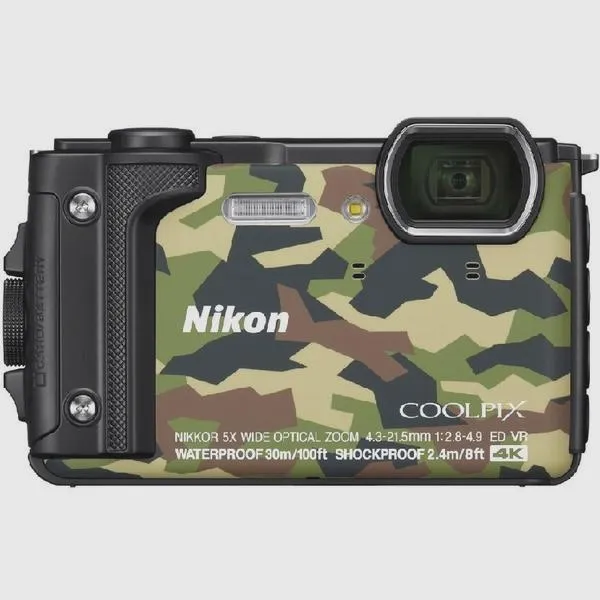
Bez wątpienia kluczowe jest właściwe skonfigurowanie połączenia. Jeśli chodzi o aparaty z wbudowaną bezprzewodową siecią LAN, takie jak mój Nikon, konieczne jest upewnienie się, że żadne inne urządzenie nie korzysta z tego samego adresu IP, ponieważ to może prowadzić do konfliktów. Gdy dochodzę do tego etapu, czuję ulgę, ale nadal muszę pamiętać o wyborze odpowiedniej aplikacji do przesyłania zdjęć – na przykład Wireless Transmitter Utility. To prawdziwe ukojenie, gdy wszystko w końcu działa, a ja mogę cieszyć się swoimi zdjęciami. Niemniej jednak, na początku muszę dbać o to, aby wszystko było w odpowiednim porządku.
Dobry sprzęt to nie wszystko. Ważne jest, aby znać odpowiednie metody łączenia urządzeń, aby uniknąć frustracji i cieszyć się swoimi zdjęciami.
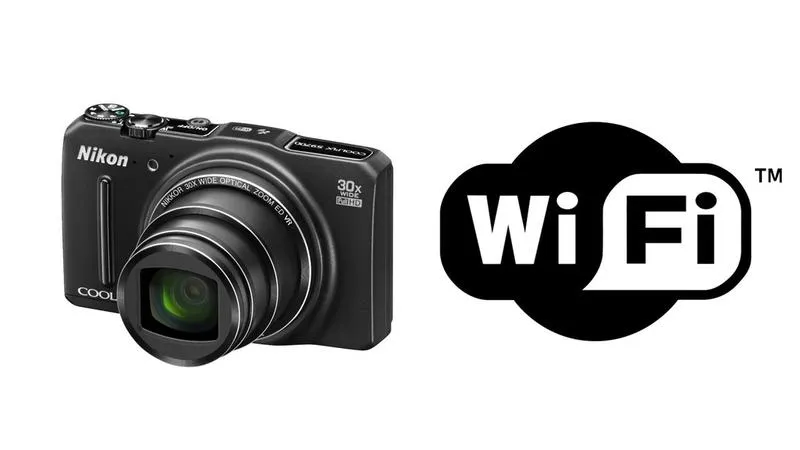
Ostatnio zdałam sobie sprawę, jak ważne jest korzystanie z najnowszej wersji oprogramowania. Czasami niewielkie aktualizacje mogą rozwiązać problemy, o których wcześniej nie miałam pojęcia. Choć łączenie aparatu z komputerem bywa skomplikowaną łamigłówką, każda udana sesja przesyłania zdjęć przynosi mi ogromną satysfakcję. Kiedy po długim czasie zmagania dostrzegam wspaniałe zdjęcia na ekranie, czuję, że warto było włożyć w to wysiłek.
| Problemy | Opis |
|---|---|
| Nie rozpoznawanie aparatu przez komputer | Komputer czasami nie rozpoznaje aparatu po podłączeniu kablem USB, co może być frustrujące. |
| Nieaktualne sterowniki | Problemy z łączeniem mogą wynikać z nieaktualnych sterowników. |
| Zasilanie portu USB | Zasilanie portu USB może powodować problemy z łącznością. |
| Problemy z adresem IP | Aparat może nie zgadzać się z adresem IP, co uniemożliwia połączenie z komputerem. |
| Aparat niewidoczny na liście urządzeń | Komputer czasami nie "widzi" aparatu na liście dostępnych urządzeń. |
| Konflikty adresów IP | Inne urządzenia korzystające z tego samego adresu IP mogą prowadzić do konfliktów i problemów z łącznością. |
| Niewłaściwa aplikacja do przesyłania zdjęć | Wybór niewłaściwej aplikacji, takiej jak Wireless Transmitter Utility, może utrudnić przesyłanie zdjęć. |
| Brak aktualizacji oprogramowania | Nieaktualne oprogramowanie może prowadzić do problemów, które można rozwiązać poprzez niewielkie aktualizacje. |
Czy wiesz, że niektóre aparaty Nikon oferują funkcję przesyłania zdjęć bezpośrednio do chmury? Umożliwia to automatyczne backupowanie zdjęć po sesji, co może znacznie ułatwić proces zarządzania fotografiami i zminimalizować potrzebę łączenia aparatu z komputerem.
Wybór aplikacji do transferu zdjęć z aparatu Nikon
Wybór odpowiedniej aplikacji do transferu zdjęć z aparatu Nikon odgrywa kluczową rolę, jeśli zależy nam na sprawnym i efektywnym procesie przesyłania fotografii na komputer. W związku z tym, poniższa lista prezentuje istotne aplikacje wraz z ich funkcjami, które mogą znacznie ułatwić ten proces.
- Wireless Transmitter Utility: Dzięki tej aplikacji możemy bezprzewodowo przesyłać zdjęcia z aparatu Nikon bez potrzeby korzystania z kabli. To szczególnie przydatna opcja dla tych, którzy wolą wygodę bezprzewodowego transferu. Po automatycznym sparowaniu aparatu z komputerem, użytkownik ma możliwość wyboru folderu, do którego wędrują zdjęcia. Domyślnie trafiają one do folderu „Pictures\Wireless Transmitter Utility” w systemie Windows lub „/Users/nazwa użytkownika/Pictures/Wireless Transmitter Utility” na macOS. Co więcej, program pozwala również na wybór aplikacji, która otworzy się po zakończeniu transferu, na przykład NX Studio lub Finder.
- NX Studio: To zaawansowane narzędzie nie tylko służy do przesyłania zdjęć, lecz także umożliwia ich edycję oraz zarządzanie. Dzięki NX Studio użytkownicy mogą przeglądać, organizować i wprowadzać korekty do zdjęć po ich przesłaniu. Integracja z bezprzewodowym przesyłaniem sprawia, że aplikacja staje się doskonałym rozwiązaniem dla fotografów, którzy pragną szybko przetwarzać swoje obrazy.
- Capture NX-D: Ta aplikacja powstała z myślą o zaawansowanej obróbce zdjęć. Oferuje bogaty zestaw narzędzi do edycji oraz korekcji, a ponadto wspiera formaty NEF (RAW), co stanowi istotny atut dla profesjonalnych użytkowników, preferujących pracę z zdjęciami w najwyższej jakości. Po przesłaniu zdjęć użytkownicy mogą od razu przejść do edycji, nie musząc zmieniać aplikacji.
Zalety bezprzewodowego połączenia Nikon z komputerem
Bezprzewodowe połączenie mojego aparatu Nikon z komputerem rewolucjonizuje moją codzienną praktykę fotografowania. Zamiast przeszukiwać torbę w poszukiwaniu kabla USB, w kilka chwil mogę przesłać zdjęcia bezpośrednio na komputer. Ta metoda jest niezwykle wygodna, szczególnie po długim dniu pełnym robienia zdjęć, kiedy nie chcę marnować czasu na dodatkowe techniczne zabiegi. Jeśli cię to interesuje to więcej przeczytasz w tym artykule. Wystarczy, że włączę aparat, a dzięki funkcji Wireless Transmitter Utility połączenie z komputerem nawiązuje się automatycznie!
Dodatkowo, bezprzewodowe połączenie umożliwia mi wybór miejsca przechowywania zdjęć. System automatycznie sugeruje folder, jednak mogę bez problemu wybrać inne miejsce. To naprawdę przydatne, zwłaszcza gdy chcę zorganizować pliki według projektu lub daty. Tego rodzaju rozwiązanie pozwala mi utrzymać porządek w zbiorach fotograficznych, co zawsze było dla mnie wyzwaniem.
Bezproblemowe przesyłanie zdjęć w trybie punktu dostępowego
Zauważyłam również, że zarządzanie połączeniem jest bardzo proste. W trybie punktu dostępowego aparat posiada stały adres IP, co znacząco ułatwia wszelkie ustawienia. Nie martwię się o skomplikowane konfiguracje, ponieważ wszystko dzieje się intuicyjnie, a prosty interfejs prowadzi mnie przez kolejne kroki. To uczucie, kiedy połączenie jest aktywne, a zdjęcia w czasie rzeczywistym trafiają na komputer, jest po prostu nie do opisania!
Na koniec mogę stwierdzić, że bezprzewodowe połączenie mojego Nikona z komputerem stało się nieodłącznym elementem mojej fotograficznej codzienności. Dzięki temu oszczędzam czas, mam pełną kontrolę nad swoimi zdjęciami i mogę skupić się na tym, co najważniejsze – fotografii. Szczerze polecam każdemu, kto pragnie uprościć sobie życie i jednocześnie podnieść jakość swojej pracy twórczej!
Ciekawostką jest, że niektóre aparaty Nikon obsługują funkcję zdalnego sterowania poprzez aplikację na smartfonie, co umożliwia robienie zdjęć bez potrzeby fizycznej obecności przy aparacie, aż do momentu przesyłania zdjęć na komputer przez Wi-Fi!
Najczęstsze pytania i odpowiedzi (FAQ)
Jak skonfigurować połączenie Wi-Fi w aparacie Nikon?Aby skonfigurować połączenie Wi-Fi w aparacie Nikon, włącz aparat i przejdź do menu ustawień. Następnie zlokalizuj sekcję łączenia z siecią i wybierz opcję Wi-Fi, gdzie dobierz odpowiedni tryb łączenia, taki jak punkt dostępowy.
Co zrobić, gdy aparat Nikon nie może nawiązać połączenia z komputerem?Jeśli twój aparat Nikon nie może nawiązać połączenia z komputerem, upewnij się, że żadne inne urządzenie nie korzysta z tego samego adresu IP co twój aparat. Dodatkowo warto zaktualizować sterowniki oraz sprawdzić zasilanie portu USB.
Jaką aplikację należy zainstalować do przesyłania zdjęć z aparatu Nikon?Do przesyłania zdjęć z aparatu Nikon zaleca się zainstalowanie aplikacji Wireless Transmitter Utility. Aplikacja ta umożliwia bezprzewodowy transfer zdjęć oraz zarządzanie nimi po przesłaniu na komputer.
Jakie są zalety bezprzewodowego połączenia aparatu Nikon z komputerem?Bezprzewodowe połączenie aparatu Nikon z komputerem pozwala na szybkie i wygodne przesyłanie zdjęć, eliminując konieczność szukania kabli USB. Umożliwia również wybór folderu, w którym będą przechowywane zdjęcia, co ułatwia organizację zbiorów fotograficznych.
Jakie problemy mogą wystąpić przy łączeniu aparatu Nikon z komputerem przez Wi-Fi?Podczas łączenia aparatu Nikon z komputerem przez Wi-Fi mogą wystąpić różne problemy, takie jak brak rozpoznawania aparatu, konflikty adresów IP, lub problemy z wyborem właściwej aplikacji do przesyłania zdjęć. Wymagana jest również aktualizacja oprogramowania, aby uniknąć nieoczekiwanych trudności.