Zdjęcia z aparatu możesz przenieść na telefon w kilka minut, bez skomplikowanych programów. Najczęściej wybieram jedną z pięciu metod: Wi‑Fi lub Bluetooth, aplikację producenta, kabel USB, czytnik kart pamięci albo chmurę. Wybór zależy od aparatu, telefonu i liczby fotografii: kilka ujęć łatwo wysłać bezprzewodowo, natomiast przy 500 plikach wygodniejszy może być czytnik kart.
Dobierz metodę przesyłania do liczby zdjęć i możliwości swojego sprzętu. Dzięki temu skopiujesz fotografie szybko i bez zbędnych komplikacji.
W artykule wyjaśniam krok po kroku, jak przesłać zdjęcia na Androida lub iPhone’a. Podpowiadam też, na co zwrócić uwagę przy plikach JPEG i RAW oraz jak rozwiązać typowe problemy, takie jak brak połączenia czy za mało miejsca w pamięci. Dzięki temu łatwiej wybierzesz metodę odpowiednią do swojego sprzętu: Wi‑Fi przy prostym transferze, a kabel lub kartę SD przy większej liczbie zdjęć.
Porównanie sposobów przesyłania zdjęć z aparatu na telefon
| Metoda | Jak działa | Najlepiej sprawdza się przy | Zalety | Ograniczenia i wskazówki |
|---|---|---|---|---|
| Wi‑Fi i aplikacja producenta | Łączy aparat z telefonem przez Wi‑Fi po sparowaniu w aplikacji producenta. | Szybkim przesyłaniu zdjęć i filmów oraz zdalnym sterowaniu aparatem. | Nie wymaga kabli; może pozwalać na zdalne wyzwalanie migawki i przesyłanie plików do innych urządzeń. | Pierwsza konfiguracja może być skomplikowana. Trzymaj urządzenia blisko siebie i pozostaw aplikację otwartą. |
| Bluetooth i aplikacja | Po sparowaniu aparatu z telefonem wybiera się zdjęcia w galerii aparatu i kopiuje je do telefonu. | Przesyłaniu kilku zdjęć bez kabli. | Nie trzeba wyjmować karty pamięci ani podłączać przewodów; po pierwszym sparowaniu korzystanie jest prostsze. | Przy dużej liczbie plików transfer może trwać długo. Warto wtedy wybrać Wi‑Fi. |
| Kabel USB | Aparat podłącza się do telefonu przez USB-C lub przejściówkę OTG, a pliki kopiuje w aplikacji Pliki albo Zdjęcia. | Szybkim i stabilnym transferze, również większej liczby zdjęć. | Nie wymaga internetu; przy USB 3.0 przesłanie 1 GB może zająć kilkanaście sekund. | Telefon i przejściówka muszą obsługiwać OTG, a kabel musi przesyłać dane, nie tylko ładować. |
| Czytnik kart pamięci | Kartę SD lub microSD z aparatu umieszcza się w czytniku podłączonym do telefonu. | Kopiowaniu dużej liczby zdjęć, w tym plików w wysokiej rozdzielczości. | Nie wymaga internetu ani synchronizacji w chmurze; może obsługiwać także tablet lub laptop. | Sprawdź zgodność czytnika z kartą, złączem telefonu i systemem plików. Upewnij się, że masz wolne miejsce, a po transferze bezpiecznie wysuń kartę. |
| Chmura | Zdjęcia przesyła się bezpośrednio z aparatu albo przez komputer lub tablet, a następnie synchronizuje na wspólnym koncie. | Dostępie do zdjęć na różnych urządzeniach i tworzeniu kopii zapasowej. | Umożliwia pobieranie plików na telefon z dowolnego urządzenia z dostępem do internetu. | Duże pliki RAW mogą przesyłać się długo. Sprawdź wolne miejsce i ustawienia jakości; JPEG-i nadają się do szybkiego podglądu, a oryginały RAW można zachować na karcie. |
Przez Wi‑Fi i aplikację producenta
Jeśli aparat obsługuje Wi‑Fi, mogę przesyłać zdjęcia na telefon bez kabli. Wystarczy włączyć sieć bezprzewodową w aparacie, uruchomić aplikację producenta i sparować urządzenia. W przypadku Sony NEX‑6 służy do tego bezpłatna aplikacja PlayMemories Mobile na iOS i Androida. Przesyłam nią fotografie oraz filmy, a telefon wykorzystuję też jako pilot: w trybie Smart Remote Control zdalnie ustawiam ekspozycję i wyzwalam migawkę. To przydatne przy autoportretach i zdjęciach grupowych. Trzeba jednak liczyć się z tym, że rozbudowane menu NEX‑6 może utrudnić pierwszą konfigurację — sama kategoria „Ustawienia” zawiera 67 pozycji w 4 podkategoriach.
Po początkowym sparowaniu aparatu z telefonem bezprzewodowe przesyłanie zdjęć staje się wygodnym sposobem na szybkie udostępnianie kadrów. Zdalne sterowanie migawką przydaje się także wtedy, gdy fotograf chcę znaleźć się na zdjęciu.
Oprócz telefonu NEX‑6 może przesyłać zdjęcia i filmy do komputera podłączonego do sieci. Z kolei telewizor zgodny z DLNA wyświetli fotografie na dużym ekranie. Aparat pozwala także pobierać dodatkowe aplikacje, na przykład Photo Retouch, która umożliwia kadrowanie, regulację jasności, nasycenia i kontrastu, prostowanie oraz zmianę rozmiaru zdjęć. Jak już się tu znalazłeś to poznaj najlepsze obiektywy 300 mm do sportu i przyrody. Dostępne są również filtry Picture Effect+. Za pomocą Direct Upload prześlę pliki do PlayMemories Online lub na Facebooka; nawet zdjęcie RAW trafi tam jako obraz o rozdzielczości 2 megapikseli. Warto też pamiętać, że niektóre dodatki są płatne: Bracket Pro i Multi Frame NR kosztowały po 4 funty. Ta druga aplikacja łączy kilka ujęć w jedno, mniej zaszumione zdjęcie. Jeśli chcę szybko skopiować kilka kadrów, wybieram Wi‑Fi i aplikację — po wstępnej konfiguracji cały proces jest prosty.
Przez Bluetooth i aplikację
Jeśli aparat obsługuje Bluetooth, mogę przesłać zdjęcia bez wyjmowania karty pamięci i podłączania kabli. Włączam Bluetooth w aparacie i telefonie, a następnie instaluję aplikację producenta, którą zwykle znajdę w App Store lub Google Play. Po sparowaniu urządzeń wybieram zdjęcia w galerii aparatu i kopiuję je do telefonu. Przy pierwszym połączeniu muszę czasem potwierdzić kod lub zaakceptować prośbę o parowanie, ale później przesyłam pliki łatwiej.
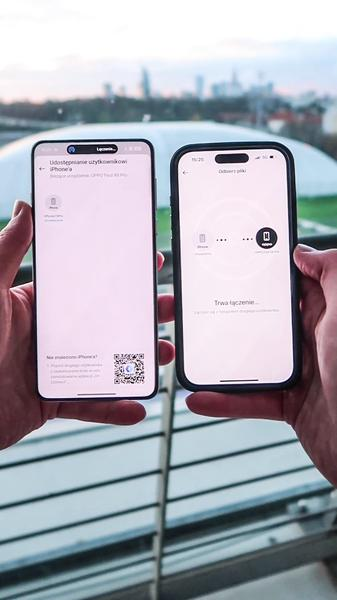
Bluetooth najlepiej sprawdza się przy kilku zdjęciach, ponieważ przesyłanie wielu plików może trwać długo. Dlatego przy większej liczbie ujęć warto skorzystać z aplikacji aparatu, która łączy urządzenia przez Wi-Fi — transfer przebiega wtedy szybciej. Z kolei zdjęcia między iPhonem a Androidem mogę przesłać za pomocą aplikacji dostępnej na obu systemach, na przykład Send Anywhere. Aplikacja wysyła pliki przez Wi-Fi po zeskanowaniu kodu QR. Mogę też włączyć kopię zapasową w Google Photos na jednym urządzeniu, a następnie zalogować się na to samo konto na drugim. W ten sposób uzyskuję dostęp do zdjęć bez kabla, jednak przedtem warto sprawdzić ustawienia jakości i ilość wolnego miejsca w chmurze.
Oto dostępne sposoby przesyłania zdjęć bez kabla:
- Bluetooth — wygodny przy przesyłaniu kilku zdjęć.
- Wi-Fi — szybszy sposób na przesłanie większej liczby ujęć.
- Send Anywhere — umożliwia transfer między iPhonem a Androidem po zeskanowaniu kodu QR.
- Google Photos — pozwala uzyskać dostęp do zdjęć na drugim urządzeniu przez kopię zapasową w chmurze.
Wskazówka: podczas przesyłania przez Wi‑Fi trzymaj aparat i telefon blisko siebie, a aplikację producenta pozostaw otwartą — uśpienie jednego z urządzeń może przerwać transfer.
Przez kabel USB
Gdy zależy mi na szybkim i stabilnym transferze, najchętniej przesyłam zdjęcia przez kabel USB. Podłączam aparat do telefonu kablem USB-C lub odpowiednią przejściówką OTG, włączam aparat i — jeśli pojawi się taka opcja — wybieram tryb przesyłania plików. Następnie otwieram w telefonie aplikację Pliki albo Zdjęcia, zaznaczam fotografie i kopiuję je do wybranego folderu. Przy połączeniu USB 3.0 transfer 1 GB może zająć kilkanaście sekund, jednak rzeczywista szybkość zależy od aparatu, kabla i telefonu.
Jeśli telefon nie wykrywa aparatu, najpierw sprawdzam, czy przejściówka obsługuje OTG, kabel przesyła dane (a nie tylko ładuje urządzenie) i oba sprzęty mają wystarczająco naładowane baterie. W niektórych modelach wygodniej wyjąć kartę SD z aparatu i podłączyć ją do telefonu przez czytnik USB — to dobre rozwiązanie zwłaszcza wtedy, gdy kopiuję kilkaset zdjęć naraz. Po transferze sprawdzam w galerii, czy pliki otwierają się poprawnie, zanim usunę je z karty.
Przez czytnik kart pamięci
Jeśli aparat zapisuje zdjęcia na karcie SD lub microSD, mogę przenieść je na telefon za pomocą czytnika — zwykle zajmuje to kilka minut. Najpierw wyjmuję kartę z aparatu i wkładam ją do odpowiedniego gniazda czytnika. Skoro już poruszamy ten temat to Sprawdź, jak bezprzewodowo przesłać zdjęcia z aparatu na komputer. Następnie podłączam akcesorium do telefonu przez USB-C, Lightning albo micro-USB, zależnie od modelu. W aplikacji Pliki, Galeria lub Zdjęcia otwieram kartę, zaznaczam fotografie i kopiuję je do pamięci telefonu. Na przykład 100 zdjęć po około 5 MB zajmie mniej więcej 500 MB, dlatego wcześniej sprawdzam, czy mam wystarczająco dużo wolnego miejsca.
Przed zakupem upewniam się, że czytnik obsługuje format karty i złącze telefonu. Niektóre modele mają gniazda SD i microSD, a inne tylko jedno z nich. Czytnik USB-C mogę często podłączyć także do tabletu lub laptopa, natomiast wersja z dwoma złączami ułatwia szybkie przenoszenie zdjęć między urządzeniami. Po skopiowaniu plików bezpiecznie wysuwam kartę, aby nie ryzykować utraty danych. To wygodne rozwiązanie, zwłaszcza gdy robię dużo zdjęć w wysokiej rozdzielczości i nie chcę korzystać z internetu ani czekać na synchronizację w chmurze.
Wskazówka: jeśli telefon nie wykrywa karty, sprawdź, czy czytnik obsługuje jej system plików — starsze urządzenia mogą nie rozpoznawać kart sformatowanych w exFAT.
Z użyciem chmury — z aparatu lub przez inne urządzenie

Jeśli mój aparat ma Wi‑Fi, przesyłam zdjęcia bezpośrednio na telefon, a następnie otwieram je na dowolnym urządzeniu z dostępem do internetu — przez Zdjęcia Google, iCloud lub inną chmurę. Jeżeli cię to ciekawi, Zobacz, jak zrobić statyw na telefon w 5 prostych krokach. Włączam automatyczną kopię zapasową w aplikacji i loguję się na to samo konto, po czym wybieram zdjęcia i pobieram je na telefon w pełnej rozdzielczości. Jeśli aparat nie łączy się bezpośrednio z chmurą, najpierw zgrywam pliki na komputer lub tablet, a synchronizacja przenosi je dalej. Duże pliki RAW mogą przesyłać się dłużej, dlatego do szybkiego podglądu wysyłam lżejsze JPEG-i, a oryginały zostawiam na karcie pamięci.
Oto najważniejsze sposoby przesyłania i zabezpieczania zdjęć:
- Przesyłanie zdjęć z aparatu bezpośrednio na telefon przez Wi‑Fi.
- Włączanie automatycznej kopii zapasowej w Zdjęciach Google, iCloud lub innej chmurze.
- Zgrywanie plików na komputer lub tablet, gdy aparat nie łączy się bezpośrednio z chmurą.
- Wysyłanie JPEG-ów do szybkiego podglądu i pozostawianie oryginałów RAW na karcie pamięci.
Podczas sesji mogę również połączyć aparat z tabletem przez Wi‑Fi, na przykład za pomocą kompatybilnej karty SD z nadajnikiem lub aplikacji producenta. Zdjęcie pojawia się wtedy na większym ekranie chwilę po naciśnięciu spustu. Przesłanie przykładowego JPEG-u z aparatu o matrycy 36 Mpix może zająć około 8 sekund, a połączenie bezprzewodowe bywa wolniejsze niż kabel USB. Taki podgląd ułatwia sprawdzenie kadru i ostrości, natomiast ekspozycję oceniam na histogramie, nie na jasności ekranu. Przed dłuższą sesją sprawdzam ustawienia Wi‑Fi i zabieram zapasową baterię, ponieważ aktywna łączność zużywa energię. Później mogę zsynchronizować zdjęcia z chmurą i pobrać je na telefon.
Wskazówka: przed włączeniem automatycznej kopii zapasowej sprawdź, czy aplikacja przesyła zdjęcia w oryginalnej jakości — niektóre ustawienia mogą kompresować pliki, a RAW-y często wymagają osobnej synchronizacji.
Źródła:
- https://cam.start.canon/fa/C001/manual/html/UG-06_Network_0040.html
- https://www.nikonusa.com/content/snapbridge-app
- https://www.sony.com/electronics/support/software/00283641
- https://www.nikonusa.com/press-room/nikons-new-snapbridge
- https://cam.start.canon/ky/C012/manual/html/UG-07_Network_0030.html
- https://cam.start.canon/en/C022/manual/html/UG-11_Reference_0030.html
- https://support.apple.com/pl-pl/118280
- https://www.nikonusa.com/learn-and-explore/c/tips-and-techniques/using-your-nikon-cameras-built-in-wi-fi
- https://www.sony.com/electronics/support/e-mount-body-zv-e-series/zv-e10l/articles/CCCA99004
- https://www.sony.com/electronics/support/e-mount-body-ilce-6000-series/articles/00072257